Notensysteme in Flat hinzufügen oder entfernen
Zuletzt aktualisiert am 4. November 2026
In Flat gehört jedes Notensystem zu einer Instrumentenstimme. Eine Instrumentenstimme kann mehrere Notensysteme enthalten. In denselben Einstellungen, in denen Sie Instrumentenstimmen umbenennen, können Sie auch Notensysteme hinzufügen oder entfernen. So erhält ein Instrument wie ein Klavier oder eine Orgel genau die Notensysteme, die seine Notation erfordert.
Wo verwalte ich Instrumentenstimmen und Notensysteme?
Die Notensysteme einer Instrumentenstimme verwalten Sie in deren Einstellungen im Tab Instrumente auf der linken Seite. Öffnen Sie das Menü neben der Instrumentenstimme und klicken Sie auf das Stiftsymbol. Alternativ können Sie auf den Namen der Instrumentenstimme in der Partitur klicken. Die Notensysteme finden Sie unter Notensysteme, neben dem Namen und den weiteren Einstellungen des Instruments.
Wie füge ich für ein Instrument ein Notensystem hinzu oder entferne eines?
Öffnen Sie die Einstellungen der Instrumentenstimme im Tab Instrumente und wählen Sie Notensysteme. Dort können Sie ein neues Notensystem hinzufügen oder ein vorhandenes entfernen. Die Änderung betrifft nur diese Instrumentenstimme; die Notensysteme der anderen Instrumente in Ihrer Partitur bleiben unverändert.
Instrumentenstimme bearbeiten
Öffnen Sie links den Tab Instrumente, öffnen Sie das Menü neben der Instrumentenstimme und klicken Sie auf das Stiftsymbol. Sie können auch in der Partitur auf den Namen der Instrumentenstimme klicken.
Notensystem hinzufügen oder entfernen
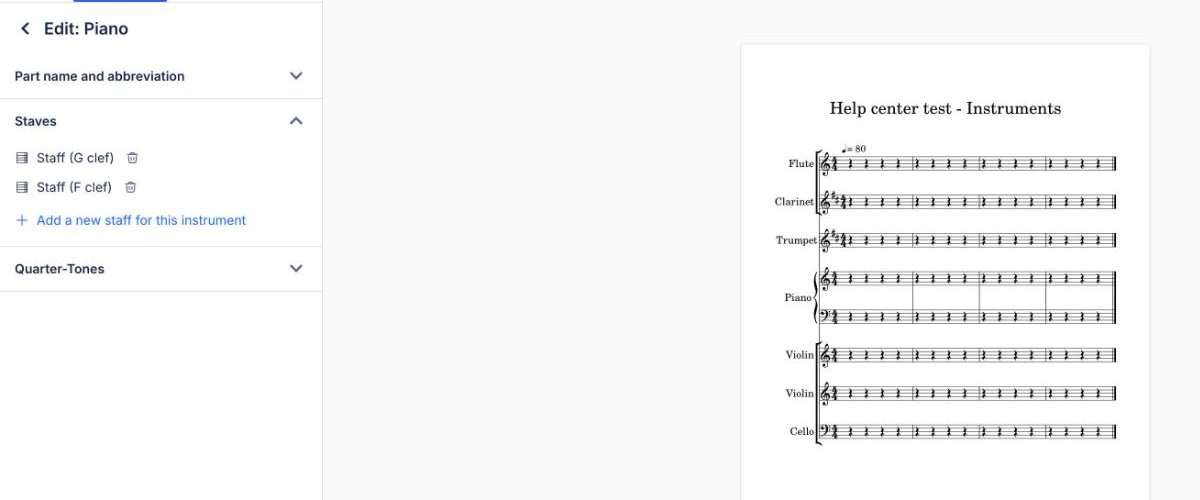
Öffnen Sie Notensysteme und klicken Sie auf Neues Notensystem für dieses Instrument hinzufügen. Um ein vorhandenes Notensystem zu entfernen, klicken Sie daneben auf das Papierkorbsymbol. Für ein Instrument bleibt immer mindestens ein Notensystem erhalten.
Ergebnis prüfen
Die Änderung wird sofort in der Partitur übernommen und rechts in der Vorschau angezeigt. Klicken Sie auf den Zurück-Pfeil, um zur Liste der Instrumentenstimmen zurückzukehren.
Wie füge ich für ein Instrument ein Notensystem hinzu oder entferne eines?
In Flat gehören Notensysteme zu einer Instrumentenstimme. Ein Instrument kann daher mehrere Notensysteme haben. Wenn eines nicht mehr benötigt wird, können Sie es entfernen. Sie verwalten die Notensysteme in den Einstellungen der jeweiligen Instrumentenstimme, zusammen mit ihrem Namen und den übrigen Instrumenteneinstellungen. Der Rest der Partitur bleibt unverändert.
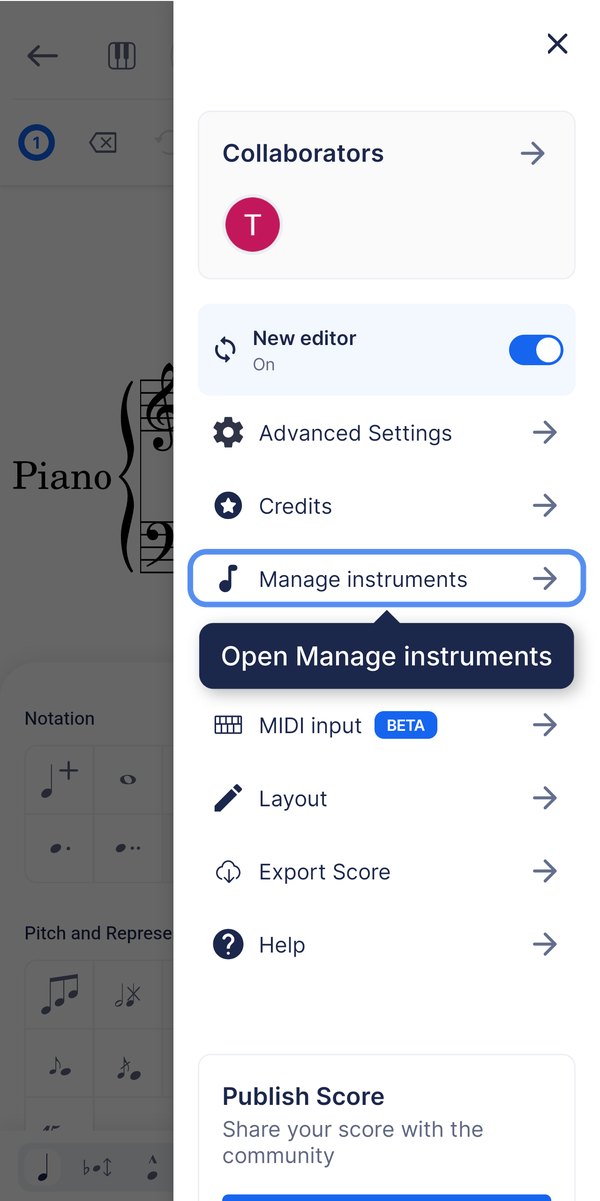
Öffnen Sie oben rechts das Menü und tippen Sie auf Instrumente verwalten. Tippen Sie dann neben der Instrumentenstimme auf das Stiftsymbol und öffnen Sie Notensysteme. Dort können Sie ein Notensystem hinzufügen oder entfernen. Die Änderung betrifft nur diese Instrumentenstimme.
„Instrumente verwalten“ öffnen
Tippen Sie oben rechts im Editor auf ☰ und dann auf Instrumente verwalten.
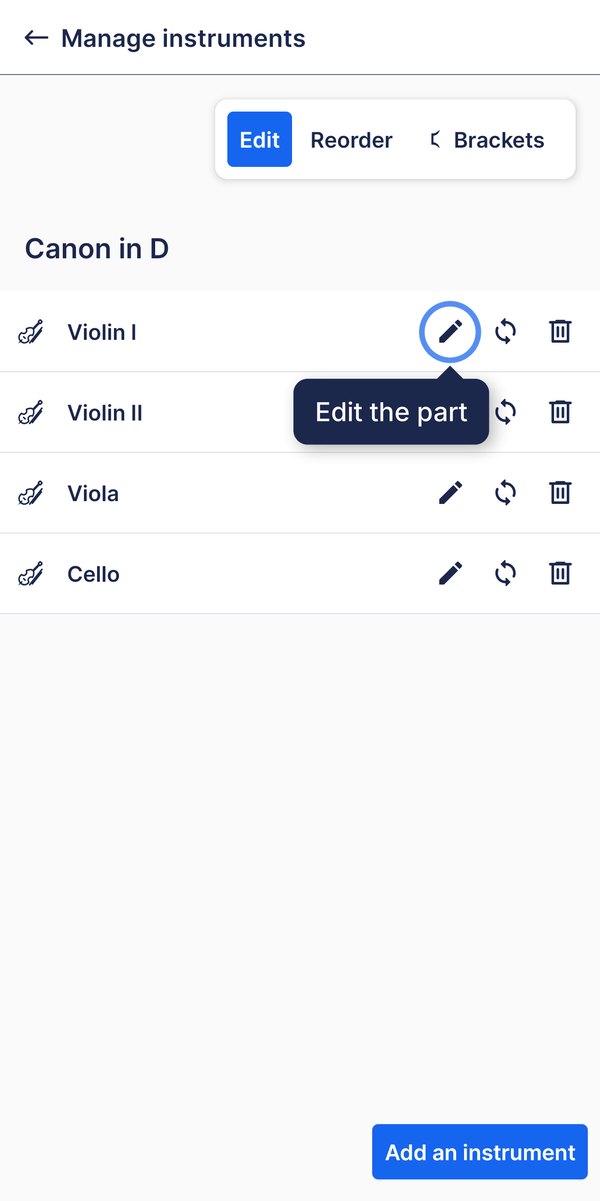
Notensystem hinzufügen
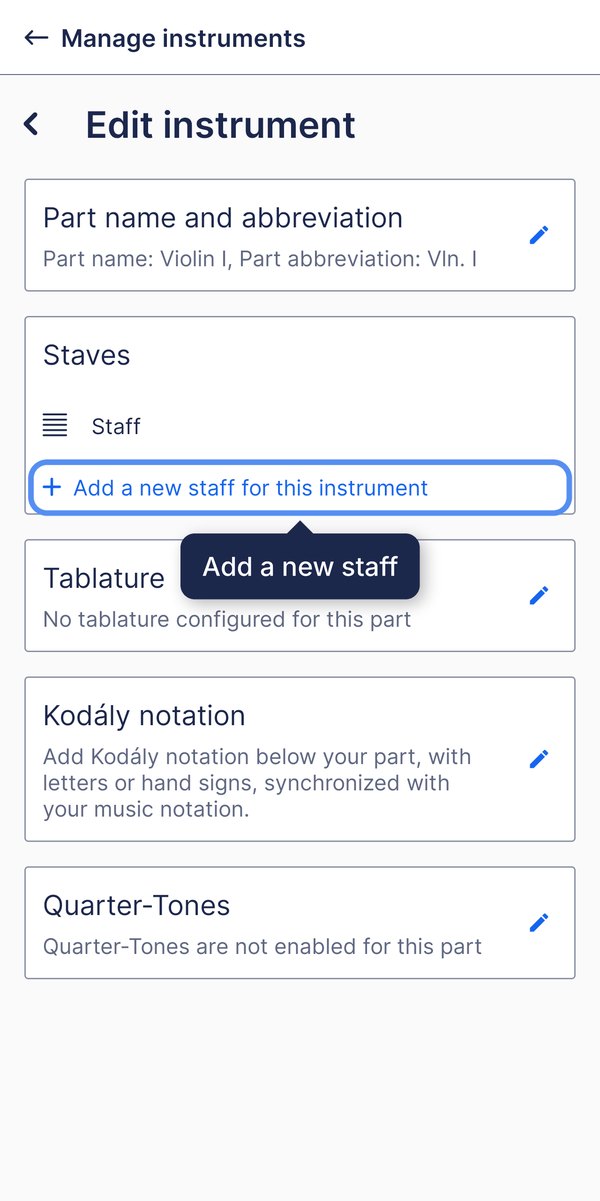
Öffnen Sie Notensysteme und tippen Sie auf Neues Notensystem für dieses Instrument hinzufügen.
Häufig gestellte Fragen
Warum braucht ein Instrument zwei Notensysteme?
Manche Instrumente werden üblicherweise auf mehreren Notensystemen notiert: Für das Klavier werden ein Notensystem im Violin- und eines im Bassschlüssel verwendet. Auch Orgel- oder Harfenstimmen benötigen oft zusätzliche Notensysteme. Wenn Sie der Instrumentenstimme ein Notensystem hinzufügen, bleibt die Musik einem einzigen Instrument zugeordnet, statt auf zwei Instrumente verteilt zu werden.
Was ist der Unterschied zwischen einem zusätzlichen Notensystem und einer zusätzlichen Stimme?
Ein zusätzliches Notensystem bietet eine weitere Notenzeile für dasselbe Instrument und wird in den Einstellungen der Instrumentenstimme verwaltet. Eine Stimme ist dagegen eine weitere rhythmisch eigenständige Ebene auf einem vorhandenen Notensystem. Sie eignet sich etwa für Divisi oder für Akkorde, deren Töne unterschiedlich lange dauern.
Kann ich bereits notierte Musik auf ein zweites Notensystem verschieben?
Ja. Dafür gibt es die Funktion Notensystem aufteilen. Sie verteilt den Inhalt eines von zwei Instrumenten gemeinsam genutzten Notensystems auf zwei Notensysteme – entweder innerhalb derselben Instrumentenstimme oder als zwei neue Instrumentenstimmen. So müssen Sie die Musik nicht von Hand neu eingeben.
Diese Seite wurde automatisch aus dem Englischen übersetzt. Englische Originalversion ansehen.