Wie Sie Noten in Flat transponieren
Zuletzt aktualisiert am 13. Oktober 2026
Die Transposition in Flat verändert die Tonhöhe Ihrer Musik, während die Intervalle erhalten bleiben. Flat transponiert nach Intervall, Tonart oder Halbtönen, transponiert eine Stimme automatisch erneut, wenn Sie ihr Instrument ersetzen, und verschiebt die Tonhöhe Note für Note per Tastenkürzel. Transponieren Sie eine Auswahl in einer oder mehreren Stimmen – oder die gesamte Partitur auf einmal.
Wenn Sie lernen möchten, wie Transpositionen funktionieren, lesen Sie unseren Blogbeitrag über Transposition.
Wie transponiere ich eine Stimme für ein anderes Instrument?
Am einfachsten transponieren Sie eine Stimme für ein anderes Instrument, indem Sie das Instrument selbst ersetzen. Flat tauscht die komplette Instrumentenkonfiguration aus, wendet die für das neue Instrument benötigte Transposition an und aktualisiert gleichzeitig den Wiedergabeklang.
Einige Beispiele, wann Sie diese Funktion nutzen können:
- Sie haben eine Violine-Stimme und möchten sie für eine Trompete in B transponieren.
- Sie haben eine transponierte Stimme für eine Trompete in B und möchten die Stimme für Violine erhalten.
- Sie haben eine transponierte Stimme für eine Trompete in B und möchten sie für ein Altsaxophon transponieren.
Öffnen Sie das Instrumente-Panel
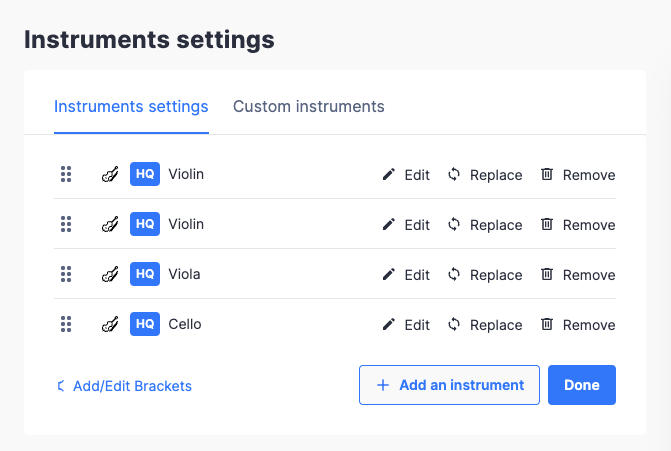
Öffnen Sie im linken Bereich den Tab Instrumente, fahren Sie dann mit der Maus über die Stimme, die Sie transponieren möchten, und klicken Sie auf das Symbol Ersetzen.
Wählen Sie das neue Instrument
Flat öffnet die Dokumenteinstellungen. Suchen Sie nach dem gewünschten Instrument oder stöbern Sie in den Familien, und klicken Sie dann auf + daneben.
Lassen Sie Flat die Stimme transponieren
Wenn das ursprüngliche Instrument, das neue Instrument oder beide transponierende Instrumente sind, transponiert Flat die Stimme für Sie. Die Vorschau rechts zeigt das Ergebnis, bevor Sie es übernehmen.
Wenn Ihre Ausgangsstimme nicht die korrekte Transpositionskonfiguration hat, verwenden Sie unten das Transpositionswerkzeug, um eine benutzerdefinierte Transposition auf die Stimme anzuwenden.
Wie transponiere ich eine Auswahl nach Intervall, Tonart oder Halbtönen?
Wählen Sie die Noten aus, die Sie transponieren möchten. Öffnen Sie dann im linken Bereich den Tab Notation und klicken Sie unter Tonhöhe und Darstellung auf Transposition. Wählen Sie die gewünschte Transpositionsart, prüfen Sie die Vorschau und klicken Sie auf Transposition anwenden. Die Auswahl kann sich über eine einzelne Stimme oder über mehrere Stimmen erstrecken.
Das Werkzeug bietet drei Möglichkeiten zum Transponieren:
| Tab | Funktion |
|---|---|
| Intervall | Transponiert nach einem benannten Intervall. Legen Sie Intervall, Intervallqualität, zusätzliche Oktaven und die Richtung fest. |
| Tonart | Transponiert von einer Tonart in eine andere. Legen Sie die Noten Von und Nach, Vorzeichen und Oktaven fest. |
| Halbtöne | Transponiert um eine Anzahl von Halbtönen. Flat zeigt das passende Intervall an, während Sie den Wert ändern. |
Das Transpositionswerkzeug ist eine Premium-Funktion und in Flat Power enthalten. Das Transponieren einer Stimme durch Ersetzen des Instruments sowie die Tonhöhen-Tastenkürzel sind für alle verfügbar.
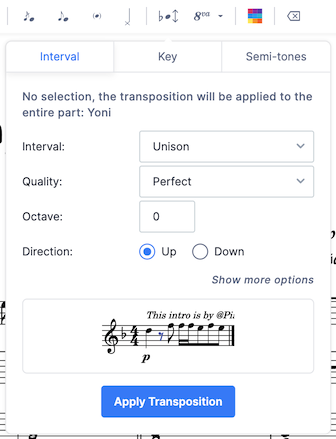
Wenn Sie vorher nichts auswählen, wendet Flat die Transposition auf die gesamte Stimme an, in der sich Ihr Cursor befindet, und zeigt oben im Werkzeug an, welche Stimme das ist.
Klicken Sie auf Weitere Optionen anzeigen, um die Schalter Tonartvorzeichen aktualisieren und Akkorde aktualisieren einzublenden. Beide sind standardmäßig aktiviert, sodass Flat das Tonartvorzeichen und alle Akkordsymbole an die neue Tonhöhe anpasst. Deaktivieren Sie einen Schalter, um den entsprechenden Inhalt unverändert zu lassen.
Wie transponiere ich eine ganze Partitur in eine neue Tonart?
Wählen Sie die gesamte Partitur mit Ctrl + Shift + A / Cmd + Shift + A aus und transponieren Sie dann wie oben beschrieben.
Welche Tastenkürzel gibt es zum Transponieren?
Sie können eine Note oder eine Auswahl von Noten schnell mit Tastenkürzeln transponieren:
| Aktion | Windows | Mac |
|---|---|---|
| Tonhöhe um ein diatonisches Intervall erhöhen | ↑ | ↑ |
| Tonhöhe um ein diatonisches Intervall verringern | ↓ | ↓ |
| Um eine Oktave erhöhen | Ctrl + ↑ | Cmd + ↑ |
| Um eine Oktave verringern | Ctrl + ↓ | Cmd + ↓ |
Klicken Sie auf das Tastatursymbol neben dem Tab Layout, um das Fenster Tastenkürzel zu öffnen. Die obigen Tonhöhenkürzel finden Sie unter Note hinzufügen.
Wie transponiere ich eine Stimme für ein anderes Instrument?
Am einfachsten transponieren Sie eine Stimme für ein anderes Instrument, indem Sie das Instrument selbst ersetzen. Flat tauscht die komplette Instrumentenkonfiguration aus, wendet die für das neue Instrument benötigte Transposition an und aktualisiert gleichzeitig den Wiedergabeklang.
Einige Beispiele, wann Sie diese Funktion nutzen können:
- Sie haben eine Violine-Stimme und möchten sie für eine Trompete in B transponieren.
- Sie haben eine transponierte Stimme für eine Trompete in B und möchten die Stimme für Violine erhalten.
- Sie haben eine transponierte Stimme für eine Trompete in B und möchten sie für ein Altsaxophon transponieren.
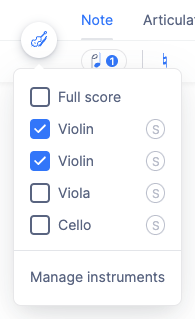
Öffnen Sie das Menü oben rechts, tippen Sie auf Instrumente verwalten, tippen Sie dann auf das Ersetzen-Symbol neben der Stimme, die Sie transponieren möchten, und wählen Sie das neue Instrument aus.
Wenn Ihre Ausgangsstimme nicht die korrekte Transpositionskonfiguration hat, verwenden Sie unten das Transpositionswerkzeug, um eine benutzerdefinierte Transposition auf die Stimme anzuwenden.
Wie transponiere ich eine Auswahl nach Intervall, Tonart oder Halbtönen?
Wählen Sie die Noten aus, die Sie transponieren möchten. Ziehen Sie dann die Werkzeugpalette nach oben und tippen Sie unter Tonhöhe und Darstellung auf Transposition. Wählen Sie die gewünschte Transpositionsart, prüfen Sie die Vorschau und tippen Sie auf Transposition anwenden. Die Auswahl kann sich über eine einzelne Stimme oder über mehrere Stimmen erstrecken.
Das Werkzeug bietet drei Möglichkeiten zum Transponieren:
| Tab | Funktion |
|---|---|
| Intervall | Transponiert nach einem benannten Intervall. Legen Sie Intervall, Intervallqualität, zusätzliche Oktaven und die Richtung fest. |
| Tonart | Transponiert von einer Tonart in eine andere. Legen Sie die Noten Von und Nach, Vorzeichen und Oktaven fest. |
| Halbtöne | Transponiert um eine Anzahl von Halbtönen. Flat zeigt das passende Intervall an, während Sie den Wert ändern. |
Das Transpositionswerkzeug ist eine Premium-Funktion und in Flat Power enthalten. Das Transponieren einer Stimme durch Ersetzen des Instruments ist für alle verfügbar.
Wenn Sie vorher nichts auswählen, wendet Flat die Transposition auf die gesamte Stimme an, in der sich Ihr Cursor befindet, und zeigt oben im Werkzeug an, welche Stimme das ist.
Tippen Sie auf Weitere Optionen anzeigen, um die Schalter Tonartvorzeichen aktualisieren und Akkorde aktualisieren einzublenden. Beide sind standardmäßig aktiviert, sodass Flat das Tonartvorzeichen und alle Akkordsymbole an die neue Tonhöhe anpasst. Deaktivieren Sie einen Schalter, um den entsprechenden Inhalt unverändert zu lassen.
Häufig gestellte Fragen
Warum wurde nur ein Teil meiner Partitur transponiert?
Wenn nichts ausgewählt ist, wendet Flat die Transposition auf die gesamte Stimme an, in der sich Ihr Cursor befindet – nicht auf die ganze Partitur. Wählen Sie zuerst alle Stimmen mit Ctrl + Shift + A / Cmd + Shift + A aus und öffnen Sie dann das Transpositionswerkzeug.
Was ist der Unterschied zwischen dem Transponieren von Noten und dem Ändern des Instruments?
Beim Ersetzen eines Instruments werden die Transpositionskonfiguration der Stimme und der Wiedergabeklang geändert, sodass Flat die Noten für das neue Instrument neu notiert. Das Transpositionswerkzeug verschiebt dagegen die von Ihnen ausgewählten Noten um ein festes Intervall, eine Tonart oder eine bestimmte Anzahl von Halbtönen, ohne das Instrument zu ändern.
Ist das Transpositionswerkzeug kostenlos?
Nein. Das Werkzeug, das eine Auswahl nach Intervall, Tonart oder Halbtönen transponiert, ist eine Premium-Funktion und in Flat Power enthalten. Das Transponieren einer Stimme durch Ersetzen ihres Instruments sowie das Verschieben der Tonhöhe mit den Pfeiltasten-Kürzeln bleiben für alle verfügbar.
Ändert Transponieren das Tonartvorzeichen?
Ja, standardmäßig. Das Transpositionswerkzeug hat unter Weitere Optionen anzeigen den Schalter Tonartvorzeichen aktualisieren, der ab Werk aktiviert ist, sodass Flat das Tonartvorzeichen an die neue Tonhöhe anpasst. Deaktivieren Sie ihn, um die Noten zu transponieren und das Tonartvorzeichen unverändert zu lassen.
Wie sehe ich die klingende statt der notierten Tonhöhe?
Flat zeigt transponierende Instrumente standardmäßig in notierter Tonhöhe an. Klicken Sie im Notation-Panel auf Konzerttonhöhe umschalten – das erste Symbol unter Tonhöhe und Darstellung –, um zur klingenden Tonhöhe zu wechseln. Das ändert nur die Anzeige, nicht die zugrunde liegende Musik. Siehe Partitur in Konzerttonhöhe anzeigen.
Kann ich Gitarren-Tabulatur transponieren?
Ja. Wenn Sie die Stimmung oder den Kapodaster einer Tabulaturstimme ändern, wird sie transponiert: Flat kann die aktuellen Bünde und Saiten beibehalten, während es Tonhöhen und Tonartvorzeichen transponiert. Siehe Tabulatur-Stimmung und Kapodaster.
Diese Seite wurde automatisch aus dem Englischen übersetzt. Englische Originalversion ansehen.