Stimmen in Flat anzeigen und ausblenden
Zuletzt aktualisiert am 23. September 2026
In Flat können Sie festlegen, welche Notensysteme einer Partitur mit mehreren Instrumenten beim Bearbeiten angezeigt werden. Oft ist es übersichtlicher, nur bestimmte Stimmen einzublenden. Ausgeblendete Stimmen bleiben unverändert in der Partitur und sind lediglich auf dem Bildschirm nicht zu sehen.
Wie wähle ich aus, welche Stimmen angezeigt werden?
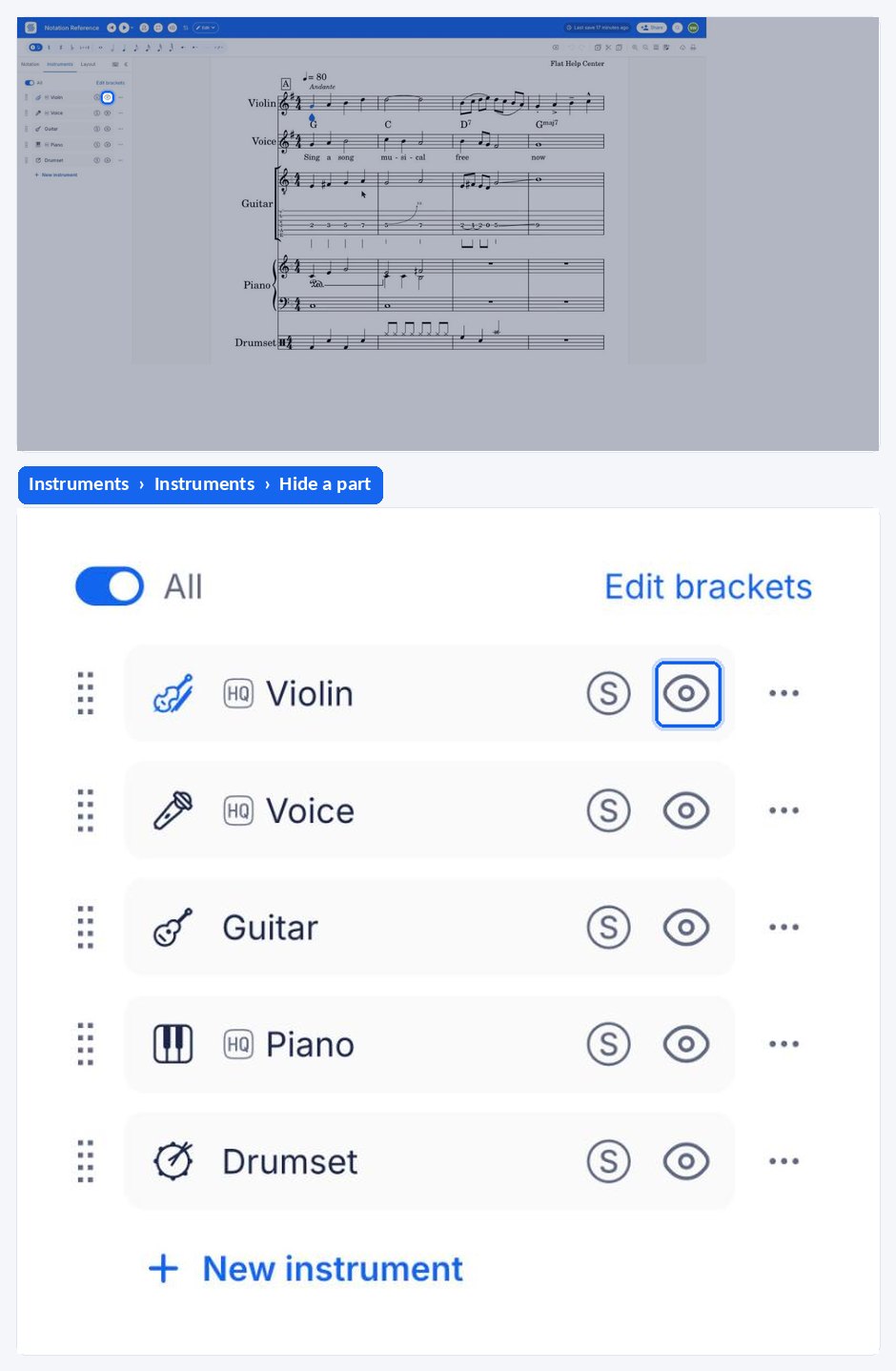
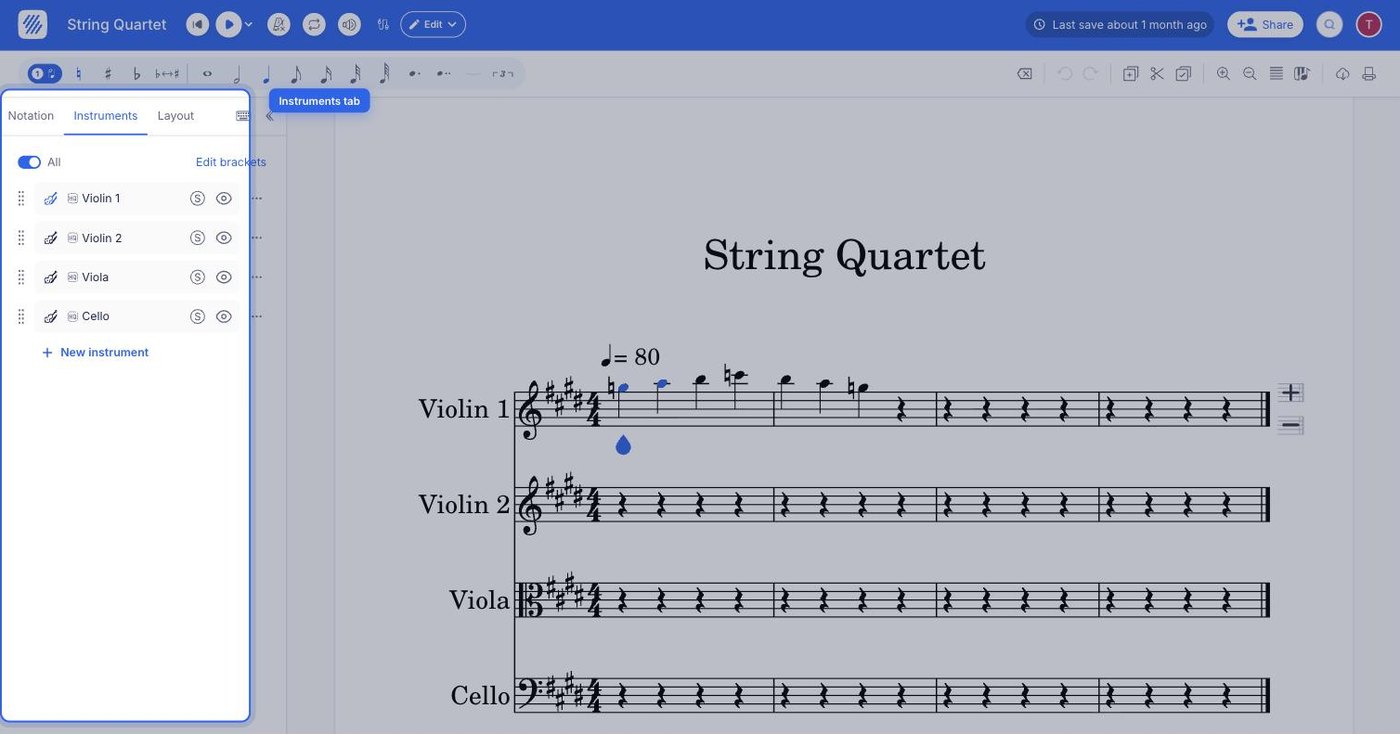
Öffnen Sie links den Tab Instrumente. Dort sind die Stimmen der Partitur aufgeführt. Aktivieren Sie die Stimmen, die Sie sehen möchten. Wenn Sie eine Stimme deaktivieren, wird ihr Notensystem in der Bearbeitungsansicht ausgeblendet. Sobald Sie sie wieder aktivieren, erscheint es erneut.
Wie wähle ich aus, welche Stimmen angezeigt werden?
Bei einer Partitur mit mehreren Instrumenten ist es oft übersichtlicher, nur bestimmte Stimmen einzublenden. Jede Stimme in der Instrumentenliste lässt sich einzeln anzeigen oder ausblenden. Beim Ausblenden ändert sich nur die Bildschirmansicht – aus der Partitur wird nichts entfernt.
Tippen Sie oben links im Editor auf die Schaltfläche für Instrumente. Dort sehen Sie die Stimmen der Partitur und können jede einzeln ein- oder ausblenden. Über Instrumente bearbeiten unten öffnen Sie die vollständigen Instrumenteneinstellungen.
Häufig gestellte Fragen
Wird eine Stimme aus der Partitur gelöscht, wenn ich sie ausblende?
Nein. Das Ausblenden ändert nur, was Sie beim Bearbeiten sehen. Die Noten, die Instrumenteneinstellungen und die Stimme selbst bleiben in der Partitur erhalten. Wenn Sie eine Stimme dauerhaft entfernen möchten, entfernen Sie das Instrument in den Instrumenteneinstellungen.
Kann ich auf diese Weise nur bestimmte Stimmen drucken?
Nein. Das Anzeigen und Ausblenden von Stimmen ändert nur Ihre Bearbeitungsansicht. Was auf der gedruckten Seite erscheint, legen Sie in den Optionen für Druck und Export fest. Dort können Sie auch auswählen, ob nur die Tabulatur einer Stimme exportiert werden soll.
Was ist der Unterschied zum Ausblenden pausierender Instrumente?
Die hier beschriebene Funktion bestimmt, was Sie beim Bearbeiten sehen. Die Layoutoption Pausierende Instrumente ausblenden entfernt dagegen leere Notensysteme aus Zeilen, in denen ein Instrument nichts zu spielen hat. Dadurch ändert sich das Notenbild der Partitur.
Diese Seite wurde automatisch aus dem Englischen übersetzt. Englische Originalversion ansehen.