So verwenden Sie automatische Notenkopf-Modi in Flat
Zuletzt aktualisiert am 4. November 2026
Notenkopf-Modi in Flat sind automatische Regeln, die auf jeden Notenkopf einer Partitur angewendet werden: Sie aktivieren einen Modus, und wir wenden seine Regeln automatisch auf Ihre gesamte Partitur an. Derzeit gibt es Modi für automatische Farben (das Boomwhackers-Farbschema) und Formen (Notennamen, Aiken-Formnoten). Die Zuordnung kann auf dem festen oder dem beweglichen Do beruhen.
Welche Notenkopf-Modi bietet Flat?
Flat teilt die Modi in zwei Gruppen ein: einen Farbmodus und vier Formmodi. Sie finden sie alle im Abschnitt Notenköpfe auf der Registerkarte Layout. Ein Farbmodus und ein Formmodus können gleichzeitig aktiv sein; zwei Modi derselben Gruppe lassen sich nicht kombinieren.
| Modus | Wirkung auf jeden Notenkopf |
|---|---|
| Boomwhackers | Färbt ihn entsprechend der Tonhöhe mit der Boomwhackers-Farbe |
| Notennamen | Zeigt den Notennamen als Buchstaben im Notenkopf an |
| Solmisation (mit Ti) | Zeigt die Solmisationssilbe an, mit Ti für die siebte Stufe |
| Solmisation (mit Si) | Zeigt die Solmisationssilbe an, mit Si für die siebte Stufe |
| Aiken-Formnoten | Verwendet die Aiken-Notenkopfform für die jeweilige Stufe |
Wie aktiviere ich einen Notenkopf-Modus?
Flat wendet einen Modus in einem Schritt auf die gesamte Partitur an. Um einen oder mehrere Modi zu aktivieren, öffnen Sie im linken Bereich die Registerkarte Layout, gehen Sie zu den Einstellungen für Notenköpfe und wählen Sie die gewünschten Modi aus. Vorhandene Noten werden sofort aktualisiert; später hinzugefügte Noten folgen ebenfalls dem Modus.
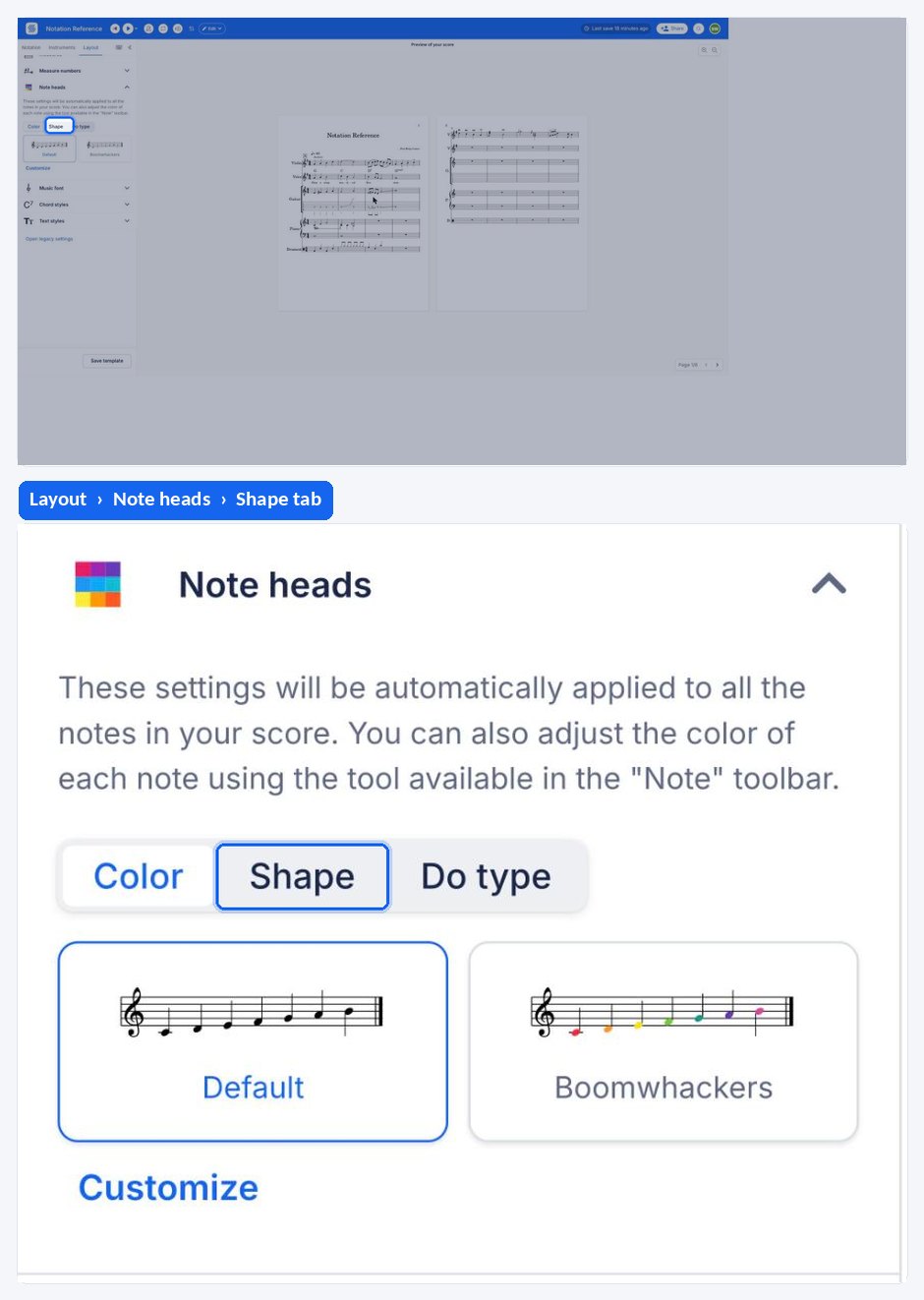
Beispiele
Hier sehen Sie Beispiele dafür, wie die automatischen Modi auf eine Tonleiter angewendet werden:
Farbe: Boomwhackers

Form: Notennamen

Form: Solmisation mit Ti

Form: Solmisation mit Si

Form: Aiken

Festes oder bewegliches Do
Sie können zwischen beweglichem Do und festem Do wählen.
Festes Do
Beim festen Do hängt die Farbe oder Form einer Note nur von ihrer Tonhöhe ab. Ein G wird beim festen Do immer als So dargestellt.

Bewegliches Do
Beim beweglichen Do hängen Farbe oder Form einer Note von ihrer Tonhöhe und der Tonika der Tonart ab. Ein G in G-Dur wird beim beweglichen Do als Do dargestellt.

Kombinierte Modi
Sie können einen Farbmodus mit einem Formmodus kombinieren, zum Beispiel Notennamen mit Boomwhackers-Farben:

Welche Notenkopf-Modi bietet Flat?
Flat teilt die Modi in zwei Gruppen ein: einen Farbmodus und vier Formmodi. Ein Farbmodus und ein Formmodus können gleichzeitig aktiv sein; zwei Modi derselben Gruppe lassen sich nicht kombinieren.
| Modus | Wirkung auf jeden Notenkopf |
|---|---|
| Boomwhackers | Färbt ihn entsprechend der Tonhöhe mit der Boomwhackers-Farbe |
| Notennamen | Zeigt den Notennamen als Buchstaben im Notenkopf an |
| Solmisation (mit Ti) | Zeigt die Solmisationssilbe an, mit Ti für die siebte Stufe |
| Solmisation (mit Si) | Zeigt die Solmisationssilbe an, mit Si für die siebte Stufe |
| Aiken-Formnoten | Verwendet die Aiken-Notenkopfform für die jeweilige Stufe |
Wie aktiviere ich einen Notenkopf-Modus?
Flat wendet einen Modus in einem Schritt auf die gesamte Partitur an: Sie aktivieren ihn, und wir wenden seine Regeln automatisch auf Ihre gesamte Partitur an. Vorhandene Noten werden sofort aktualisiert; später hinzugefügte Noten folgen ebenfalls dem Modus.
Öffnen Sie oben rechts das Menü und tippen Sie auf Layout. Öffnen Sie dann Notenköpfe und wählen Sie unter Form einen Modus aus: Notennamen oder Solmisation mit Si oder Ti. Vorhandene Noten werden sofort aktualisiert; später hinzugefügte Noten folgen ebenfalls dem Modus.

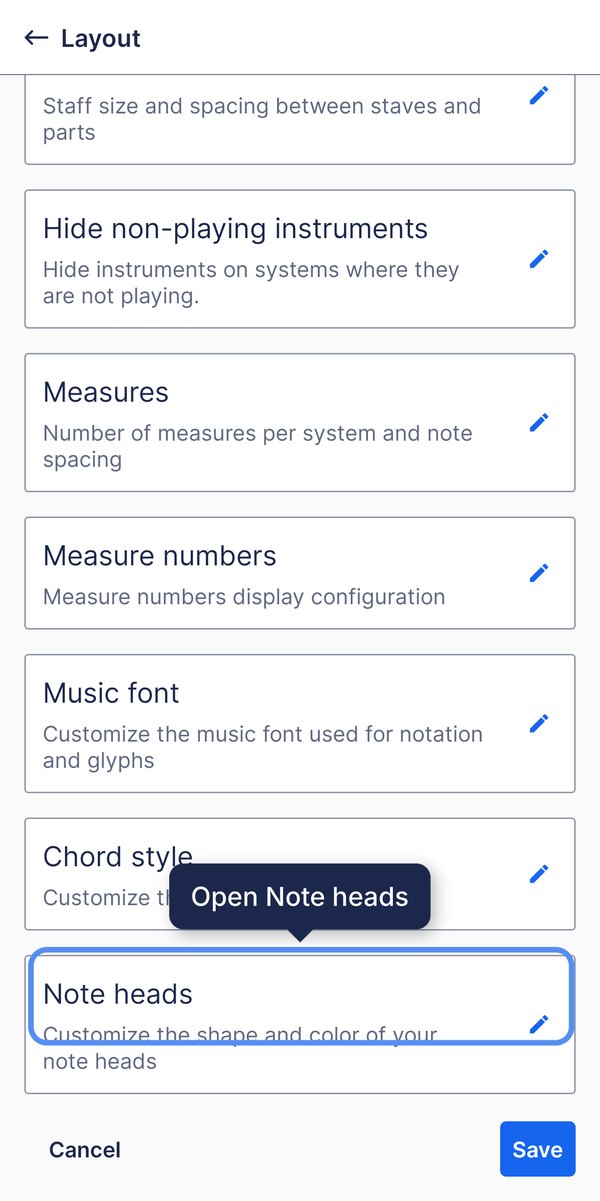
Modus auswählen
Wählen Sie den gewünschten Form- oder Solmisationsmodus aus und tippen Sie auf Speichern.
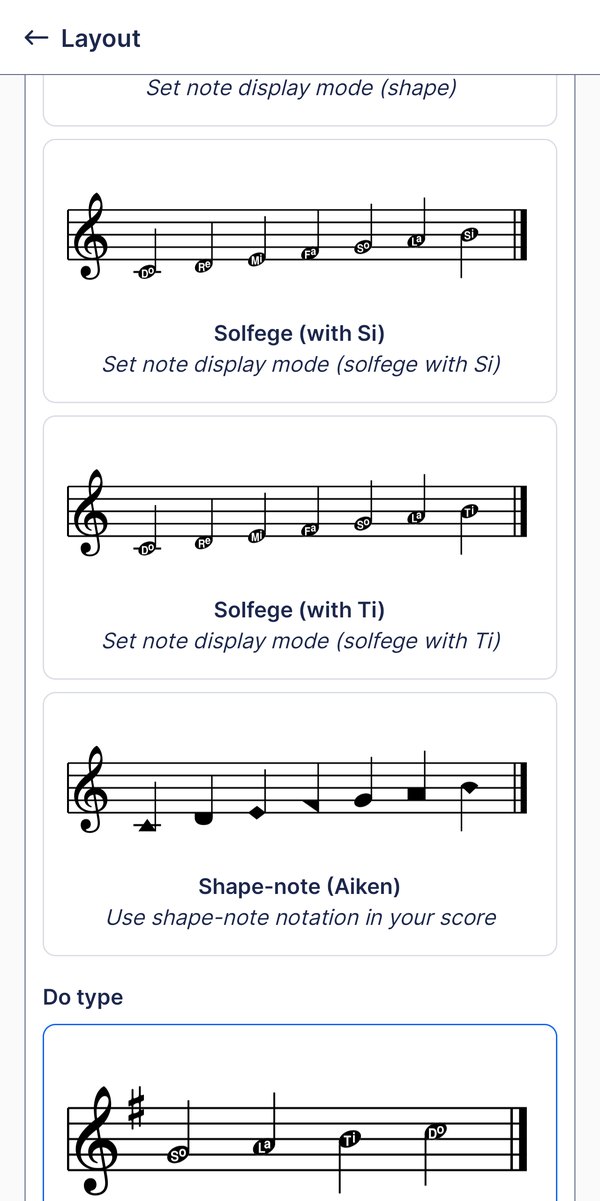
Beispiele
Hier sehen Sie Beispiele dafür, wie die automatischen Modi auf eine Tonleiter angewendet werden:
Farbe: Boomwhackers
Form: Notennamen
Form: Solmisation mit Ti
Form: Solmisation mit Si
Form: Aiken
Festes oder bewegliches Do
Sie können zwischen beweglichem Do und festem Do wählen.
Festes Do
Beim festen Do hängt die Farbe oder Form einer Note nur von ihrer Tonhöhe ab. Ein G wird beim festen Do immer als So dargestellt.
Bewegliches Do
Beim beweglichen Do hängen Farbe oder Form einer Note von ihrer Tonhöhe und der Tonika der Tonart ab. Ein G in G-Dur wird beim beweglichen Do als Do dargestellt.
Kombinierte Modi
Sie können einen Farbmodus mit einem Formmodus kombinieren, zum Beispiel Notennamen mit Boomwhackers-Farben:
Häufig gestellte Fragen
Kann ich einen Farbmodus und einen Formmodus gleichzeitig verwenden?
Ja. Farb- und Formmodi gehören zu unterschiedlichen Gruppen und können deshalb gleichzeitig aktiv sein. Eine häufige Kombination für Unterrichtsmaterial für Anfänger sind Notennamen in Boomwhackers-farbenen Notenköpfen. Zwei Formmodi oder zwei Farbmodi lassen sich nicht kombinieren.
Was ist hier der Unterschied zwischen festem und beweglichem Do?
Beim festen Do hängt die Farbe oder Form nur von der Tonhöhe ab: Ein G ist also immer So. Beim beweglichen Do hängt sie von der Tonhöhe und der Tonika der Tonart ab: Ein G in G-Dur ist Do. Das bewegliche Do folgt einer Modulation, das feste Do nicht.
Warum verwenden manche meiner Schülerinnen und Schüler Ti und andere Si?
Zwei Solmisationssysteme benennen die siebte Stufe unterschiedlich. Flat bietet beide als getrennte Modi an – Solmisation (mit Ti) und Solmisation (mit Si). So können Sie die Silben verwenden, mit denen Ihre Klasse bereits vertraut ist, ohne etwas umschreiben zu müssen.
Verändern die Modi meine Musik?
Nein. Ein Notenkopf-Modus ist eine Darstellungsregel für die bereits eingegebenen Noten. Tonhöhen, Rhythmen und Wiedergabe bleiben unverändert. Wenn Sie den Modus deaktivieren, zeigt die Partitur wieder die ursprünglichen Standard-Notenköpfe.
Kann ich statt der Boomwhackers-Farben eigene Farben wählen?
Ja. In Flat können Sie für jede Tonhöhe eine Farbe auswählen und stattdessen dieses Farbschema verwenden. Weitere Informationen finden Sie unter Boomwhackers und eigene Farbschemata oder unter Noten einfärben, wenn Sie einzelne Noten von Hand einfärben möchten.
Diese Seite wurde automatisch aus dem Englischen übersetzt. Englische Originalversion ansehen.