So verwenden Sie Boomwhackers-Farben in Flat
Zuletzt aktualisiert am 4. November 2026
Mit den Boomwhackers-Farben in Flat erhält jeder Notenkopf automatisch die Farbe der Boomwhacker-Röhre mit der entsprechenden Tonhöhe. Flat wendet das Farbschema auf alle Noten Ihrer Partitur an, färbt neu hinzugefügte Noten ebenfalls ein und ermöglicht Ihnen, für jede Tonhöhe eine eigene Farbe festzulegen.
Wie aktiviere ich die Boomwhackers-Farben?
Flat bietet einen Modus, der alle Noten Ihrer Partitur automatisch mit den Boomwhackers-Farben einfärbt. Öffnen Sie dazu im linken Bereich die Registerkarte Layout, gehen Sie zu den Einstellungen für Notenköpfe und wählen Sie Boomwhackers. Dadurch erhalten alle bereits vorhandenen Noten die Boomwhackers-Farben.
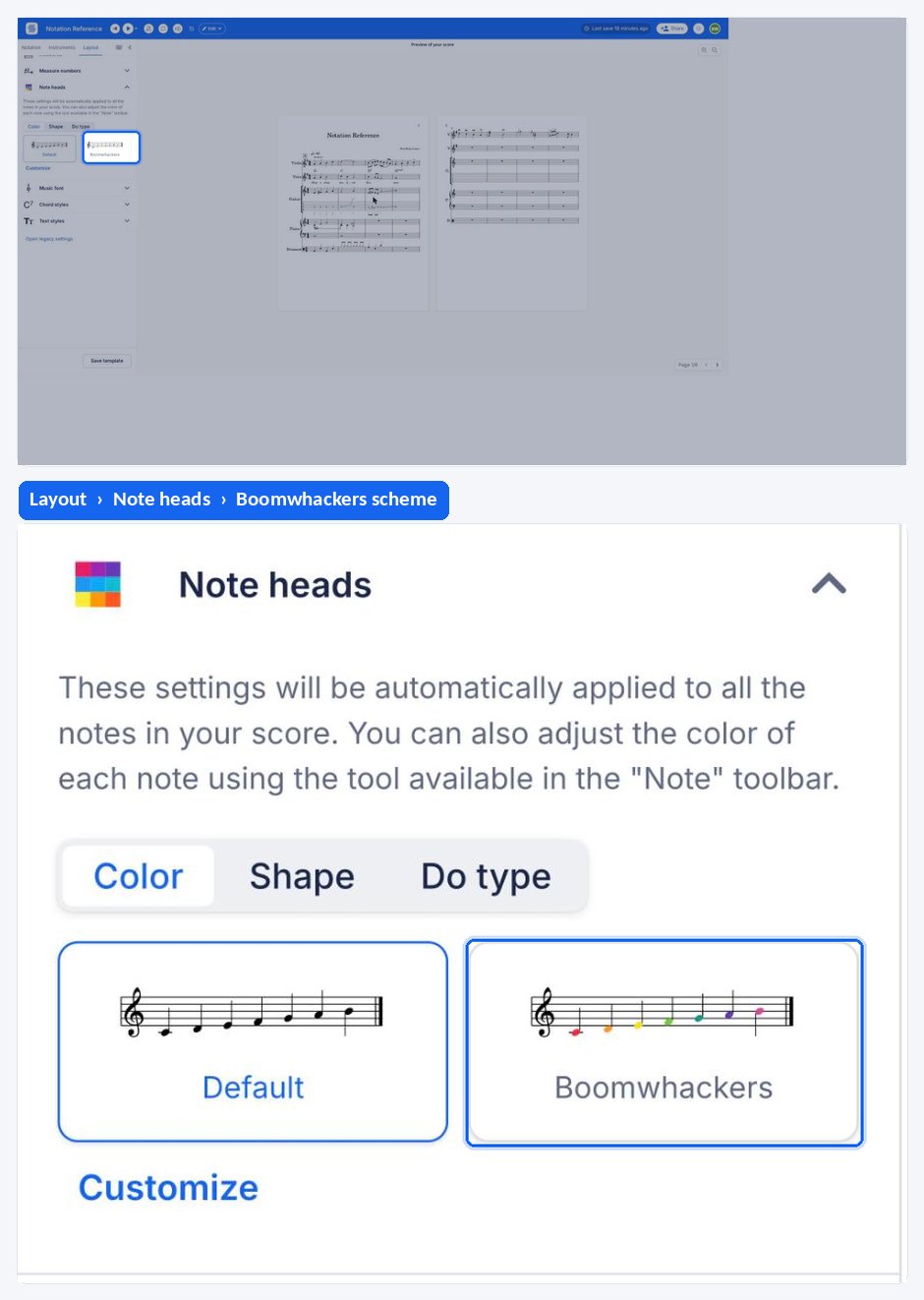
Diese Funktion steht allen Nutzerinnen und Nutzern von Flat Power und Flat for Education zur Verfügung.
Kann ich ein eigenes Farbschema erstellen?
Ja, Sie können ein eigenes Farbschema erstellen. Öffnen Sie dazu die Layouteinstellungen und wählen Sie Benutzerdefiniert.
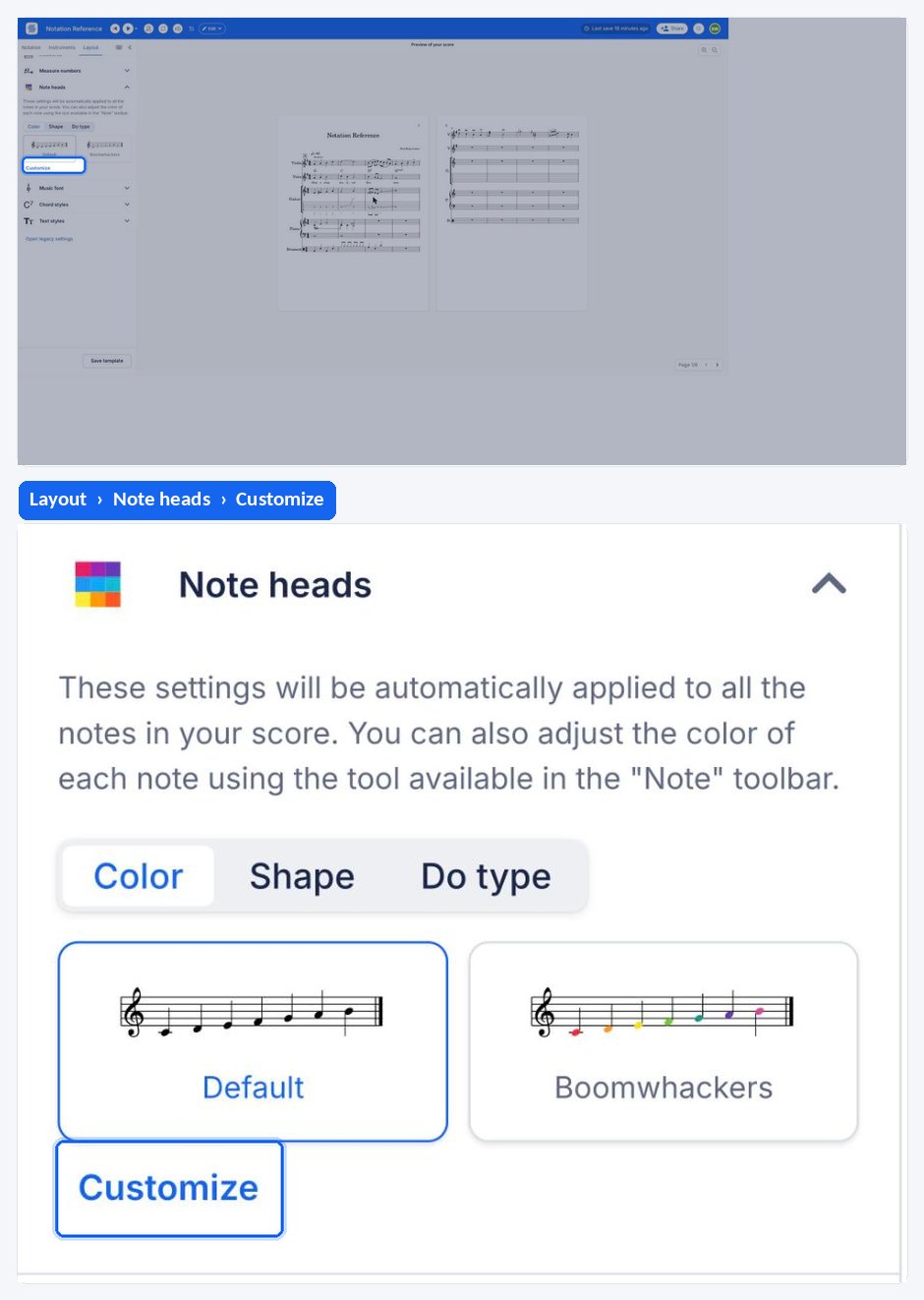
Dort können Sie für jede Tonhöhe eine Farbe auswählen und Ihre Partitur nach Ihren Vorstellungen gestalten.
Möchten Sie die Farben einzelner Noten selbst festlegen? Verwenden Sie dafür unser Werkzeug zum Einfärben von Noten.
Wie aktiviere ich die Boomwhackers-Farben?
Flat bietet einen Modus, der alle Noten Ihrer Partitur automatisch mit den Boomwhackers-Farben einfärbt. Wenn Sie ihn aktivieren, erhalten alle vorhandenen Noten die entsprechenden Farben. Auch später hinzugefügte Noten werden beim Schreiben eingefärbt.
Öffnen Sie oben rechts das Menü und tippen Sie auf Layout. Öffnen Sie anschließend Notenköpfe und tippen Sie unter Farbe auf Boomwhackers. Alle vorhandenen Noten erhalten die Boomwhackers-Farben.
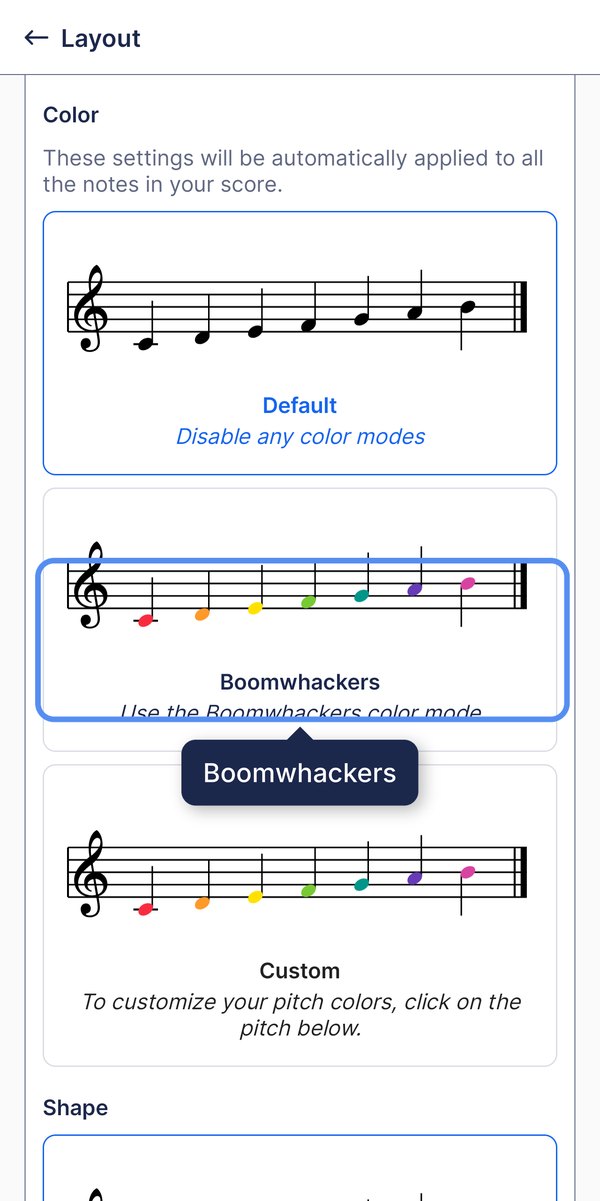
Diese Funktion steht allen Nutzerinnen und Nutzern von Flat Power und Flat for Education zur Verfügung.
Kann ich ein eigenes Farbschema erstellen?
Ja, Sie können ein eigenes Farbschema erstellen. In den Layouteinstellungen können Sie für jede Tonhöhe eine Farbe auswählen und Ihre Partitur nach Ihren Vorstellungen gestalten.
Tippen Sie dazu unter Farbe auf Benutzerdefiniert. Mit der Klaviatur darunter können Sie die Farben Tonhöhe für Tonhöhe festlegen. Als Ausgangspunkt dient das Boomwhackers-Farbschema.
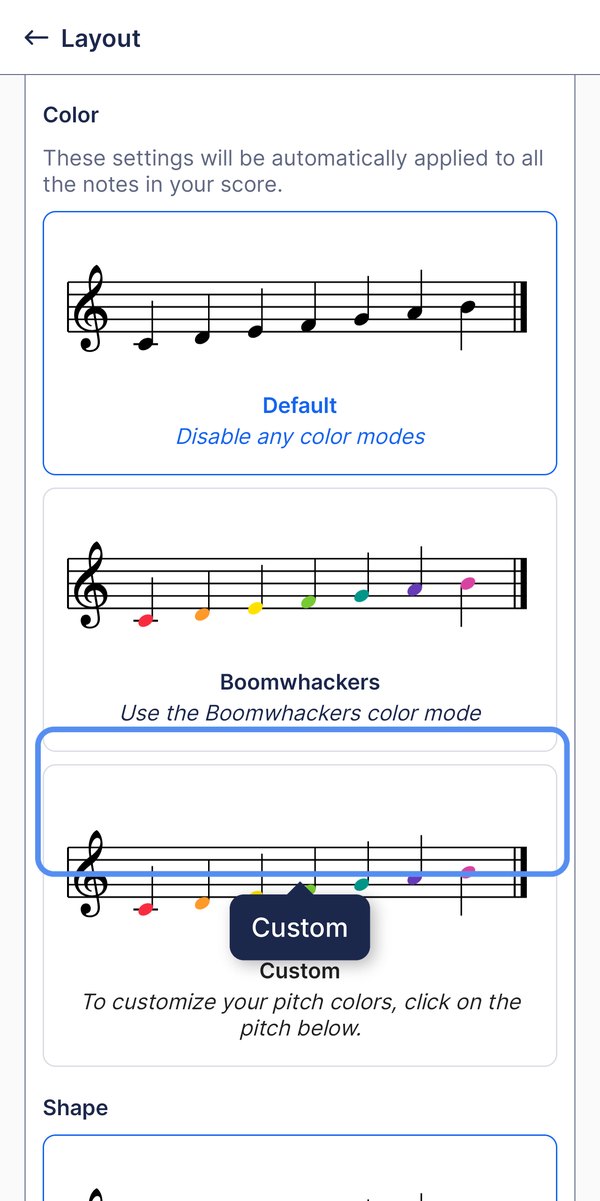
Möchten Sie die Farben einzelner Noten selbst festlegen? Verwenden Sie dafür unser Werkzeug zum Einfärben von Noten.
Häufig gestellte Fragen
Was sind Boomwhackers-Farben?
Boomwhackers sind gestimmte Percussion-Röhren. Jede Tonhöhe des Sets hat eine eigene Farbe. Flat überträgt diese Farbcodierung auf die Notenköpfe. So können Lernende eine Note auf dem Notenblatt der passenden Röhre zuordnen, ohne zuerst den Notennamen lesen zu müssen.
Werden auch Noten eingefärbt, die ich später hinzufüge?
Ja. Die Boomwhackers-Färbung ist ein dauerhafter automatischer Modus: Beim Aktivieren färbt er alle vorhandenen Noten ein und wendet das Farbschema auch auf später hinzugefügte Noten an. Wenn Sie den Modus ausschalten, werden alle Notenköpfe wieder schwarz.
Kann ich die Farbe einer einzelnen Tonhöhe ändern?
Ja. Wechseln Sie dazu von Boomwhackers zum benutzerdefinierten Farbschema. In den Layouteinstellungen können Sie für jede Tonhöhe eine Farbe wählen. So können Sie das Boomwhackers-Farbschema als Ausgangspunkt verwenden und einzelne Farben anpassen.
Was ist der Unterschied zum manuellen Einfärben von Noten?
Der automatische Modus färbt die gesamte Partitur nach Tonhöhe ein und berücksichtigt auch später hinzugefügte Noten. Mit dem manuellen Werkzeug färben Sie dagegen nur die Note an der Cursorposition oder die ausgewählten Noten ein. Dabei können Sie eine beliebige Farbe auswählen. Weitere Informationen finden Sie unter Noten einfärben.
Diese Seite wurde automatisch aus dem Englischen übersetzt. Englische Originalversion ansehen.