So fügen Sie in Flat Ventilgriffe für Blechblasinstrumente hinzu
Zuletzt aktualisiert am 4. November 2026
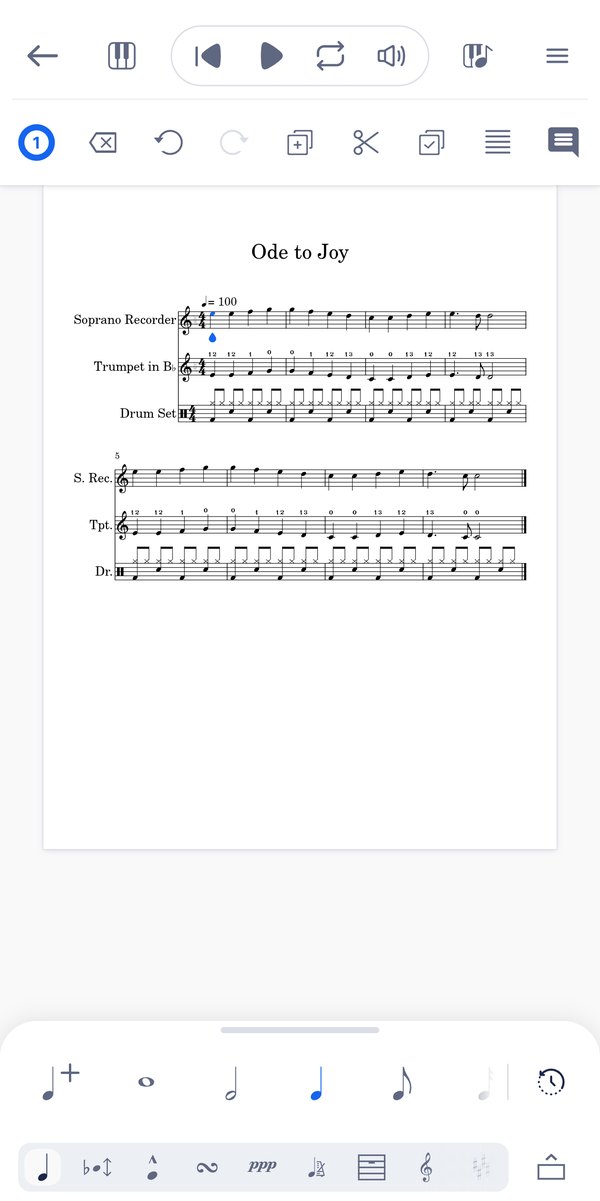
Ventilgriffe erscheinen in Flat als Ventilnummern über den Noten einer Blechbläserstimme. Flat erzeugt sie anhand der Tonhöhe jeder Note und aktualisiert sie, wenn Sie die Partitur bearbeiten. So bleiben die Angaben stets mit den Noten im Einklang. Flat unterstützt Ventilgriffe für Trompete sowie für F-, D- und C-Horn.
Wie aktiviere ich Ventilgriffe?
In Flat aktivieren Sie Ventilgriffe für jede Stimme einzeln in den jeweiligen Instrumenteneinstellungen. Öffnen Sie auf der Registerkarte Instrumente die Einstellungen der Blechbläserstimme, wählen Sie Ventilgriffe und aktivieren Sie Ventilgriffe für diese Stimme aktivieren. Flat zeigt dann über jeder Note dieser Stimme eine Ventilnummer an.
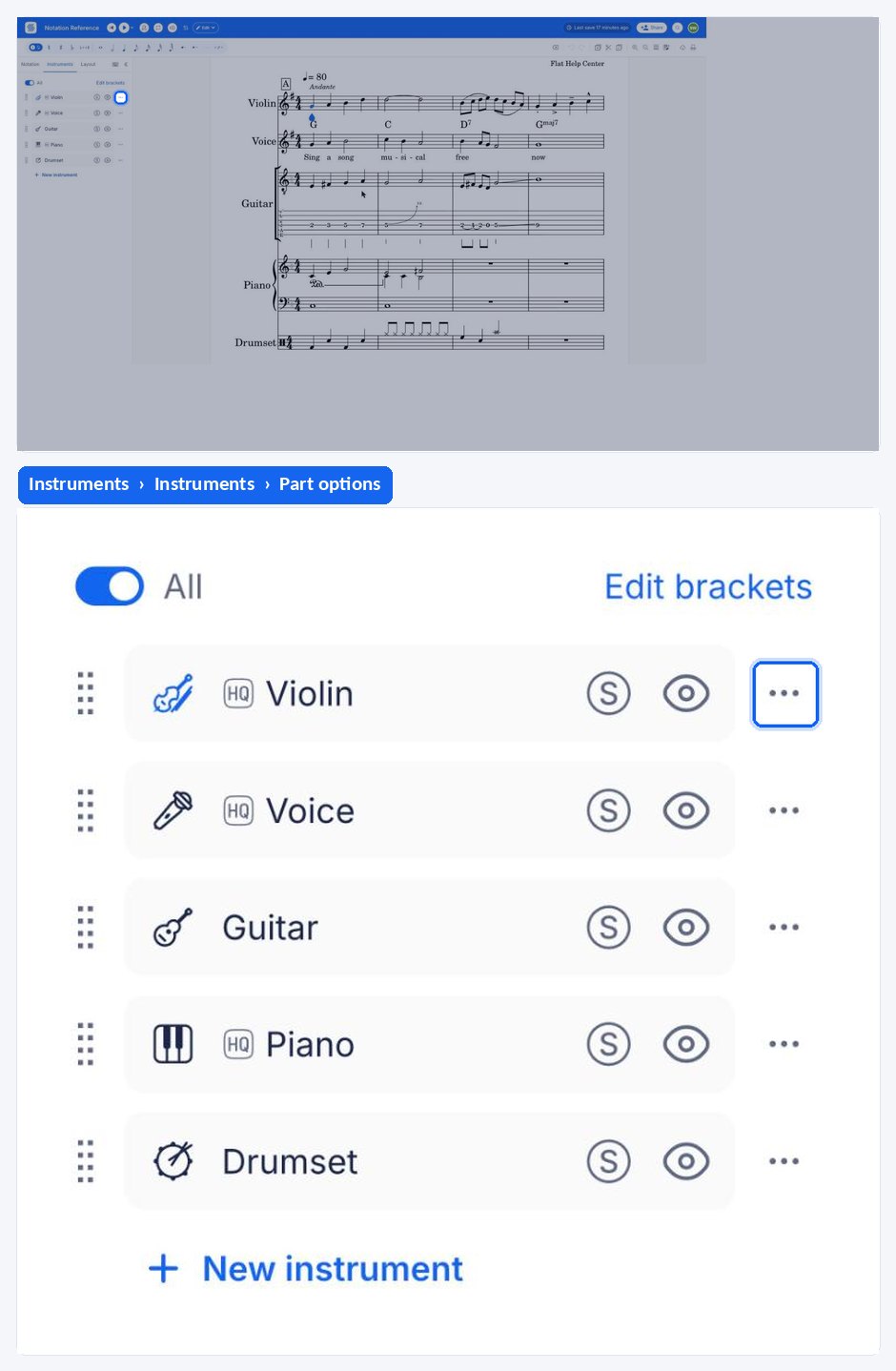
Instrumenteneinstellungen öffnen
Öffnen Sie im linken Bereich die Registerkarte Instrumente und dann das Menü neben der Blechbläserstimme. Klicken Sie auf das Stiftsymbol. Alternativ können Sie in der Partitur auf den Namen der Stimme klicken.
Ventilgriffe aktivieren
Öffnen Sie Ventilgriffe und aktivieren Sie Ventilgriffe für diese Stimme aktivieren.
Automatisch aktualisieren lassen
Die Ventilnummern werden automatisch an die Tonhöhe der Noten angepasst. Sie ändern sich also mit, wenn Sie die Stimme schreiben, transponieren oder korrigieren.

Ventilgriffe sind in Flat Power enthalten.
Ventilgriffe sind eine Anzeigeoption für die Stimme. Wenn Sie sie deaktivieren, bleiben die Noten unverändert.
Welche Instrumente unterstützen Ventilgriffe?
Flat erzeugt Ventilgriffe für Instrumente, deren Ventilkombinationen unterstützt werden. Ventilgriffe sind für folgende Instrumente verfügbar:
- Trompete
- F-Horn
- D-Horn
- C-Horn
Wie aktiviere ich Ventilgriffe?
Ventilgriffe zeigen die Ventilnummern über den Noten einer Blechbläserstimme an. In der mobilen App von Flat aktivieren Sie sie in den Instrumenteneinstellungen.
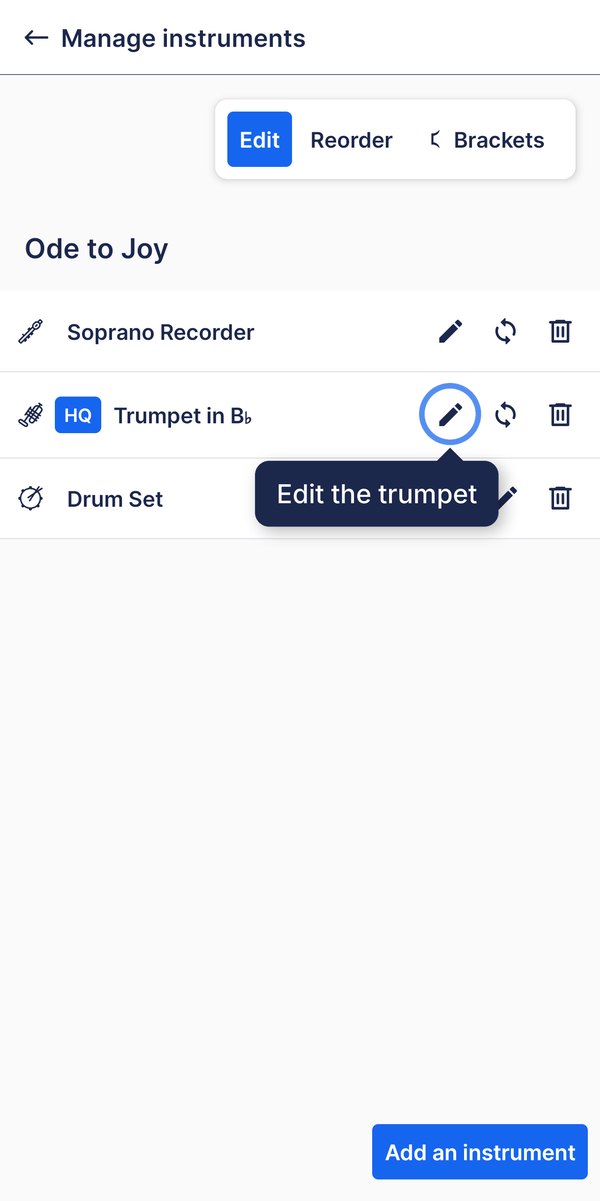
Öffnen Sie das Menü oben rechts und tippen Sie auf Instrumente verwalten und dann auf den Stift neben der Blechbläserstimme. Öffnen Sie Ventilgriffe, aktivieren Sie den Schalter und tippen Sie auf Speichern.
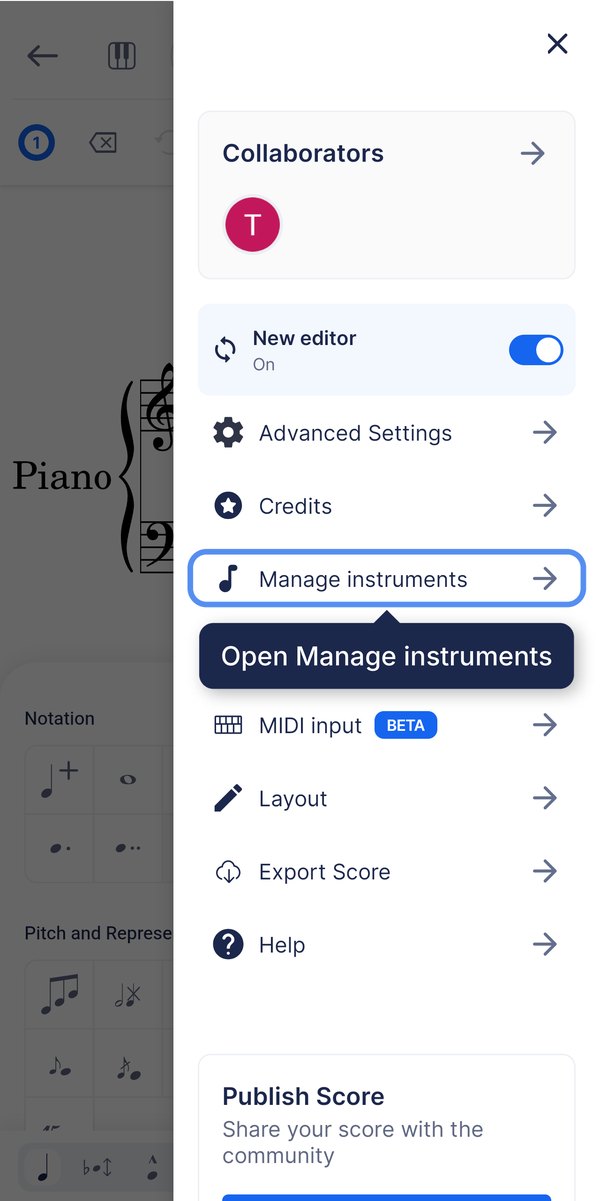
Instrumente verwalten öffnen
Tippen Sie oben rechts im Editor auf ☰ und dann auf Instrumente verwalten.
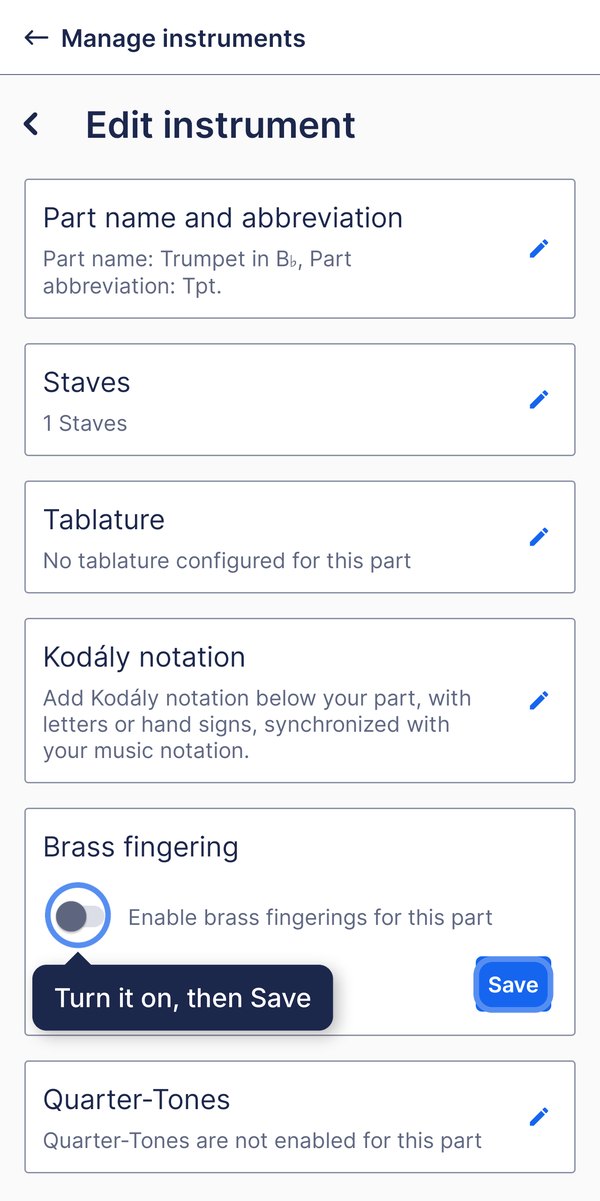
Ventilgriffe aktivieren
Öffnen Sie Ventilgriffe, aktivieren Sie den Schalter und tippen Sie auf Speichern.
Häufig gestellte Fragen
Muss ich die Ventilnummern aktualisieren, wenn ich eine Note ändere?
Nein. Die Ventilnummern werden automatisch an die Tonhöhe der Noten angepasst. Wenn Sie eine Passage bearbeiten, korrigieren oder neu schreiben, werden die Ventilgriffe mit aktualisiert. Sie müssen keine separate Griffebene pflegen und nach einer Änderung nichts von Hand neu eingeben.
Warum wird „Ventilgriffe“ für mein Instrument nicht angezeigt?
Flat erzeugt Ventilgriffe nur für Trompete, F-Horn, D-Horn und C-Horn. Wenn der Stimme ein anderes Blechblasinstrument zugewiesen ist, wird die Option nicht angezeigt. Prüfen Sie das zugewiesene Instrument und ändern Sie es gegebenenfalls, wenn es sich tatsächlich um eines der vier unterstützten Instrumente handelt.
Gelten Ventilgriffe für die gesamte Partitur oder nur für eine Stimme?
Nur für eine Stimme. Die Option befindet sich in den Instrumenteneinstellungen der jeweiligen Stimme. Aktivieren Sie Ventilgriffe für diese Stimme aktivieren für jede Blechbläserstimme, die Ventilnummern benötigt.
Gibt es Griffbilder für andere Instrumente?
Ja, für Blockflöten. Flat erstellt Griffbilder für Sopran- und Altblockflöte anhand der Noten in der Stimme. Weitere Informationen zu Instrumenten und Darstellungsoptionen finden Sie unter Blockflötengriffe.
Diese Seite wurde automatisch aus dem Englischen übersetzt. Englische Originalversion ansehen.