Klammern in Flat hinzufügen und bearbeiten
Zuletzt aktualisiert am 4. November 2026
Eine Klammer ist in Flat die senkrechte Linie links an einem System, die mehrere Notenzeilen verbindet und zeigt, dass sie zusammengehören – etwa die Flöten, die Klarinetten oder einen Chor. In Flat können Sie Klammern hinzufügen, über die gewünschten Stimmen ziehen und ineinander verschachteln. Wenn Ihre Instrumente einem Sortierstil folgen, hält Flat die Klammern automatisch auf dem neuesten Stand.
Klammern sind in Flat Power enthalten.
Wie füge ich eine Klammer hinzu?
Klicken Sie auf eine Note in einer der Stimmen, die Sie gruppieren möchten. Öffnen Sie im linken Bereich den Reiter Notation und klicken Sie im Abschnitt Takte und Klammern auf Klammern hinzufügen/bearbeiten. Flat fügt eine Klammer über dieser und der nächsten Stimme hinzu. Sie ist bereits ausgewählt, sodass Sie sie sofort verlängern können.
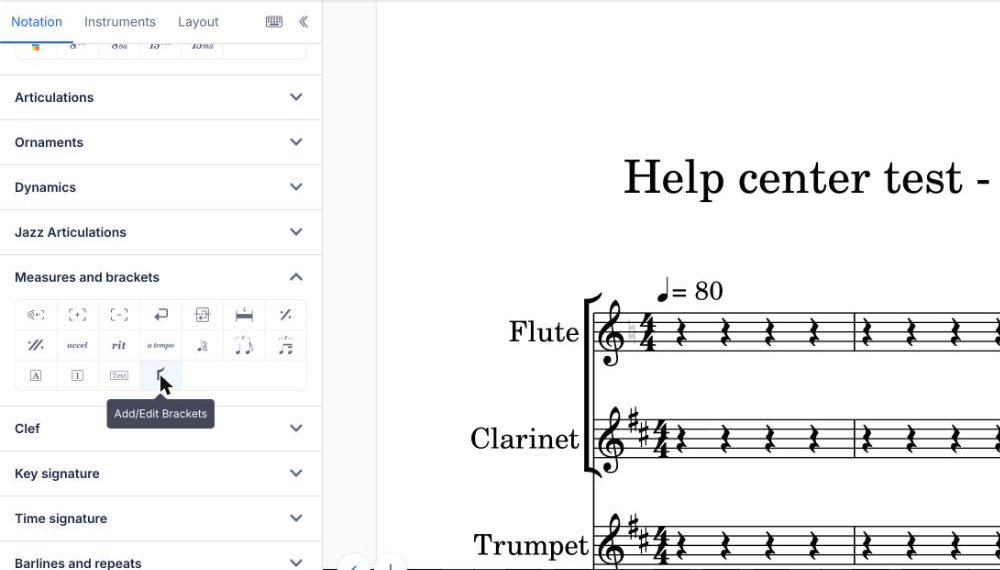
Eine Klammer umfasst immer mindestens zwei Instrumente. Die Schaltfläche ist daher nur verfügbar, wenn Ihre Partitur mindestens zwei Stimmen enthält. Sie ist auch ausgegraut, wenn um die ausgewählte Stimme herum kein Platz für eine neue Klammer ist.
Wie kann ich eine Klammer verlängern, duplizieren, verschachteln oder löschen?
Klicken Sie auf eine Klammer in der Partitur, um sie auszuwählen. An jedem Ende erscheint ein runder Griff. Daneben öffnet sich ein kleines Menü mit drei Schaltflächen: Klammer hinzufügen, Klammer verschachteln und Entfernen. Klicken Sie an eine andere Stelle in der Partitur, um die Auswahl aufzuheben.
- Länge ändern: Ziehen Sie den runden Griff an einem der Enden, um die Klammer zu verlängern oder zu verkürzen. Beim Loslassen rastet sie am nächstgelegenen Instrument ein.
- Klammer hinzufügen: Fügt an der nächsten freien Position eine neue Klammer gleicher Länge hinzu und wählt sie aus.
- Klammer verschachteln: Fügt innerhalb der ausgewählten Klammer eine weitere hinzu, um einige ihrer Instrumente zu gruppieren – beispielsweise zwei Violinstimmen innerhalb der Streicher.
- Entfernen: Löscht die ausgewählte Klammer. Sie können auch Entf drücken.
Wenn Sie eine Klammer manuell bearbeiten, wechselt der Sortierstil der Partitur zu Benutzerdefiniert. Flat erstellt dann beim Hinzufügen neuer Instrumente die Klammern nicht mehr neu. Wählen Sie erneut einen Sortierstil, damit Flat die Standardklammern wiederherstellt.
Welche Regeln gelten für Klammern?
Flat stellt sicher, dass die Klammern den Regeln des Notensatzes entsprechen. Wenn eine Bearbeitung eine Regel verletzen würde, passt Flat die anderen Klammern an, statt die Bearbeitung zu verhindern:
| Regel | Was das in der Praxis bedeutet |
|---|---|
| Mindestens zwei Instrumente | Eine neue Klammer umfasst zwei Stimmen. Umfasst eine Klammer nur noch ein Instrument, weil das andere entfernt oder aus der Klammer verschoben wurde, wird sie gelöscht. |
| Zum Verschachteln sind drei Instrumente nötig | Klammer verschachteln ist nur bei einer Klammer verfügbar, die mindestens drei Stimmen umfasst. |
| Höchstens zwei Ebenen | Eine Klammer kann verschachtelte Klammern enthalten, eine verschachtelte Klammer jedoch keine weitere. |
| Keine teilweise Überlappung | Zwei Klammern überlappen sich nie nur teilweise. Wenn Sie eine verschachtelte Klammer über ihre äußere Klammer hinaus verlängern, wird die äußere Klammer entsprechend erweitert. |
Wenn Sie eine Klammer löschen, die verschachtelte Klammern enthält, bleiben diese als eigenständige Klammern erhalten. Wenn Sie eine verschachtelte Klammer löschen, bleibt die äußere Klammer unverändert.
Wie füge ich Klammern hinzu und bearbeite sie?
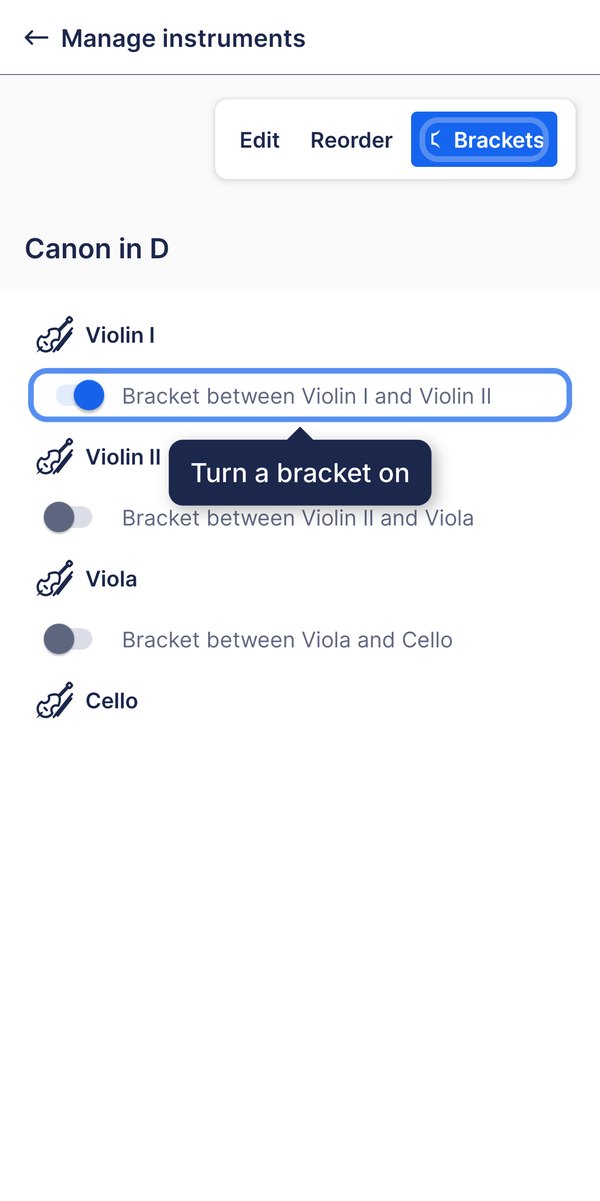
Klammern werden auf einer eigenen Seite in den Dokumenteinstellungen bearbeitet. Dort gibt es für jedes Paar benachbarter Stimmen einen Schalter. Wenn Sie einen Schalter einschalten, beginnt eine Klammer oder die darüberliegende wird verlängert. Wenn Sie ihn ausschalten, endet die Gruppierung. Eine Vorschau der Partitur zeigt Ihnen das Ergebnis unmittelbar an.
Um beispielsweise zwei Klammern für Flöten und Klarinetten zu erstellen, schalten Sie die Gruppierung zwischen den Flötenstimmen und zwischen den Klarinettenstimmen ein. Den Schalter zwischen den beiden Instrumentengruppen lassen Sie ausgeschaltet.
Öffnen Sie das Menü oben rechts und tippen Sie auf Instrumente verwalten und dann auf Klammern. Jede Zeile zwischen zwei Stimmen steht für einen Schalter, den Sie ein- oder ausschalten können. Eine Gruppe entsteht, indem Sie die Schalter zwischen den zugehörigen Stimmen einschalten.
Häufig gestellte Fragen
Wie fasse ich drei oder mehr Stimmen in einer Klammer zusammen?
Wählen Sie auf der Website oder in der Desktop-App die Klammer aus und ziehen Sie den runden Griff an ihrem Ende bis zur letzten Stimme der Gruppe. Beim Loslassen rastet er am Instrument ein. Schalten Sie in der mobilen App die Gruppierung zwischen jedem Paar benachbarter Stimmen innerhalb der Gruppe ein.
Warum ist die Schaltfläche „Klammer verschachteln“ ausgegraut?
Für verschachtelte Klammern sind zwei Ebenen vorgesehen. Klammer verschachteln ist nur bei einer Klammer verfügbar, die mindestens drei Stimmen umfasst. Eine verschachtelte Klammer kann keine dritte Ebene enthalten. Verlängern Sie zuerst die äußere Klammer über weitere Stimmen und verschachteln Sie dann die kleinere Gruppe darin.
Folgen die Klammern den Stimmen, wenn ich sie neu anordne?
Wenn ein Sortierstil aktiviert ist, erstellt Flat die Klammern neu, sobald Instrumente hinzugefügt oder ersetzt werden. Bei benutzerdefinierter Reihenfolge bleiben die Klammern an ihrer Position. Wenn Sie ein Instrument aus einer Klammer verschieben, gehört es nicht mehr zu dieser Klammer. Prüfen Sie die Klammern daher, nachdem Sie Ihre Instrumente neu angeordnet haben.
Warum hat meine Partitur zur benutzerdefinierten Sortierung gewechselt?
Weil Sie eine Klammer manuell bearbeitet haben. Wenn Sie eine Klammer hinzufügen, verschachteln, ihre Länge ändern oder sie löschen, erkennt Flat, dass Sie eine eigene Anordnung wünschen. Flat verwaltet die Klammern dann nicht mehr automatisch und setzt den Sortierstil auf Benutzerdefiniert. Wählen Sie erneut einen Sortierstil, um die Standardreihenfolge und die Standardklammern wiederherzustellen.
Diese Seite wurde automatisch aus dem Englischen übersetzt. Englische Originalversion ansehen.