So verwenden Sie die Schnellsuche in Flat
Zuletzt aktualisiert am 30. Oktober 2026
Die Schnellsuche in Flat ist eine Suchleiste im Editor. Damit finden Sie Aktionen, Werkzeuge und Einstellungen anhand ihres Namens und können Aktionen auf Ihre Auswahl anwenden. Flat zeigt außerdem passende Hilfeartikel in den Suchergebnissen an und öffnet sie neben Ihrer Partitur. So finden Sie Antworten, ohne Ihr Dokument zu verlassen.
Wie öffne ich die Schnellsuche?
Sie können die Schnellsuche überall im Flat-Editor öffnen: Klicken Sie oben rechts neben Ihrem Profilbild auf das Suchsymbol oder drücken Sie / auf Ihrer Tastatur. Über der Partitur erscheint ein Suchfeld, in das Sie sofort tippen können.
Wie finde ich eine Aktion und führe sie aus?
Geben Sie einige Buchstaben der gesuchten Funktion ein, zum Beispiel „Notenwert“, „Triole“ oder „transponieren“. Flat zeigt alle passenden Aktionen und Werkzeuge an, jeweils mit dem zugehörigen Bereich (zum Beispiel Notation · Notenwerte) und, falls vorhanden, dem Tastaturkürzel. Die Aktion wird auf Ihre aktuelle Auswahl in der Partitur angewendet.
- Navigieren Sie mit ↑ und ↓ durch die Ergebnisse. Drücken Sie Enter, um die markierte Aktion auszuführen, oder klicken Sie darauf.
- Drücken Sie Esc, um die Schnellsuche zu schließen, ohne eine Aktion auszuführen.
- Klicken Sie auf das Kreuz am Ende des Suchfelds, um Ihre Eingabe zu löschen.
Das Tastaturkürzel neben einem Ergebnis können Sie auch direkt in der Partitur verwenden. Wenn für eine Aktion kein Kürzel voreingestellt ist, können Sie ein eigenes zuweisen.
Wie filtere ich die Ergebnisse?
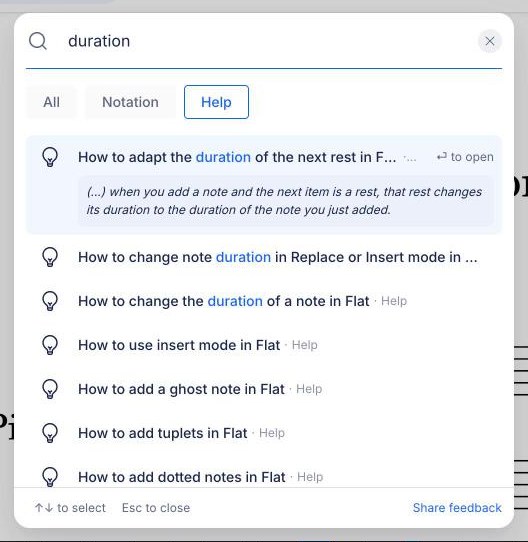
Sobald Sie etwas eingeben, erscheinen unter dem Suchfeld Filter: Alle und jeweils ein Filter für jede Art passender Ergebnisse, etwa Notation, Instrumente oder Hilfe. Klicken Sie auf einen Filter, um nur Ergebnisse dieser Art zu sehen, oder auf Alle, um wieder sämtliche Ergebnisse anzuzeigen. Ein Filter erscheint nur, wenn Ihre Suche entsprechende Ergebnisse liefert.
Was zeigt die Schnellsuche an, bevor ich etwas eingebe?
Bevor Sie etwas eingeben, zeigt die Schnellsuche eine kurze Liste Vorgeschlagener Aktionen wie Rückgängig, Wiederholen, Kopieren und Einfügen. Unter Zuletzt verwendet finden Sie kürzlich geöffnete Einträge, darunter auch Hilfeartikel. Sie können Einträge aus beiden Listen genauso auswählen wie Suchergebnisse.
Wie lese ich einen Hilfeartikel, ohne meine Partitur zu verlassen?
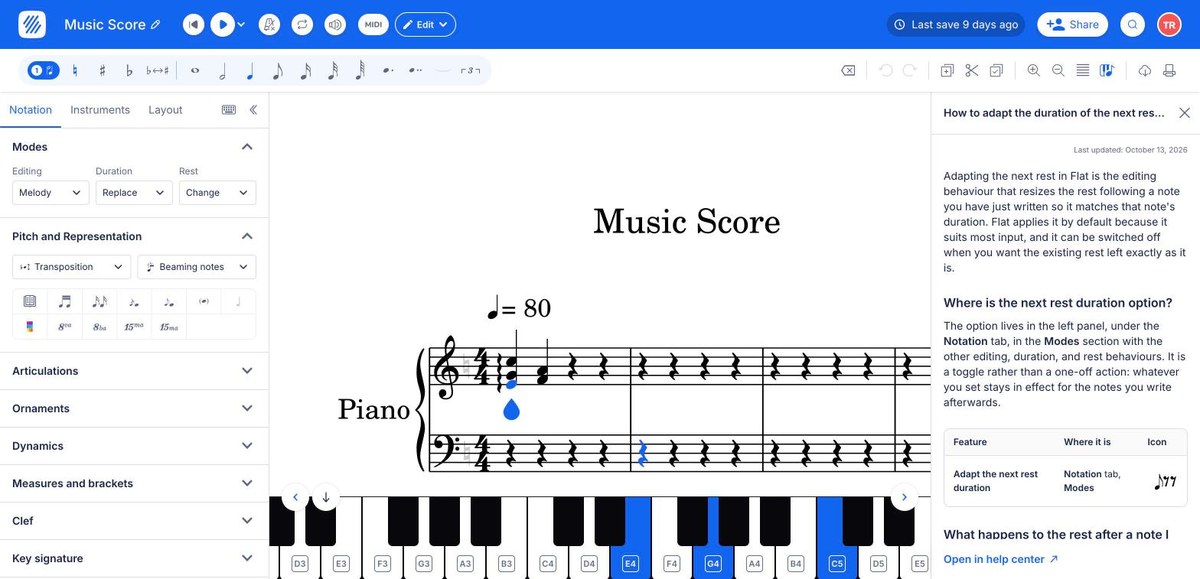
Hilfeartikel erkennen Sie in den Ergebnissen am Glühbirnensymbol und der Kennzeichnung Hilfe. Wenn eine Aktion und ein Artikel gleich gut zu Ihrer Suche passen, erscheint die Aktion zuerst. Markieren Sie einen Artikel mit den Pfeiltasten oder der Maus, um einen kurzen Tipp daraus zu sehen. Drücken Sie dann Enter oder klicken Sie auf den Artikel, um ihn vollständig in einem Bereich rechts neben der Partitur zu öffnen.
Der Seitenbereich zeigt den vollständigen Artikel von help.flat.io und das Datum seiner letzten Aktualisierung:
- Links zu anderen Hilfeartikeln öffnen diese im selben Bereich. Mit dem Zurück-Pfeil oben gelangen Sie zum vorherigen Artikel.
- Im Hilfe-Center öffnen am unteren Rand öffnet den Artikel auf help.flat.io in einem neuen Browser-Tab.
- Das Kreuz oben rechts schließt den Bereich und gibt den Platz für die Partitur frei.
Wenn Sie über die Schnellsuche einen weiteren Artikel öffnen, ersetzt dieser den bisherigen Artikel im Seitenbereich.
Wie funktioniert die Schnellsuche auf einem Smartphone oder Tablet?
Wenn der Flat-Editor das kompakte Layout verwendet – auf einem Smartphone, einem Tablet oder in einem schmalen Browserfenster –, öffnen Sie die Schnellsuche über das Menü: Tippen Sie oben rechts im Editor auf das Menüsymbol und dann auf Suche. In diesem Layout zeigt die Schnellsuche nur Aktionen und Werkzeuge an. Hilfeartikel finden Sie im vollständigen Desktop-Layout und auf help.flat.io.
Häufig gestellte Fragen
Warum zeigt die Schnellsuche keinen Hilfeartikel zu meiner Suche an?
Die Schnellsuche zeigt Aktionen zuerst an. Artikel können daher weiter unten in den Ergebnissen stehen. Wählen Sie den Filter Hilfe, um nur Artikel zu sehen. Artikel werden anhand ihres Titels, der darin erklärten Aktionen und wichtiger Begriffe gefunden. Der Name einer Funktion, etwa „Triole“ oder „Liedtext“, eignet sich deshalb besser als eine Umschreibung. Alle Artikel finden Sie auch auf help.flat.io.
Warum sehe ich auf meinem Tablet keine Hilfeartikel in der Schnellsuche?
Hilfeartikel erscheinen in der Schnellsuche nur, wenn der Editor das vollständige Desktop-Layout verwendet. Auf einem Smartphone, einem Tablet oder in einem schmalen Browserfenster wechselt der Editor zum kompakten Layout. Dort zeigt die Schnellsuche nur Aktionen und Werkzeuge an. Verbreitern Sie das Fenster oder öffnen Sie help.flat.io in einem anderen Tab.
Kann ich einer Aktion, die ich über die Schnellsuche gefunden habe, ein Tastaturkürzel zuweisen?
Ja. Die Schnellsuche zeigt neben jeder Aktion ein vorhandenes Tastaturkürzel an. Für Aktionen ohne voreingestelltes Kürzel, etwa das Verschieben einer Note um einen Halbton, können Sie unter Benutzerdefinierte Tastaturkürzel ein eigenes festlegen. Alternativ können Sie die Aktionen weiterhin über die Schnellsuche ausführen.
Ist die Schnellsuche in jedem Tarif verfügbar?
Ja. Die Schnellsuche und die darin angezeigten Hilfeartikel sind in jedem Flat-Tarif enthalten, auch in Flat Free, ohne zusätzliche Kosten. Für manche der gefundenen Aktionen ist jedoch weiterhin ein kostenpflichtiger Tarif erforderlich – genau wie beim Zugriff über die Werkzeugleiste.
Diese Seite wurde automatisch aus dem Englischen übersetzt. Englische Originalversion ansehen.