So färben Sie Noten in Flat ein
Zuletzt aktualisiert am 4. November 2026
Mit den Notenfarben in Flat ändern Sie die Farbe der Notenköpfe einer Partitur. Dafür gibt es zwei Möglichkeiten: Im automatischen Modus werden alle Noten nach Tonhöhe eingefärbt. Mit dem manuellen Werkzeug färben Sie einzelne oder ausgewählte Noten ein. Dazu steht auch eine transparente Farbe zur Verfügung, die Noten und Pausen unsichtbar macht.
Welche Werkzeuge zum Einfärben von Noten bietet Flat?
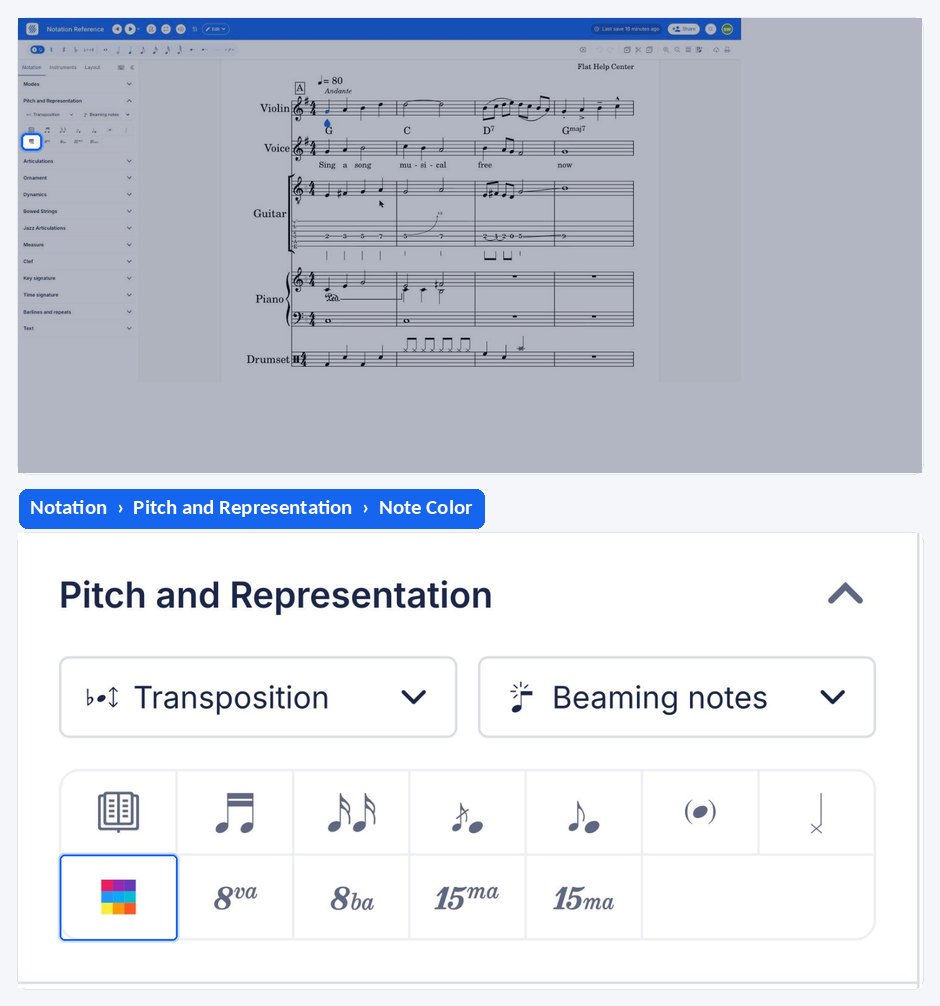
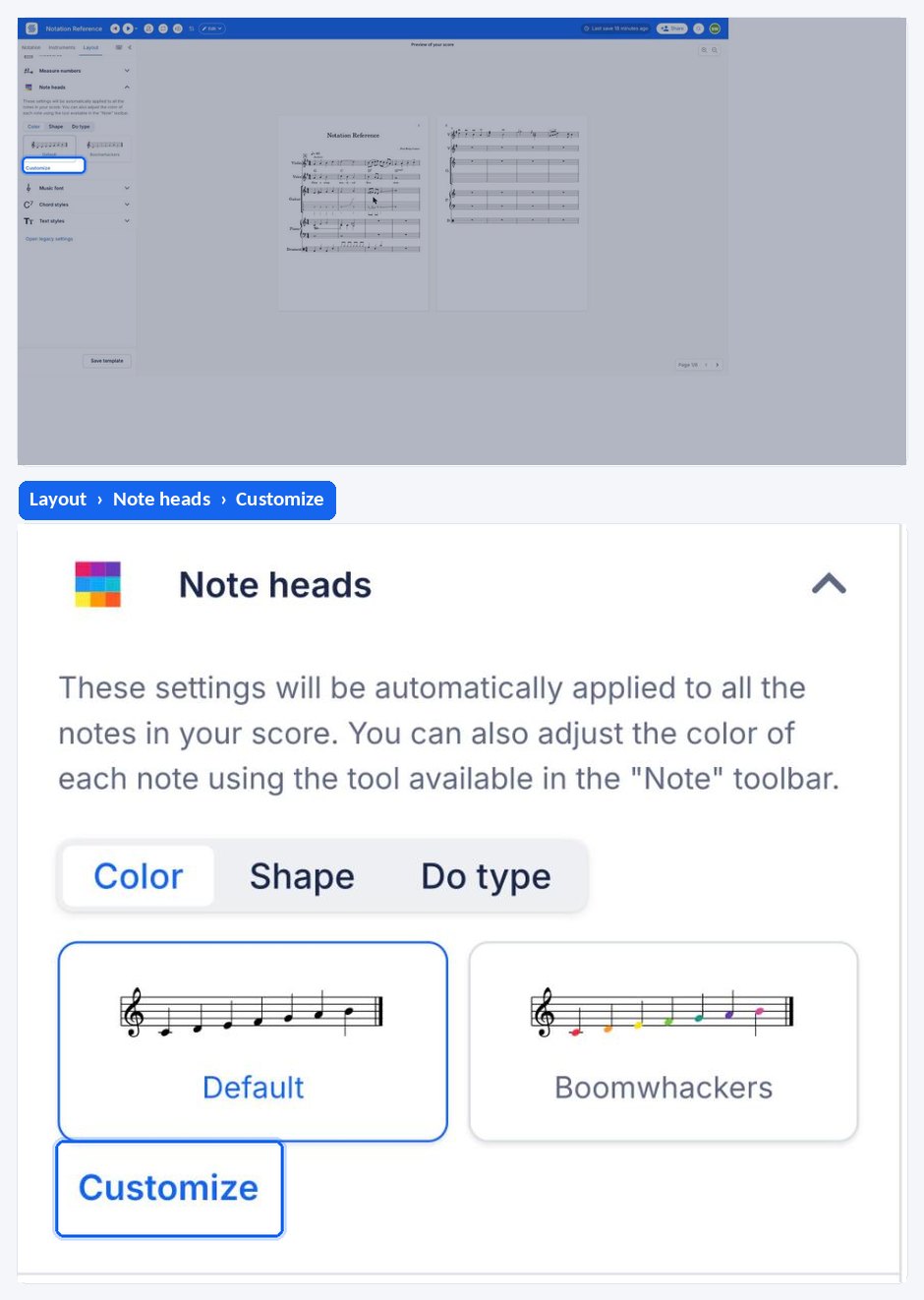
Flat trennt die beiden Funktionen. Die automatische Einfärbung ist ein Anzeigemodus für die gesamte Partitur, den Sie im Tab Layout einstellen. Das manuelle Werkzeug finden Sie im Tab Notation; es färbt die ausgewählten Noten ein. Sie können beides kombinieren: Eine manuell gewählte Farbe hat bei den betreffenden Noten Vorrang vor der automatischen Einfärbung.
| Funktion | Wo Sie sie finden | Symbol |
|---|---|---|
| Noten automatisch einfärben | Linke Seitenleiste, Tab Layout, Notenköpfe |  |
| Noten manuell einfärben | Linke Seitenleiste, Tab Notation, Tonhöhe und Darstellung |  |
Die Werkzeuge zum Einfärben von Noten stehen in unserem Editor Nutzern von Flat Power und Flat for Education zur Verfügung.
Wie färbe ich Noten automatisch ein?
Flat bietet eine automatische Einfärbung mit Boomwhackers: Dabei erhalten alle Notenköpfe Ihrer Partitur automatisch die entsprechenden Boomwhackers-Farben. Den Modus finden Sie unter Notenköpfe im Tab Layout. Er färbt sowohl vorhandene als auch später hinzugefügte Noten ein.

Eine ausführliche Anleitung finden Sie unter Boomwhackers-Farben in Ihrer Partitur verwenden. Welche Farben und Formen Flat gleichzeitig anwenden kann, erfahren Sie unter Automatische Modi für Notenköpfe.
Wie färbe ich einzelne Noten von Hand ein?
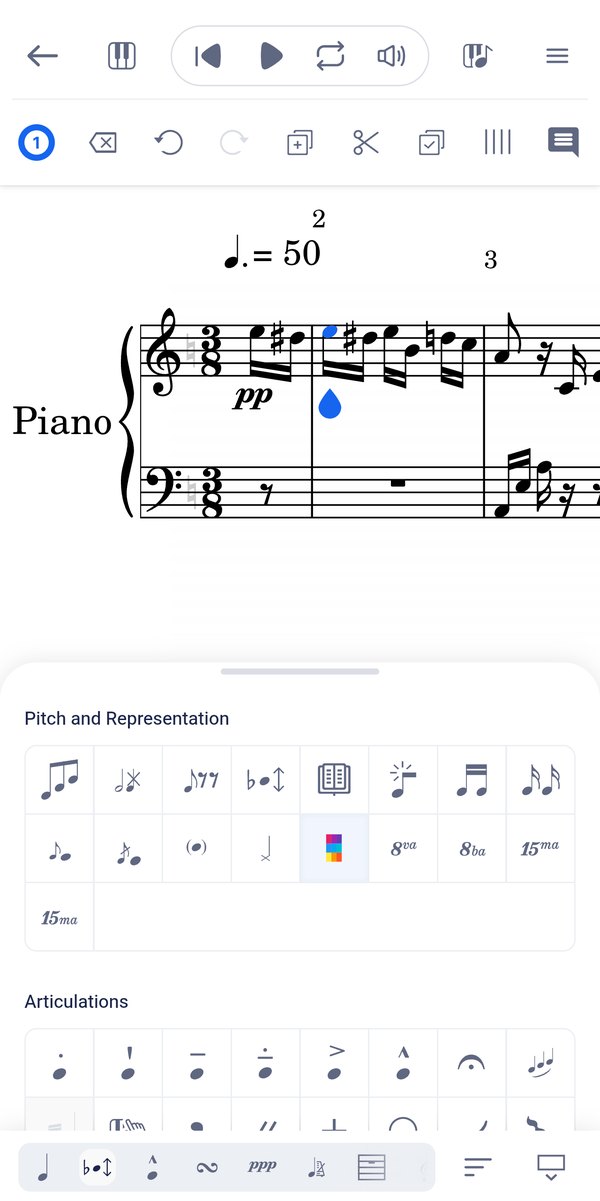
Sie können die Farbe einer oder mehrerer Noten manuell ändern. Das Werkzeug finden Sie in der linken Seitenleiste unter Tonhöhe und Darstellung im Tab Notation. Wählen Sie eine der vorgegebenen Farben oder über die Farbauswahl eine beliebige andere Farbe.
Setzen Sie den Cursor auf eine Note, um nur diese einzufärben, oder wählen Sie mehrere Noten aus, um sie gemeinsam einzufärben.
Kann ich ein eigenes Farbschema erstellen?
Ja. In den Layouteinstellungen können Sie für jede Tonhöhe eine eigene Farbe auswählen und Ihre Partitur so nach Ihren Vorstellungen gestalten.
Wie blende ich Noten mit der transparenten Farbe aus?
Mit der transparenten Farbe aus der Farbauswahl können Sie Takte erstellen, in denen Pausen und Noten ausgeblendet sind. Das eignet sich beispielsweise für Arbeitsblätter zum Ausdrucken: Der Inhalt der Takte und die Wiedergabe bleiben erhalten, auf der Seite ist jedoch nichts davon zu sehen.
Welche Werkzeuge zum Einfärben von Noten bietet Flat?
Flat trennt die beiden Funktionen. Die automatische Einfärbung ist ein Anzeigemodus für die gesamte Partitur, der alle Noten nach Tonhöhe einfärbt. Das manuelle Werkzeug färbt die ausgewählten Noten ein. Sie können beides kombinieren: Eine manuell gewählte Farbe hat bei den betreffenden Noten Vorrang vor der automatischen Einfärbung.
| Funktion | Wirkung |
|---|---|
| Noten automatisch einfärben | Färbt alle Notenköpfe der Partitur je nach Tonhöhe mit Boomwhackers-Farben oder Ihrem eigenen Farbschema ein |
| Noten manuell einfärben | Färbt die Note am Cursor oder eine Auswahl mit einer vorgegebenen Farbe oder einer Farbe aus der Farbauswahl ein |
Die Werkzeuge zum Einfärben von Noten stehen in unserem Editor Nutzern von Flat Power und Flat for Education zur Verfügung.
Wie färbe ich Noten automatisch ein?
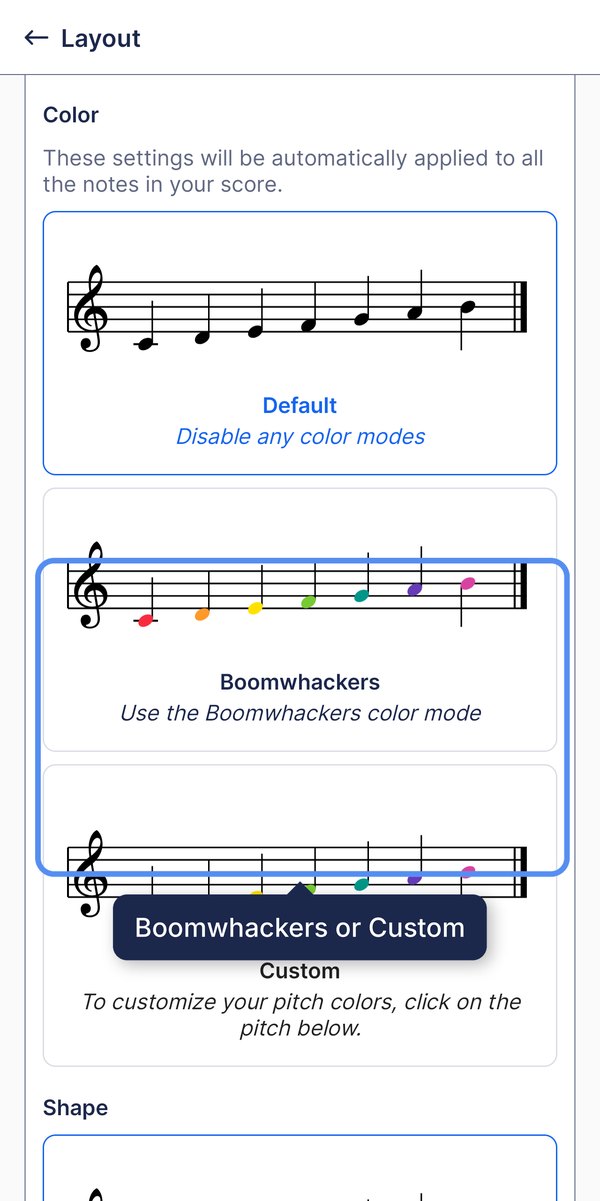
Flat bietet eine automatische Einfärbung mit Boomwhackers: Dabei erhalten alle Notenköpfe Ihrer Partitur automatisch die entsprechenden Boomwhackers-Farben. Der Modus färbt sowohl vorhandene als auch später hinzugefügte Noten ein.
Öffnen Sie das Menü oben rechts und tippen Sie auf Layout. Öffnen Sie dann Notenköpfe und wählen Sie unter Farbe die Option Boomwhackers. Flat färbt sowohl die vorhandenen als auch später hinzugefügte Noten ein.
Wie färbe ich einzelne Noten von Hand ein?
Sie können die Farbe einer oder mehrerer Noten manuell ändern. Das Werkzeug finden Sie in der linken Seitenleiste unter Tonhöhe und Darstellung im Tab Notation. Wählen Sie eine der vorgegebenen Farben oder über die Farbauswahl eine beliebige andere Farbe.
Setzen Sie den Cursor auf eine Note, um nur diese einzufärben, oder wählen Sie mehrere Noten aus, um sie gemeinsam einzufärben.
Kann ich ein eigenes Farbschema erstellen?
Ja. In den Layouteinstellungen können Sie für jede Tonhöhe eine eigene Farbe auswählen und Ihre Partitur so nach Ihren Vorstellungen gestalten.
Tippen Sie unter Notenköpfe bei Farbe auf Benutzerdefiniert. Daraufhin öffnet sich eine Klaviatur, auf der Sie jeder Tonhöhe einzeln eine Farbe zuweisen können, statt ein vorgegebenes Farbschema zu übernehmen.
Farbe auswählen
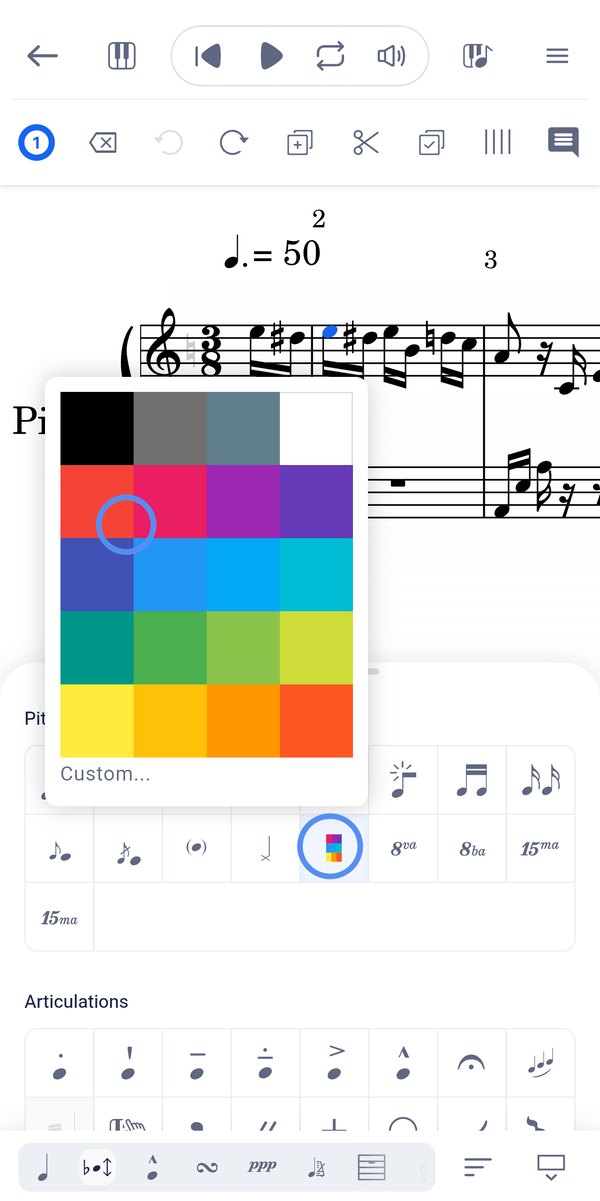
Wählen Sie die Noten aus, tippen Sie unter Tonhöhe und Darstellung auf Notenfarbe und wählen Sie eine Farbe.
Wie blende ich Noten mit der transparenten Farbe aus?
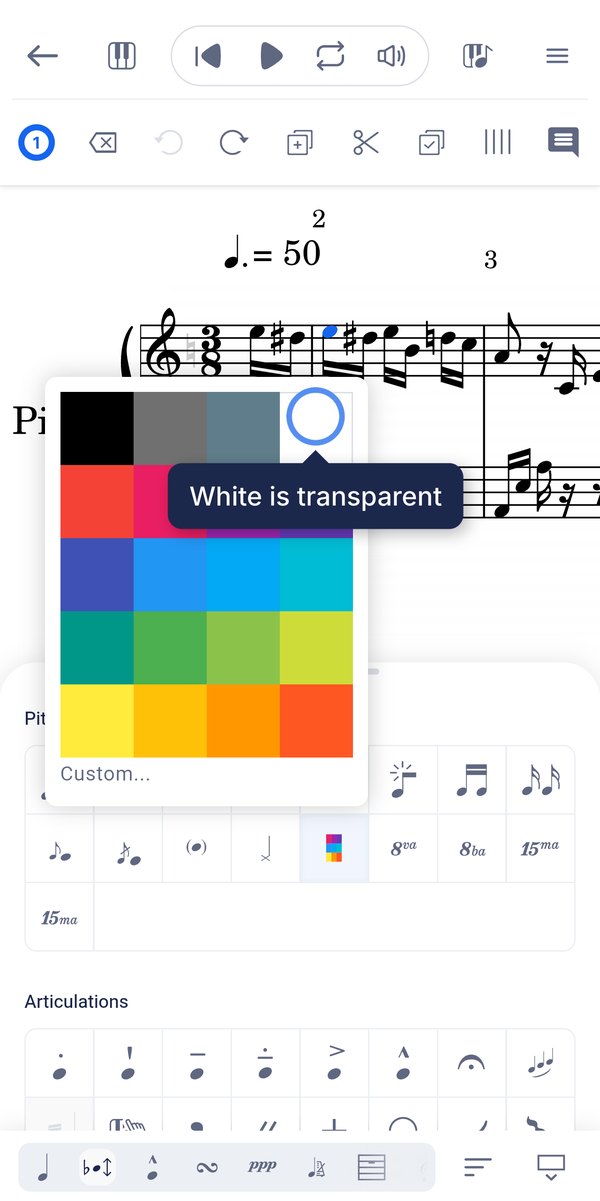
Die transparente Farbe blendet Noten und Pausen aus, ohne sie zu löschen. So entstehen optisch leere Takte, beispielsweise für ein Arbeitsblatt oder ein Leadsheet zum Ausdrucken. In der mobilen App von Flat entspricht die transparente Farbe dem weißen Farbfeld der Farbauswahl.
Wählen Sie die Takte aus, die leer erscheinen sollen. Tippen Sie unter Tonhöhe und Darstellung auf Notenfarbe und wählen Sie dann Weiß – das letzte Farbfeld in der ersten Reihe. Die Noten und Pausen bleiben in der Partitur erhalten, werden aber nicht mehr angezeigt.
Häufig gestellte Fragen
Was ist der Unterschied zwischen automatischen und manuellen Notenfarben?
Die automatische Einfärbung ist ein Anzeigemodus für die gesamte Partitur. Sie richtet sich nach der Tonhöhe und färbt auch neue Noten beim Eingeben ein. Mit der manuellen Einfärbung ändern Sie einmalig die Farbe der Note am Cursor oder einer Auswahl. Dafür können Sie eine vorgegebene Farbe oder eine Farbe aus der Farbauswahl verwenden.
Bleiben die Noten beim Drucken oder Exportieren farbig?
Ja. Die Notenfarben gehören zur Darstellung der Partitur und erscheinen daher auch im Ausdruck sowie in exportierten PDF- und Bilddateien. Deshalb eignet sich die transparente Farbe für Arbeitsblätter mit Lücken zum Ausfüllen.
Was entfernt die transparente Farbe genau?
Sie entfernt nur die sichtbare Darstellung. Eine transparent eingefärbte Note oder Pause behält ihren Platz im Takt; eine Note wird auch weiterhin wiedergegeben. So kann ein scheinbar leerer Takt weiterhin den richtigen Rhythmus enthalten.
Sind Notenfarben kostenlos?
Nein. Die Werkzeuge zum Einfärben von Noten stehen in unserem Editor Nutzern von Flat Power und Flat for Education zur Verfügung. Partituren, in denen bereits Farben verwendet werden, bleiben für alle Nutzer farbig sichtbar; nur für die Werkzeuge zum Festlegen der Farben ist ein Abonnement erforderlich.
Kann ich Notenfarben mit Notennamen in den Notenköpfen kombinieren?
Ja. Sie können einen Farbmodus und einen Formenmodus gleichzeitig verwenden, beispielsweise Boomwhackers-Farben mit Notennamen in den Notenköpfen. Weitere Informationen finden Sie unter Automatische Modi für Notenköpfe.
Diese Seite wurde automatisch aus dem Englischen übersetzt. Englische Originalversion ansehen.