So bearbeiten Sie die Einstellungen eines Instruments in Flat
Zuletzt aktualisiert am 30. Oktober 2026
Ein Instrument in Flat bestimmt die Einstellungen einer Stimme: ihre Notensysteme und Notenschlüssel, ihre Transposition, ihre Tabulatur und Stimmung, ihren Wiedergabeklang und ihren Namen. Flat bietet mehr als 100 Instrumente. Die Einstellungen jedes Instruments können Sie im Editor auf der Registerkarte Instrumente ändern, ohne Ihre Partitur zu verlassen.
Wo finde ich die Instrumente meiner Partitur?
Die Registerkarte Instrumente im linken Bereich des Editors zeigt alle Stimmen Ihrer Partitur in Partiturreihenfolge. Klicken Sie neben einer Stimme auf ⋯, um drei Aktionen anzuzeigen: Mit dem Stift bearbeiten Sie ihre Einstellungen, mit den Pfeilen ersetzen Sie ihr Instrument und mit dem Papierkorb entfernen Sie sie. Sie können auch auf den Namen einer Stimme in der Partitur klicken, um ihre Einstellungen zu bearbeiten.
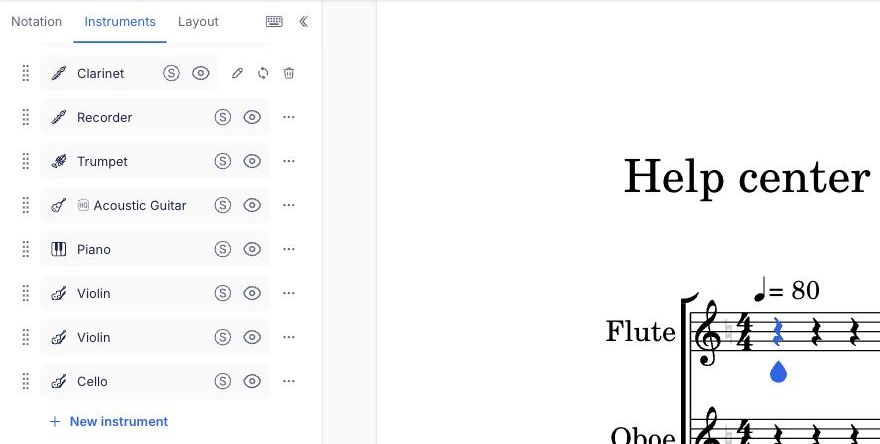
Wie Sie die Besetzung Ihrer Partitur ändern, indem Sie etwa Stimmen hinzufügen, entfernen, ersetzen oder neu anordnen, erfahren Sie unter Partiturstimmen hinzufügen, entfernen, ersetzen oder neu anordnen. Akkoladenklammern bearbeiten Sie direkt in der Partitur. Mit der Instrumentensortierung bringen Sie die Stimmen in die übliche Reihenfolge eines Ensembles.
Wie bearbeite ich die Einstellungen eines Instruments?
Klicken Sie auf der Registerkarte Instrumente neben der Stimme auf ⋯ und dann auf den Stift. Alternativ können Sie auf den Namen der Stimme in der Partitur klicken. Die Instrumenteneinstellungen öffnen sich nach Kategorien geordnet im linken Bereich; rechts sehen Sie eine Vorschau Ihrer Partitur. Jede Änderung wird sofort auf die Partitur angewendet.
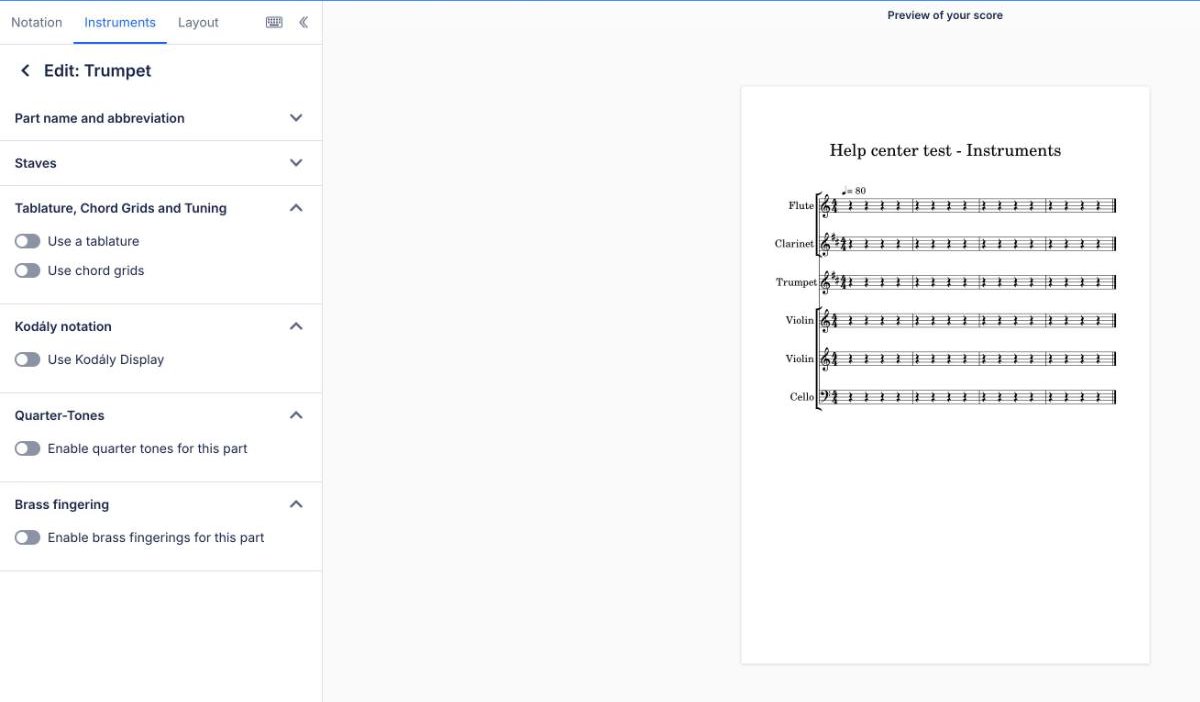
Es werden nur die Kategorien angezeigt, die für das Instrument relevant sind:
| Kategorie | Was Sie einstellen können | Mehr erfahren |
|---|---|---|
| Stimmenname und Abkürzung | Den Namen auf der ersten Akkolade und die Abkürzung auf den folgenden Akkoladen | Stimme umbenennen |
| Notensysteme | Ein Notensystem zum Instrument hinzufügen oder eines entfernen | Notensysteme hinzufügen oder entfernen |
| Tabulatur, Akkorddiagramme und Stimmung | Die Tabulatur, die Anzahl ihrer Saiten, die Stimmung und den Kapodaster sowie die Akkorddiagramme | Stimmung und Kapodaster |
| Kodály-Notation | Solmisationssilben oder Handzeichen unter der Stimme | Kodály-Notation |
| Vierteltöne | Die Vorzeichen für Vierteltöne in dieser Stimme | Vierteltöne |
| Griffangaben für Blechblasinstrumente | Ventilnummern für die Töne einer Blechbläserstimme | Griffangaben für Blechblasinstrumente |
| Griffangaben für Blockflöte | Griffbilder für die Töne einer Blockflötenstimme | Griffangaben für Blockflöte |
Eine Stimme kann entweder eine Tabulatur oder Kodály-Notation anzeigen, aber nicht beides: Wenn Sie eine der beiden Optionen aktivieren, wird die andere deaktiviert.
Eine Schaltfläche zum Speichern gibt es nicht: Flat wendet jede Änderung sofort an und speichert sie mit der Partitur. Klicken Sie neben Bearbeiten auf den Zurück-Pfeil, um zur Stimmenliste zurückzukehren.
Tabulatur, Akkorddiagramme und Stimmung, Kodály-Notation, Vierteltöne und Griffangaben für Blechblasinstrumente sind in Flat Power enthalten. Stimmennamen und Notensysteme können Sie mit jedem Tarif bearbeiten.
Wie wähle ich beim Erstellen einer Partitur Instrumente aus?
Wenn Sie eine Partitur erstellen, fragt Flat zunächst nach ihrem Titel und öffnet dann ein Fenster, in dem Sie Instrumente hinzufügen können. Öffnen Sie unter Instrumente auswählen eine Instrumentenfamilie oder geben Sie einen Begriff in das Suchfeld ein. Klicken Sie auf ein Instrument, um es hinzuzufügen. Mit + daneben fügen Sie eine weitere Stimme desselben Instruments hinzu. Die ausgewählten Instrumente erscheinen unter Ihre Partitur in der Reihenfolge, in der sie später in der Partitur stehen. Sie können sie per Drag-and-drop neu anordnen.
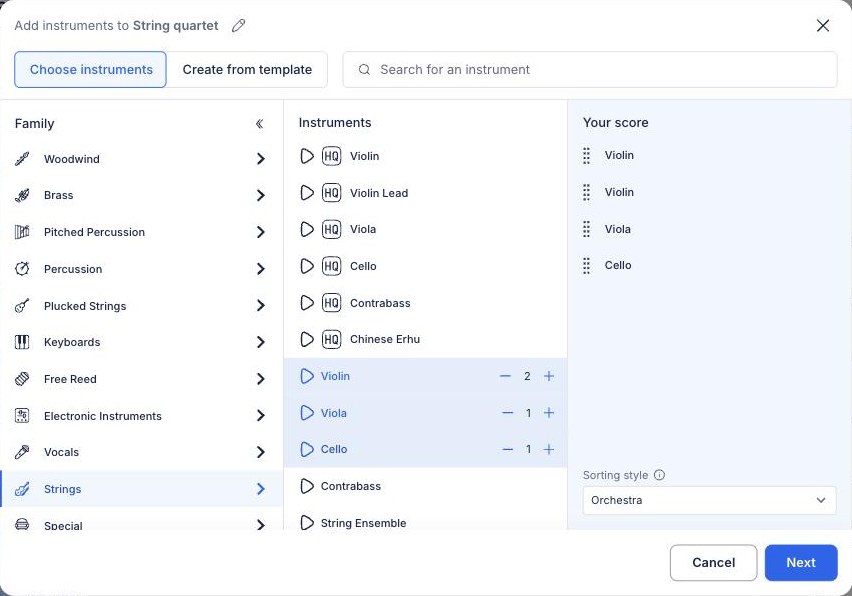
Klicken Sie auf Weiter, um Tempo, Tonartvorzeichnung, Taktart und Taktanzahl festzulegen, und anschließend auf Partitur erstellen. Sie können jedes Instrument auch nachträglich ändern.
Mit Flat Power können Sie über das Menü Sortierreihenfolge unter Ihre Partitur jedes Instrument schon bei der Auswahl an seiner üblichen Position im Ensemble einordnen lassen.
Was sind Instrumentenvorlagen?
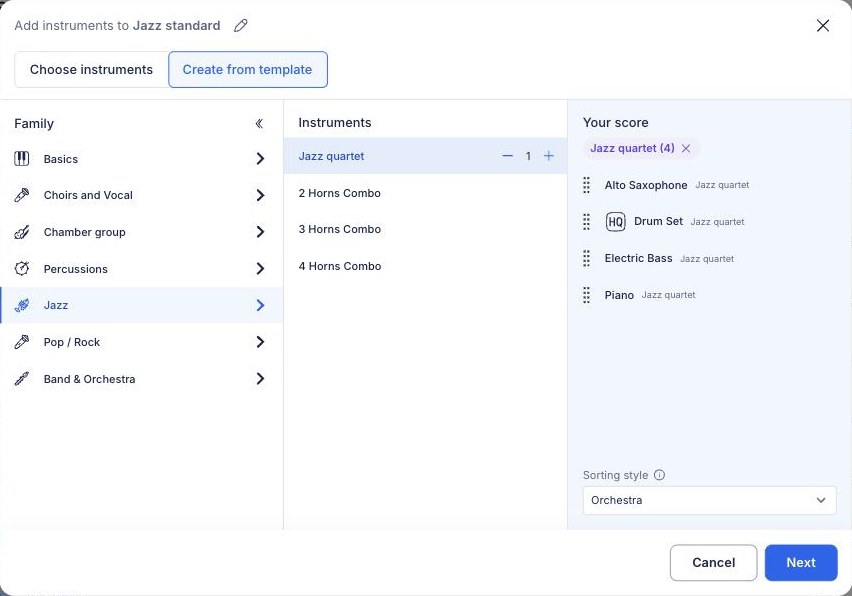
Instrumentenvorlagen sind fertige Besetzungen, vom Jazzquartett über den Chor bis zum Blasorchester. Öffnen Sie beim Erstellen einer Partitur Aus Vorlage erstellen, wählen Sie eine Kategorie wie Jazz oder Chöre und Gesang und klicken Sie auf eine Vorlage. Alle zugehörigen Instrumente werden gleichzeitig unter Ihre Partitur hinzugefügt. Bevor Sie die Partitur erstellen, können Sie weitere Instrumente hinzufügen oder vorhandene entfernen.
Kann ich eigene Instrumentenkonfigurationen speichern?
Ja. Ein benutzerdefiniertes Instrument speichert eine vollständige Konfiguration – etwa Notensysteme, Notenschlüssel, Transposition, Tabulatur, Stimmung, Klang und Name – in Ihrem Flat-Konto. So können Sie es jeder Partitur hinzufügen, ohne es erneut einrichten zu müssen. Klicken Sie auf der Registerkarte Instrumente unter Erweiterte Optionen neben Benutzerdefinierte Instrumente auf Bearbeiten, um solche Instrumente zu erstellen und zu verwalten.
Häufig gestellte Fragen
Muss ich Änderungen an einem Instrument speichern?
Nein. Flat wendet jede Änderung sofort auf die Partitur an – einen neuen Namen, sobald Sie das Feld verlassen, ein zusätzliches Notensystem, sobald Sie es hinzufügen – und speichert sie mit der Partitur. Die Vorschau rechts zeigt Ihnen das Ergebnis, damit Sie es prüfen können, bevor Sie zur Stimmenliste zurückkehren.
Wie wandle ich eine Stimme in eine Tabulatur um?
Bearbeiten Sie das Instrument, öffnen Sie Tabulatur, Akkorddiagramme und Stimmung und aktivieren Sie Tabulatur verwenden. In derselben Kategorie können Sie Stimmung und Kapodaster auswählen. Da die Tabulatur mit der Notenschrift synchronisiert ist, wird sie bei einer Stimme, die bereits Noten enthält, aus den vorhandenen Noten erzeugt.
Muss ich dieselben Instrumenteneinstellungen für jede neue Partitur erneut festlegen?
Nein. Speichern Sie die Konfiguration einmal als benutzerdefiniertes Instrument. Danach steht sie Ihnen beim Erstellen einer Partitur oder beim Hinzufügen einer Stimme zur Verfügung. Instrumentenvorlagen decken den umgekehrten Fall ab: eine vollständige, bereits zusammengestellte Besetzung für ein Genre, die Sie mit einem Klick auswählen.
Diese Seite wurde automatisch aus dem Englischen übersetzt. Englische Originalversion ansehen.