Noten aus einer PDF-Datei oder einem Foto scannen und importieren
Zuletzt aktualisiert am 4. November 2026
Wandeln Sie eine PDF-Datei, einen Scan oder ein Foto von Noten in eine vollständig bearbeitbare Partitur um.
Flat nutzt KI-gestützte optische Notenerkennung (OMR), um gedruckte Noten zu lesen und als echte Notation neu zu erstellen. Sie können das Ergebnis abspielen, transponieren, arrangieren und teilen. Sie bringen die Noten mit – Flat übernimmt die Eingabe.
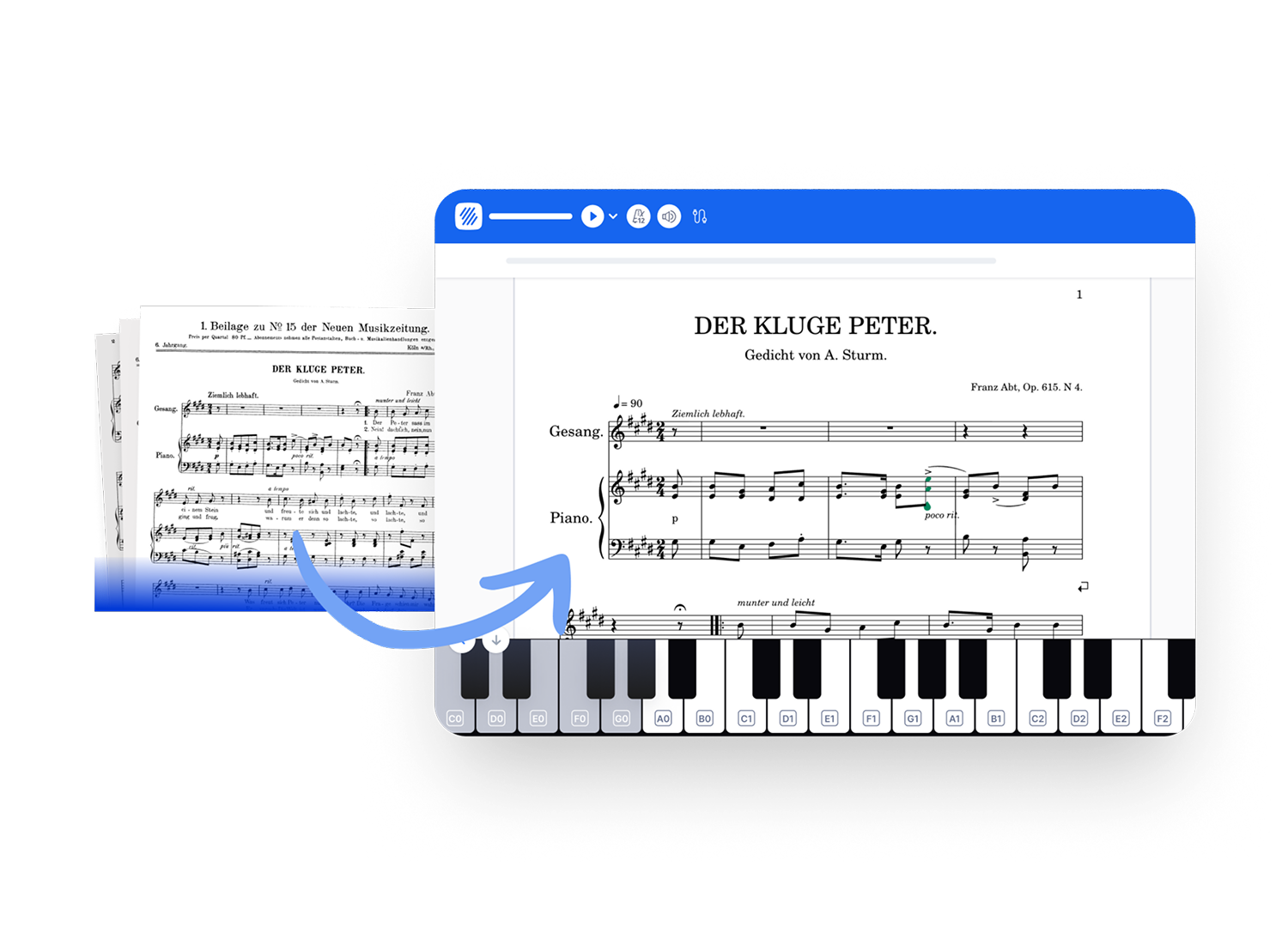
So funktioniert es
- Erstellen Sie eine neue Partitur und wählen Sie den Import einer PDF-Datei.
- Flat scannt jede Seite und erkennt Notensysteme, Noten und Zeichen.
- Ihre Musik wird als vollständig bearbeitbare Partitur geöffnet. Starten Sie die Wiedergabe, um sie sofort anzuhören. Anschließend können Sie das Ergebnis prüfen, bearbeiten, transponieren und arrangieren.
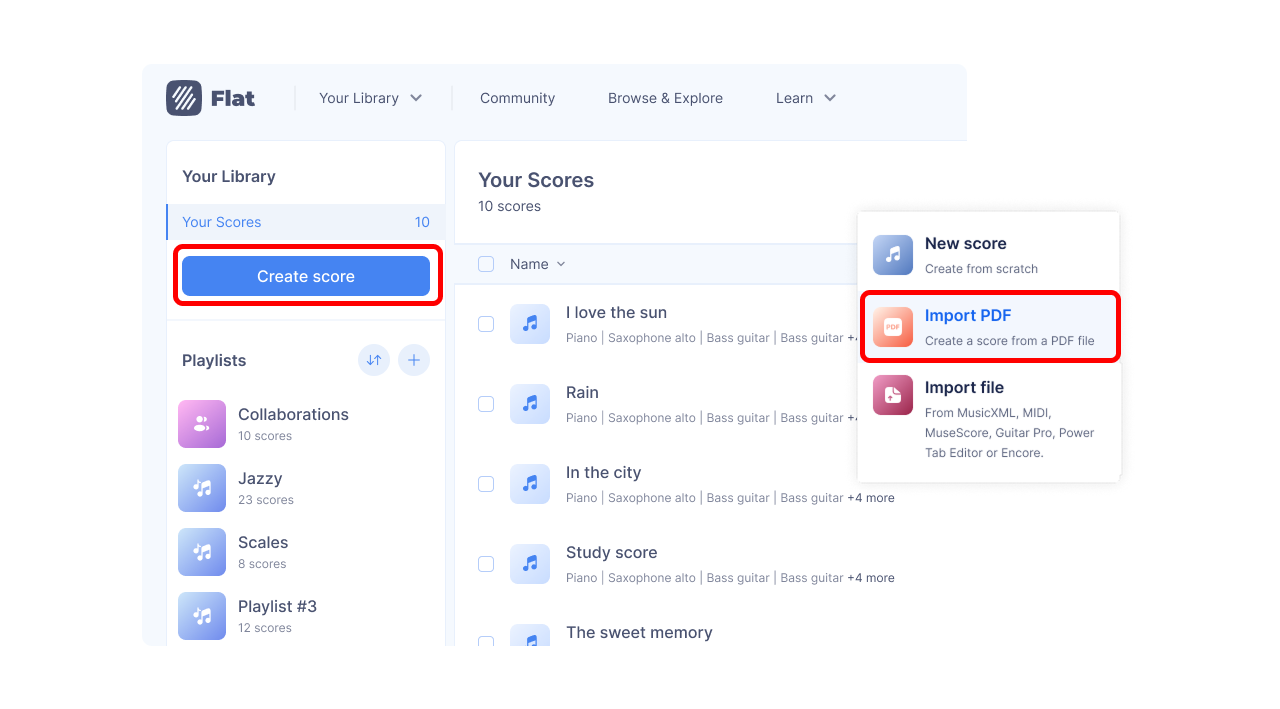
Der Scan kostet einen KI-Credit pro Seite. Er wird beim Start des Scans abgezogen. Unter So funktionieren KI-Credits erfahren Sie, was in Ihrem Tarif enthalten ist, ob ungenutzte Credits übertragen werden und was bei einem fehlgeschlagenen Scan passiert.
Was Flat erkennen kann
Die OMR von Flat ist für gesetztе Noten in herkömmlicher westlicher Notenschrift ausgelegt: Noten, die mit Notationssoftware erstellt oder professionell gedruckt wurden. Dazu gehören die meisten Notenausgaben, Instrumentalschulen, Einzelstimmen und Leadsheets.
Gut geeignet
- Gedruckte oder digital gesetzte Noten, einschließlich Scans und Fotos gedruckter Seiten
- Einzelstimmen, Klaviernoten und andere Noten mit verbundenen Systemen sowie Partituren für mehrere Instrumente
- Leadsheets mit Akkordsymbolen
Nicht unterstützt
- Handschriftliche oder von Hand abgeschriebene Noten
- Tabulaturen für Gitarre oder Bass; diese werden noch nicht unterstützt
- Seiten ohne herkömmliche Notenschrift, etwa reine Textseiten, Blätter nur mit Liedtext oder Titelseiten
Welche Notationszeichen werden unterstützt?
In gesetzter westlicher Notenschrift erkennt Flat zahlreiche Zeichen, darunter:
| Kategorie | Was Flat erkennt |
|---|---|
| Schlüssel | Violin- (G), Bass- (F), Alt- und Tenorschlüssel (C) auf allen Linien, oktavierende Schlüssel (z. B. Violinschlüssel 8va/8vb, Bassschlüssel 8vb) und Schlagzeugschlüssel; auch Schlüsselwechsel innerhalb eines Stücks und Stimmen, in denen der Schlüssel nur am Anfang des ersten Systems steht |
| Vorzeichen | Alle Tonartvorzeichen, von 7 ♭ bis 7 ♯ |
| Taktarten | 2/2, 3/2, 4/2, 2/4, 3/4, 4/4, 5/4, 6/4, 7/4, 8/4, 9/4, 3/8, 5/8, 6/8, 7/8, 9/8, 10/8, 11/8, 12/8, 13/8, 14/8, 15/8, 3/16, 6/16, 9/16, 11/16, 13/16, 15/16 und 17/16 sowie das Zeichen für den 4/4-Takt und Alla breve |
| Notenwerte | Ganze, halbe, Viertel-, Achtel-, 16tel-, 32stel-, 64stel-, 128stel-, 256stel-, 512tel- und 1024stel-Noten sowie Brevis, Longa und Maxima; auch mit Punktierungen |
| Pausen | Gewöhnliche Pausen und Mehrtaktpausen |
| N-Tolen | Triolen und andere Verhältnisse (beispielsweise 3:2, 2:3, 5:4, 6:4, 7:4, 7:8, 9:8 und weitere) |
| Balken | Übliche Balken, einschließlich Teilbalken, Fähnchen, eigener Balkengruppierungen und Balken über Pausen hinweg |
| Tonhöhen | Der gesamte Tonhöhenbereich, einschließlich Hilfslinien |
| Akkorde und Stimmen | Akkorde und mehrere Stimmen in einem Notensystem |
| Versetzungszeichen | Kreuz, Be, Auflösungszeichen, Doppelkreuz, Doppel-Be, Erinnerungsvorzeichen und mikrotonale Versetzungszeichen (Vierteltöne) |
| Halte- und Bindebögen | Haltebögen und Bindebögen |
| Vorschlags- und Stichnoten | Vorschlagsnoten und kurze Vorschläge (Acciaccatura) sowie kleine Stichnoten |
| Dynamik | ppp, pp, p, mp, mf, f, ff, fff sowie sf, sfz, fz, fp, pf, rfz, sfp, sfpp und sffz |
| Dynamikgabeln | Crescendo- und Decrescendo-Gabeln |
| Artikulationen | Staccato, Staccatissimo, Tenuto, Akzent, Marcato (starker Akzent), Portato, weicher Akzent, Spiccato, Betonung und Entbetonung, Atemzeichen, Zäsuren sowie Jazz-Artikulationen (Doit, Falloff, Plop, Scoop) |
| Verzierungen | Triller, Mordent, Pralltriller, Doppelschlag, umgekehrter Doppelschlag und Wellenlinie |
| Tremoli | Tremoli einzelner Noten und zwischen zwei Noten (1 bis 4 Striche) |
| Fermaten | Fermaten |
| Arpeggien | Arpeggien |
| Glissandi und Slides | Glissandi und Slides |
| Oktavierungslinien | 8va, 8vb, 15ma und 15mb |
| Tempo | Metronomangaben (in BPM) und allmähliche Tempoänderungen (rit. und accel.) |
| Taktstriche | Einfache, doppelte und Schlussstriche, Wiederholungszeichen (Anfang und Ende) sowie dick-dünne Taktstriche |
| Wiederholungen und Sprungmarken | Wiederholungsklammern / Volten (1. bis 8.), Segno, Coda, Da Capo, Dal Segno, To Coda und Fine |
| Taktwiederholungen | Wiederholungen einzelner Takte (%) und rhythmische Schrägstriche |
| Notenköpfe | Standard-, X-, eingekreiste X-, Kreuz-, Rauten-, Dreiecks-, umgekehrte Dreiecks-, Quadrat-, Schrägstrich-, durchgestrichene, rückwärts durchgestrichene und ausgeblendete Notenköpfe |
| Instrumente mit mehreren Systemen | Klavier und andere Instrumente mit verbundenen Systemen (bis zu 7 Notensysteme) |
| Schlagzeug | Schlagzeug-Notensysteme und -Notenköpfe |
| Akkordsymbole | Akkordsymbole und Akkordtabellen, die als bearbeitbare Akkorde und nicht nur als Text erkannt werden |
| Flageoletts | Natürliche und künstliche Flageoletts |
| Spieltechniken | Fingersätze, Auf- und Abstrich, Bartók-Pizzicato, abgedämpfte Töne, leere Saiten und Daumenlage |
| Pedal | Treten, Loslassen und Wechseln des Haltepedals |
| Text und Liedtext | Liedtext, Probenzeichen und Textanmerkungen |
Sprachen mit lateinischer Schrift (Englisch, Französisch, Deutsch, Italienisch, Spanisch und weitere) werden standardmäßig erkannt. Ob Liedtexte auf Japanisch, Koreanisch, Chinesisch oder in kyrillischer Schrift (Russisch, Ukrainisch und Bulgarisch) erkannt werden, hängt von Ihrer Kontosprache und den Regionen ab, in denen diese Sprachen gesprochen werden.
Datei- und Seitenbeschränkungen
Jeder Scan muss diese Beschränkungen einhalten.
| Limit | Aktueller Wert |
|---|---|
| Seiten pro Scan | 50 |
| Maximale Dateigröße | 100 MB |
| Gleichzeitig laufende Scans | 10 |
| KI-Credits pro Seite | 1 |
| Akzeptierte Dateiformate | PDF, JPEG, PNG, WebP, TIFF, GIF, AVIF, HEIC, HEIF |
So erzielen Sie die besten Ergebnisse
Wenn die Noten für einen Menschen schwer zu lesen sind, sind sie auch für Flat schwer zu erkennen. Je sauberer und schärfer die Vorlage, desto besser das Ergebnis.
Folgendes beeinträchtigt die Erkennung besonders:
- Dateien mit niedriger Auflösung oder unscharfe Dateien
- Gebogene, verzerrte oder gekrümmte Notenlinien, wie sie häufig entstehen, wenn ein Buch nahe am Buchrücken fotografiert wird
- Blasse, teilweise ausradierte oder stark mit Markierungen versehene Noten
- Scan-Artefakte, Schatten sowie schief eingescannte oder gedrehte Seiten
- Partituren, bei denen sich die Anzahl der Notensysteme von einer Akkolade zur nächsten ändert
Importieren Sie außerdem nur ein Stück pro Datei, damit Flat keine nicht zusammengehörenden Notensysteme verbindet. Verwenden Sie für eine Einzelstimme eine Datei pro Instrument und fassen Sie nicht eine Gesamtpartitur und die zugehörigen Einzelstimmen in derselben Datei zusammen.
Wir verbessern die Erkennung regelmäßig. Informieren Sie sich über die neuesten Updates zum Scannen von PDFs und Fotos.
Weitere Möglichkeiten mit OMR
Automatisieren Sie OMR-Importe. Entwickeln Sie eine App oder automatisieren Sie einen Arbeitsablauf? Die Entwickler-API von Flat ermöglicht den programmatischen Zugriff auf dieselbe OMR-Engine: Senden Sie PDFs oder Fotos, verfolgen Sie den Fortschritt, prüfen Sie die erkannten Instrumente und importieren Sie Partituren oder exportieren Sie MusicXML in größerem Umfang.
Sie haben kein Flat-Konto? Opuscan ist unsere eigenständige App zum Scannen von Noten: Wandeln Sie eine PDF-Datei oder ein Foto in MusicXML und MIDI für Ihre bevorzugte Musiksoftware um.
Noten mit dem Smartphone erfassen
In der mobilen Flat-App für iOS und Android können Sie Noten direkt in der App fotografieren, statt eine Datei zu importieren. Öffnen Sie Ihre Bibliothek, tippen Sie auf + und anschließend auf PDF oder Foto importieren. Wählen Sie dann Foto aufnehmen.
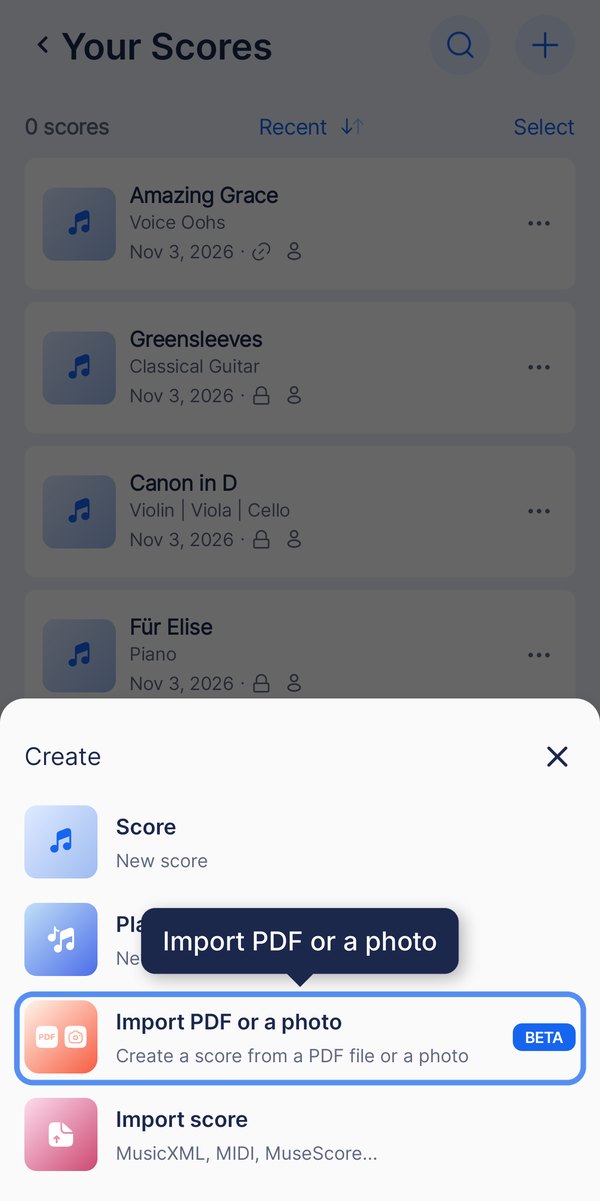
Seite hinzufügen
Tippen Sie für eine PDF-Datei oder ein Bild auf Datei hochladen oder wählen Sie Foto aufnehmen.
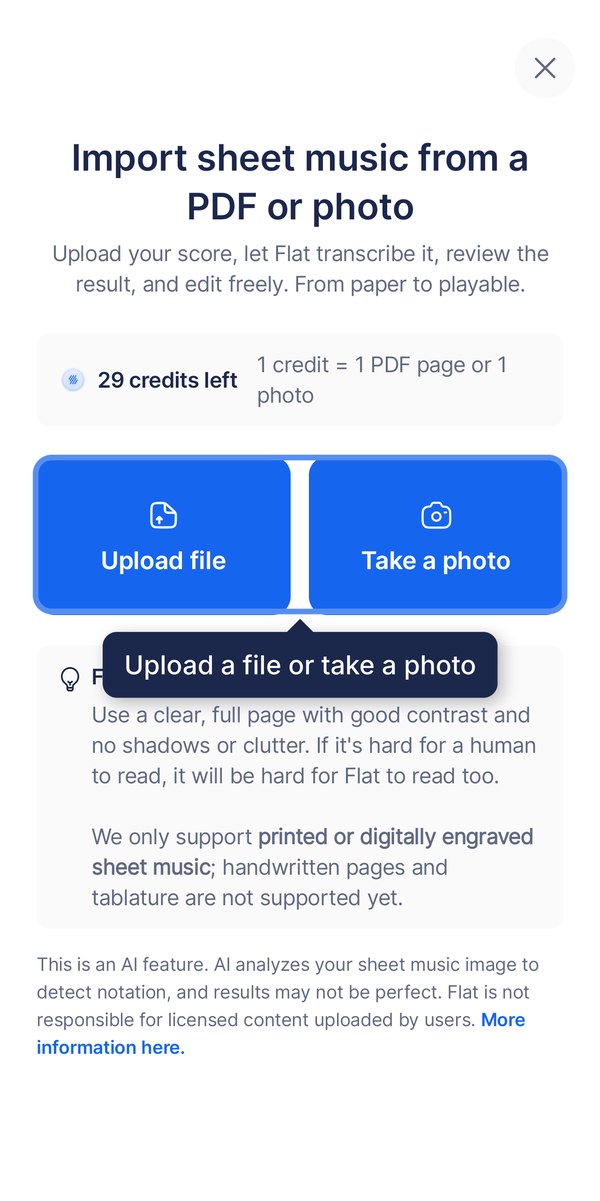
Die Kamera in der App liefert in der Regel bessere Ergebnisse als ein gewöhnliches Foto aus Ihrer Kamera-App: Flat nutzt eine spezielle Dokumentenerfassung auf Ihrem Gerät, die die Seite automatisch findet, zuschneidet und das Bild begradigt, bevor es zur Erkennung gesendet wird. Je klarer die Aufnahme, desto besser die Umwandlung.
Jeweils eine PDF-Datei oder ein Foto mit höchstens 50 Seiten, klar und gut lesbar. Handschriftliche Dokumente und Dateien im Querformat werden nicht akzeptiert. Ein Credit deckt eine PDF-Seite oder ein Foto ab.
Was Flat erkennen kann
Die OMR von Flat ist für gesetzte Noten in herkömmlicher westlicher Notenschrift ausgelegt: Noten, die mit Notationssoftware erstellt oder professionell gedruckt wurden. Dazu gehören die meisten Notenausgaben, Instrumentalschulen, Einzelstimmen und Leadsheets.
Gut geeignet
- Gedruckte oder digital gesetzte Noten, einschließlich Scans und Fotos gedruckter Seiten
- Einzelstimmen, Klaviernoten und andere Noten mit verbundenen Systemen sowie Partituren für mehrere Instrumente
- Leadsheets mit Akkordsymbolen
Nicht unterstützt
- Handschriftliche oder von Hand abgeschriebene Noten
- Tabulaturen für Gitarre oder Bass; diese werden noch nicht unterstützt
- Seiten ohne herkömmliche Notenschrift, etwa reine Textseiten, Blätter nur mit Liedtext oder Titelseiten
Welche Notationszeichen werden unterstützt?
In gesetzter westlicher Notenschrift erkennt Flat zahlreiche Zeichen, darunter:
| Kategorie | Was Flat erkennt |
|---|---|
| Schlüssel | Violin- (G), Bass- (F), Alt- und Tenorschlüssel (C) auf allen Linien, oktavierende Schlüssel (z. B. Violinschlüssel 8va/8vb, Bassschlüssel 8vb) und Schlagzeugschlüssel; auch Schlüsselwechsel innerhalb eines Stücks und Stimmen, in denen der Schlüssel nur am Anfang des ersten Systems steht |
| Vorzeichen | Alle Tonartvorzeichen, von 7 ♭ bis 7 ♯ |
| Taktarten | 2/2, 3/2, 4/2, 2/4, 3/4, 4/4, 5/4, 6/4, 7/4, 8/4, 9/4, 3/8, 5/8, 6/8, 7/8, 9/8, 10/8, 11/8, 12/8, 13/8, 14/8, 15/8, 3/16, 6/16, 9/16, 11/16, 13/16, 15/16 und 17/16 sowie das Zeichen für den 4/4-Takt und Alla breve |
| Notenwerte | Ganze, halbe, Viertel-, Achtel-, 16tel-, 32stel-, 64stel-, 128stel-, 256stel-, 512tel- und 1024stel-Noten sowie Brevis, Longa und Maxima; auch mit Punktierungen |
| Pausen | Gewöhnliche Pausen und Mehrtaktpausen |
| N-Tolen | Triolen und andere Verhältnisse (beispielsweise 3:2, 2:3, 5:4, 6:4, 7:4, 7:8, 9:8 und weitere) |
| Balken | Übliche Balken, einschließlich Teilbalken, Fähnchen, eigener Balkengruppierungen und Balken über Pausen hinweg |
| Tonhöhen | Der gesamte Tonhöhenbereich, einschließlich Hilfslinien |
| Akkorde und Stimmen | Akkorde und mehrere Stimmen in einem Notensystem |
| Versetzungszeichen | Kreuz, Be, Auflösungszeichen, Doppelkreuz, Doppel-Be, Erinnerungsvorzeichen und mikrotonale Versetzungszeichen (Vierteltöne) |
| Halte- und Bindebögen | Haltebögen und Bindebögen |
| Vorschlags- und Stichnoten | Vorschlagsnoten und kurze Vorschläge (Acciaccatura) sowie kleine Stichnoten |
| Dynamik | ppp, pp, p, mp, mf, f, ff, fff sowie sf, sfz, fz, fp, pf, rfz, sfp, sfpp und sffz |
| Dynamikgabeln | Crescendo- und Decrescendo-Gabeln |
| Artikulationen | Staccato, Staccatissimo, Tenuto, Akzent, Marcato (starker Akzent), Portato, weicher Akzent, Spiccato, Betonung und Entbetonung, Atemzeichen, Zäsuren sowie Jazz-Artikulationen (Doit, Falloff, Plop, Scoop) |
| Verzierungen | Triller, Mordent, Pralltriller, Doppelschlag, umgekehrter Doppelschlag und Wellenlinie |
| Tremoli | Tremoli einzelner Noten und zwischen zwei Noten (1 bis 4 Striche) |
| Fermaten | Fermaten |
| Arpeggien | Arpeggien |
| Glissandi und Slides | Glissandi und Slides |
| Oktavierungslinien | 8va, 8vb, 15ma und 15mb |
| Tempo | Metronomangaben (in BPM) und allmähliche Tempoänderungen (rit. und accel.) |
| Taktstriche | Einfache, doppelte und Schlussstriche, Wiederholungszeichen (Anfang und Ende) sowie dick-dünne Taktstriche |
| Wiederholungen und Sprungmarken | Wiederholungsklammern / Volten (1. bis 8.), Segno, Coda, Da Capo, Dal Segno, To Coda und Fine |
| Taktwiederholungen | Wiederholungen einzelner Takte (%) und rhythmische Schrägstriche |
| Notenköpfe | Standard-, X-, eingekreiste X-, Kreuz-, Rauten-, Dreiecks-, umgekehrte Dreiecks-, Quadrat-, Schrägstrich-, durchgestrichene, rückwärts durchgestrichene und ausgeblendete Notenköpfe |
| Instrumente mit mehreren Systemen | Klavier und andere Instrumente mit verbundenen Systemen (bis zu 7 Notensysteme) |
| Schlagzeug | Schlagzeug-Notensysteme und -Notenköpfe |
| Akkordsymbole | Akkordsymbole und Akkordtabellen, die als bearbeitbare Akkorde und nicht nur als Text erkannt werden |
| Flageoletts | Natürliche und künstliche Flageoletts |
| Spieltechniken | Fingersätze, Auf- und Abstrich, Bartók-Pizzicato, abgedämpfte Töne, leere Saiten und Daumenlage |
| Pedal | Treten, Loslassen und Wechseln des Haltepedals |
| Text und Liedtext | Liedtext, Probenzeichen und Textanmerkungen |
Sprachen mit lateinischer Schrift (Englisch, Französisch, Deutsch, Italienisch, Spanisch und weitere) werden standardmäßig erkannt. Ob Liedtexte auf Japanisch, Koreanisch, Chinesisch oder in kyrillischer Schrift (Russisch, Ukrainisch und Bulgarisch) erkannt werden, hängt von Ihrer Kontosprache und den Regionen ab, in denen diese Sprachen gesprochen werden.
So erzielen Sie die besten Ergebnisse
Wenn die Noten für einen Menschen schwer zu lesen sind, sind sie auch für Flat schwer zu erkennen. Je sauberer und schärfer die Vorlage, desto besser das Ergebnis.
Folgendes beeinträchtigt die Erkennung besonders:
- Dateien mit niedriger Auflösung oder unscharfe Dateien
- Gebogene, verzerrte oder gekrümmte Notenlinien, wie sie häufig entstehen, wenn ein Buch nahe am Buchrücken fotografiert wird
- Blasse, teilweise ausradierte oder stark mit Markierungen versehene Noten
- Scan-Artefakte, Schatten sowie schief eingescannte oder gedrehte Seiten
- Partituren, bei denen sich die Anzahl der Notensysteme von einer Akkolade zur nächsten ändert
Importieren Sie außerdem nur ein Stück pro Datei, damit Flat keine nicht zusammengehörenden Notensysteme verbindet. Verwenden Sie für eine Einzelstimme eine Datei pro Instrument und fassen Sie nicht eine Gesamtpartitur und die zugehörigen Einzelstimmen in derselben Datei zusammen.
Wir verbessern die Erkennung regelmäßig. Informieren Sie sich über die neuesten Updates zum Scannen von PDFs und Fotos.
Weitere Möglichkeiten mit OMR
Automatisieren Sie OMR-Importe. Entwickeln Sie eine App oder automatisieren Sie einen Arbeitsablauf? Die Entwickler-API von Flat ermöglicht den programmatischen Zugriff auf dieselbe OMR-Engine: Senden Sie PDFs oder Fotos, verfolgen Sie den Fortschritt, prüfen Sie die erkannten Instrumente und importieren Sie Partituren oder exportieren Sie MusicXML in größerem Umfang.
Sie haben kein Flat-Konto? Opuscan ist unsere eigenständige App zum Scannen von Noten: Wandeln Sie eine PDF-Datei oder ein Foto in MusicXML und MIDI für Ihre bevorzugte Musiksoftware um.
Häufig gestellte Fragen
Kann Flat handschriftliche Noten erkennen?
Nein. Die optische Notenerkennung von Flat ist auf gesetzte Noten trainiert – also auf Noten, die mit Notationssoftware erstellt oder professionell gedruckt wurden. Handschriftliche und von Hand abgeschriebene Noten werden daher nicht unterstützt. Ein scharfes Foto einer gedruckten Seite funktioniert, ein Foto einer handschriftlichen Stimme nicht.
Warum enthält meine gescannte Partitur Fehler?
Die Qualität der Erkennung hängt von der Qualität der Vorlage ab. Unscharfe Dateien oder Dateien mit niedriger Auflösung, nahe am Buchrücken fotografierte Seiten, blasse oder mit Markierungen versehene Noten sowie schiefe oder verschattete Scans verringern die Genauigkeit. Alles, was Flat erstellt, bleibt vollständig bearbeitbar. Vergleichen Sie das Ergebnis daher mit dem Original und korrigieren Sie mögliche Fehler.
Warum enthält meine gescannte Partitur Systemumbrüche, die ich nicht eingefügt habe?
Die kleinen ↵-Pfeile, die einer Eingabetaste ähneln, kennzeichnen Systemumbrüche. Flat übernimmt das Seitenlayout Ihrer Vorlage: Jede Notenzeile der PDF-Datei wird zu einer Notenzeile in der Partitur, mit einem Systemumbruch an ihrem Anfang. Diese Zeichen steuern nur das Layout. Sie gehören nicht zur Musik und werden weder wiedergegeben noch gedruckt. Wenn Flat die Partitur selbst umbrechen soll, entfernen Sie die Systemumbrüche.
Kann ich Gitarrentabulaturen scannen?
Noch nicht. Flat erkennt herkömmliche westliche Notenschrift, einschließlich Akkordsymbolen und Akkordtabellen. Tabulaturen werden vom Scanner jedoch nicht unterstützt. Sie können Tabulaturen weiterhin als Datei importieren: Guitar Pro- und PowerTab-Dateien lassen sich direkt importieren. Erfahren Sie, wie Sie Partiturdateien importieren.
Wie viele Credits benötigt ein Scan?
Beim Start des Scans wird ein KI-Credit pro Seite abgezogen. Eine zehnseitige PDF-Datei benötigt also zehn Credits und ein einzelnes Foto einen. Das monatliche Kontingent Ihres Tarifs wird jeden Monat erneuert; ungenutzte Seiten werden nicht übertragen. Als Credit-Paket gekaufte Seiten bleiben Ihrem Konto erhalten, solange es aktiv ist. Weitere Informationen finden Sie unter So funktionieren KI-Credits.
Diese Seite wurde automatisch aus dem Englischen übersetzt. Englische Originalversion ansehen.