Inline-Kommentare
Zuletzt aktualisiert am 4. November 2026
Mit Inline-Kommentaren können Sie einfach und gezielt Feedback zu Partituren in Flat geben. Sie werden in Echtzeit auf allen Geräten angezeigt und eignen sich auch als Erinnerungen für Ihre eigene Arbeit.
Anwendungsbeispiele
Hier sind einige Möglichkeiten, Inline-Kommentare zu nutzen.
Als Lehrkraft können Sie:
- Ihren Schülerinnen und Schülern während einer Aufgabe direkt an der betreffenden Stelle Feedback geben
- Schülerinnen und Schüler an einer bestimmten Stelle bei der Korrektur einer Aufgabe markieren
- Einzelheiten des Bewertungsrasters direkt in der Partitur erläutern
Wenn Sie selbst komponieren oder arrangieren, können Sie:
- An einer Stelle, die Sie in Ihrer Partitur oder Tabulatur bearbeiten möchten, eine Notiz hinterlassen
- Freunde oder Mitwirkende, die Sie bereits zum Kommentieren oder Bearbeiten eingeladen haben, in einer Partitur markieren
- Ihren Ansatz erläutern und beschreiben, wie Sie an einer Komposition oder einem Arrangement gearbeitet haben
Wie füge ich Inline-Kommentare hinzu?
Wählen Sie eine oder mehrere Noten aus und klicken Sie dann auf das Kommentarsymbol neben der Auswahl. In der Partitur öffnet sich ein Eingabefeld, in das Sie Ihren Kommentar schreiben können.
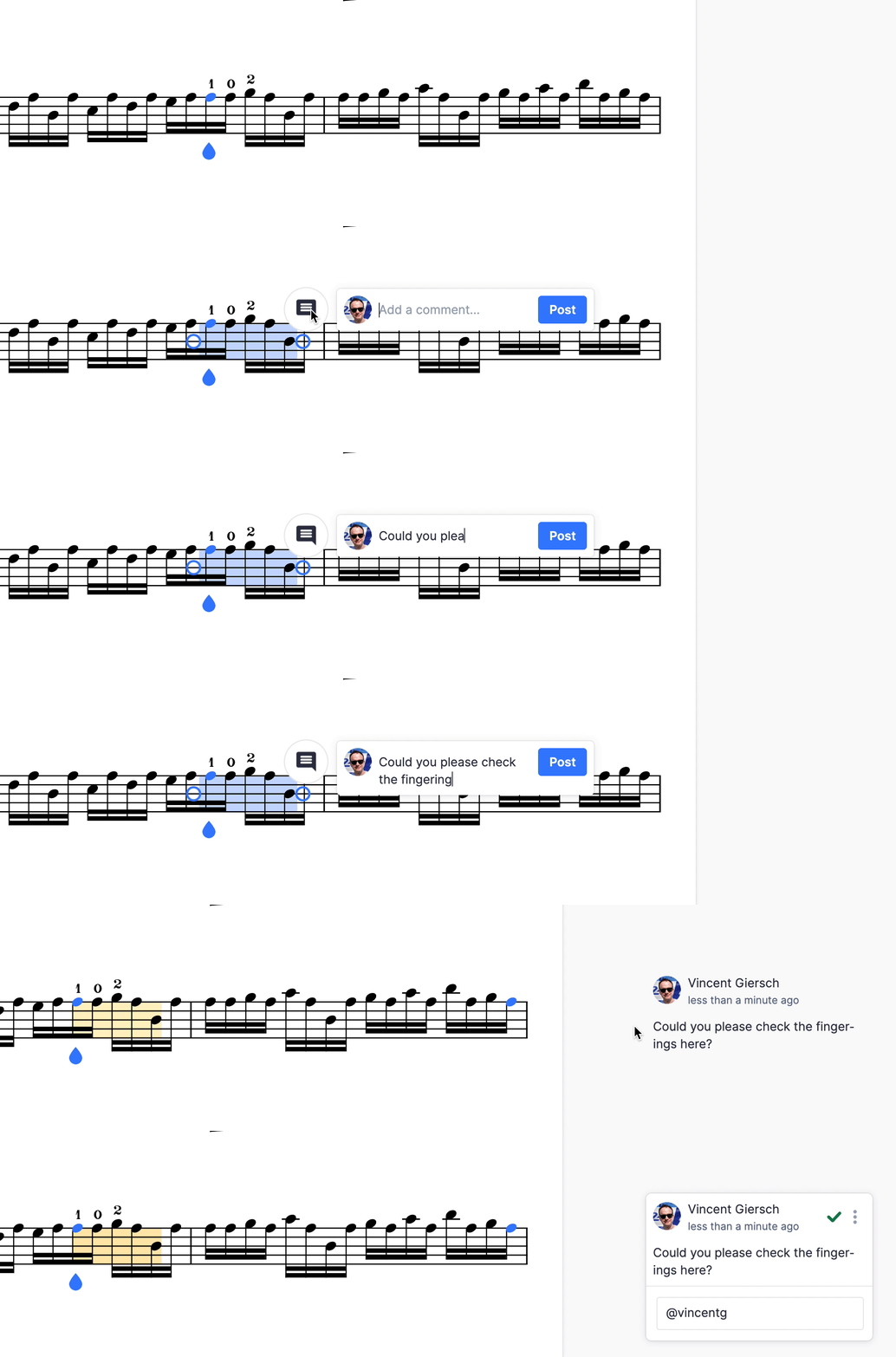
Tipp: Mit Umschalt + Eingabetaste können Sie in Ihrem Kommentar einen Zeilenumbruch einfügen.
Tipp: Wenn Sie auf eine Kommentarkarte klicken, springt der Cursor automatisch an den Anfang der hervorgehobenen Stelle in der Partitur. Befindet sich Ihr Cursor an einer hervorgehobenen Stelle, wird der zugehörige Kommentar am Bildschirmrand markiert.
Wie entferne ich Inline-Kommentare?
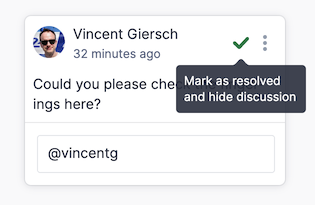
Sie können Inline-Kommentare entfernen, indem Sie sie als erledigt markieren. Oben an einem Kommentar finden Sie dafür eine Schaltfläche mit einem grünen Häkchen. Damit markieren Sie den gesamten Kommentarverlauf als erledigt:
Möchten Sie stattdessen die gesamte Partitur kommentieren?
Bei öffentlichen Partituren können Sie öffentliche Kommentare zur gesamten Partitur hinterlassen, statt sich auf einzelne Stellen zu beziehen. Wenn Ihnen die Partitur gehört, klicken Sie auf der Seite Meine Bibliothek neben der Partitur auf „...“ und wählen Sie „Ansehen“.
Wenn Sie als Lehrkraft allgemeines Feedback zu einer eingereichten Arbeit geben möchten, können Sie dies auf der Bewertungsseite der Arbeit tun. Wenn Sie eine Lernplattform wie Google Classroom oder Canvas verwenden, können Sie Ihre Rückmeldung auch dort neben der eingereichten Arbeit hinterlassen.
Kann ich eine Partitur in der mobilen App kommentieren?
In der mobilen App von Flat werden allgemeine Kommentare angezeigt, die sich auf die gesamte Partitur beziehen. Inline-Kommentare zu einer bestimmten Passage fügen Sie auf der Flat-Website oder in der Desktop-App hinzu.
Tippen Sie oben rechts im Editor auf die Kommentarschaltfläche, schreiben Sie Ihren Kommentar in das Feld Kommentar hinzufügen... und senden Sie ihn ab.
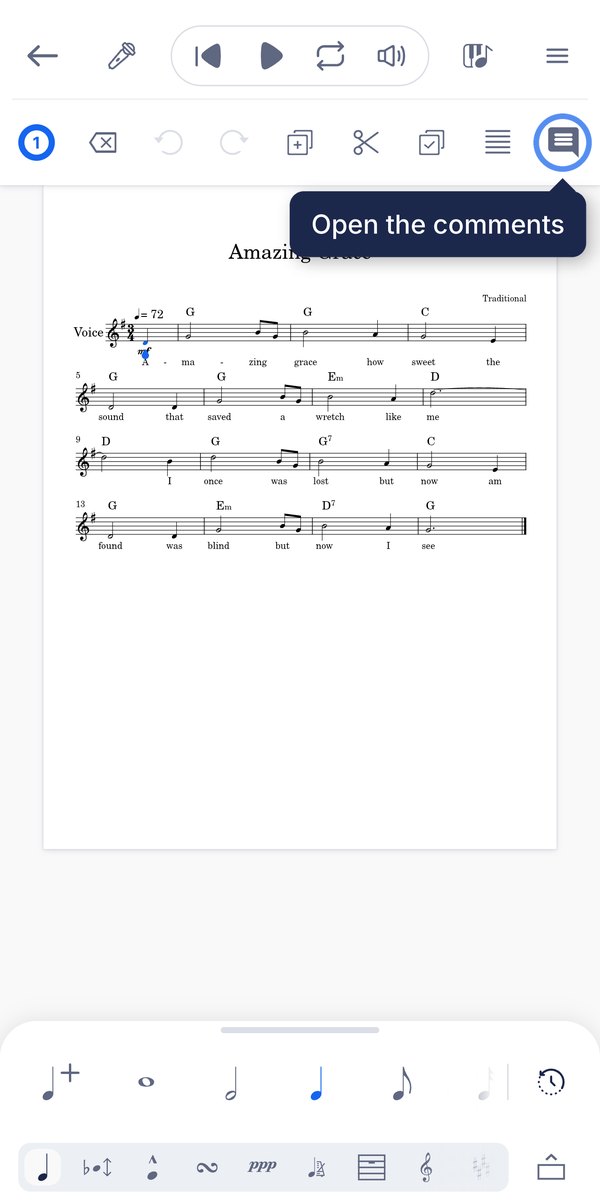
Kommentar schreiben
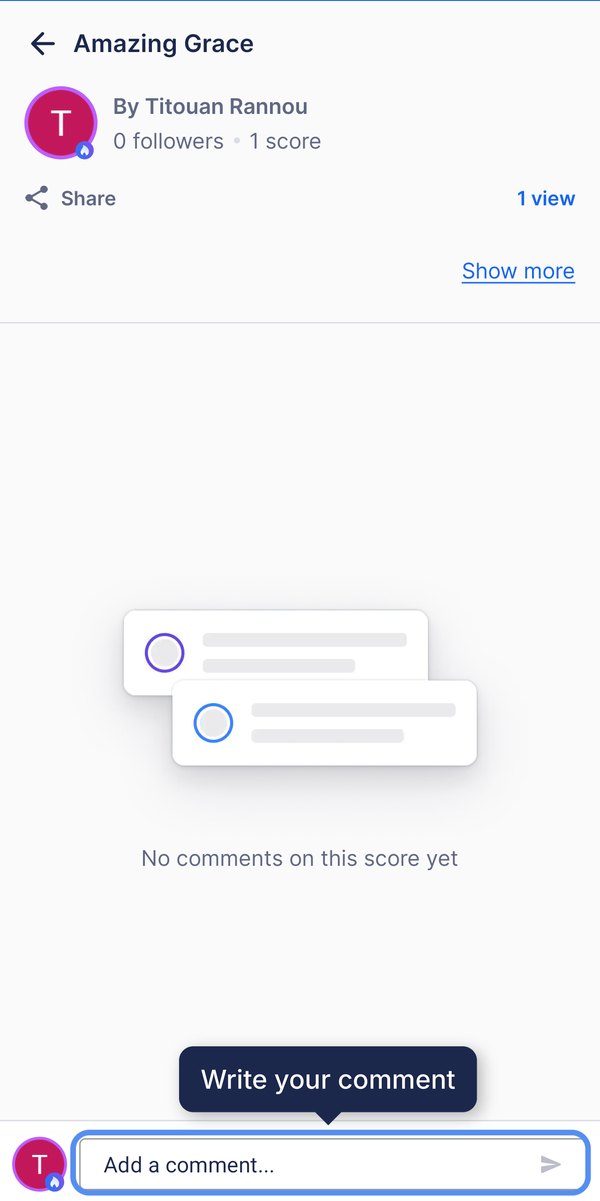
Geben Sie Ihren Text in das Feld Kommentar hinzufügen... ein und tippen Sie auf den Sendepfeil.
Diese Seite wurde automatisch aus dem Englischen übersetzt. Englische Originalversion ansehen.