Vorhandene Partituren und Tabs importieren und bearbeiten
Zuletzt aktualisiert am 15. September 2026
Importieren Sie Ihre vorhandenen Noten und Tabulaturen ganz einfach in Flat, um sie zu bearbeiten, zu teilen und gemeinsam daran zu arbeiten. Unsere Plattform unterstützt eine große Auswahl an Dateiformaten, sodass Sie sofort loslegen können.
1. Ein PDF importieren
Sie können ein PDF Ihrer Noten importieren und es in eine vollständig editierbare Partitur umwandeln. Flat erkennt die Musik auf der Seite automatisch und konvertiert sie in eine Notation, die Sie bearbeiten können – das spart Zeit und Aufwand.
Um Ihr PDF zu importieren, gehen Sie zu My Library, klicken Sie auf „Neue Partitur“ und anschließend auf „PDF importieren“.
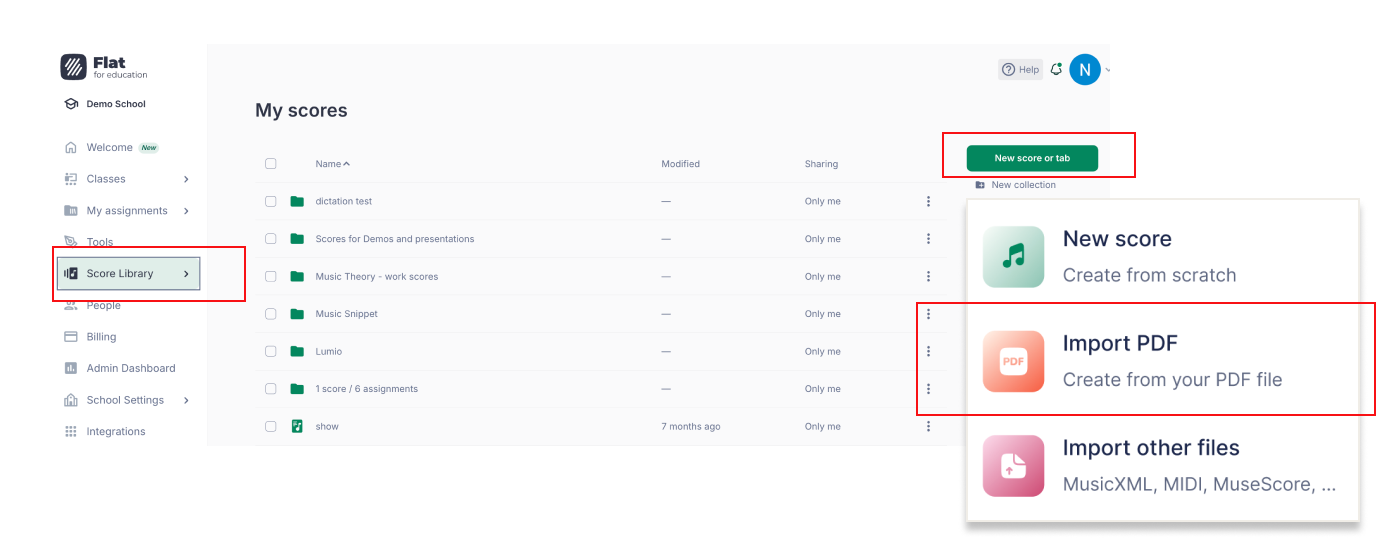
Diese Funktion steht ausschließlich Lehrkräften mit einem aktiven, kostenpflichtigen oder verlängerten Abonnement zur Verfügung (sie ist nicht in einer kostenlosen Testversion enthalten).
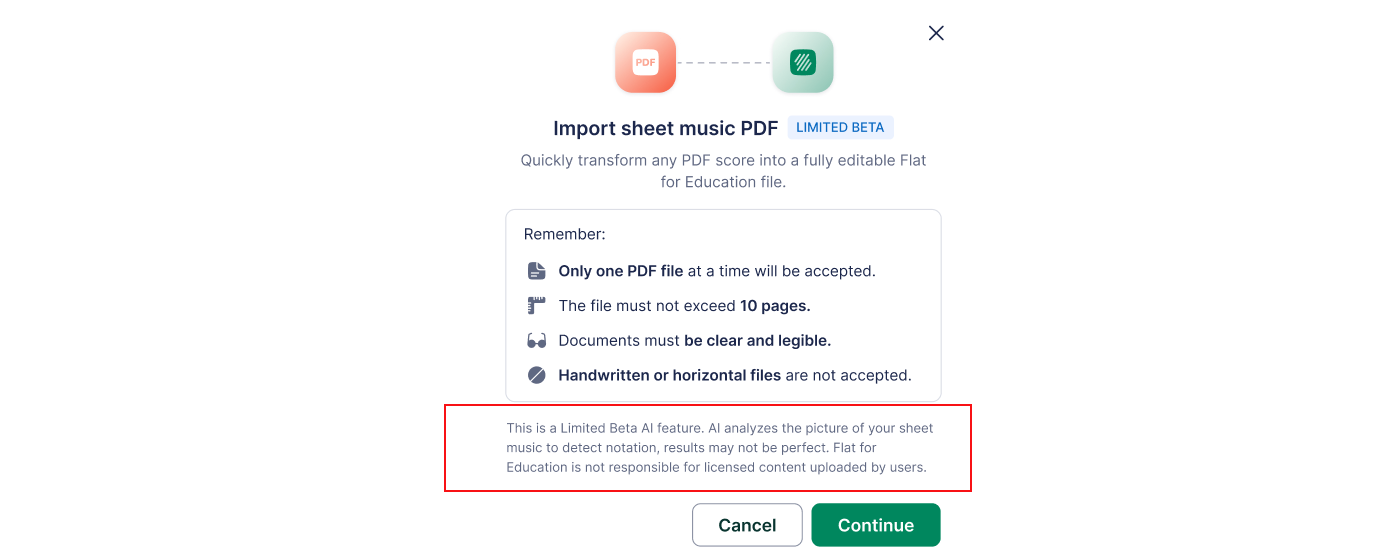
PDF-Importseiten, Credits und Tarife
Der PDF-Import steht Lehrkräften mit einem aktiven, kostenpflichtigen oder verlängerten Abonnement zur Verfügung. Sie haben ein Gesamtkontingent von 100 Seiten pro Benutzer, mit maximal 30 Seiten pro Import.
Was importiert werden kann – und wie Sie die besten Ergebnisse erzielen
Flat liest Standard-Notenschrift aus sauberen PDFs und Scans und inzwischen auch aus Fotos, die mit der Flat-Mobil-App aufgenommen wurden. Um genau zu sehen, welche Notationen unterstützt werden und wie Sie die sauberste Konvertierung erhalten:
Noten aus einem PDF oder Foto scannen und importieren → Unterstützte Notation, bewährte Vorgehensweisen und Tipps für die besten Ergebnisse.
2. MusicXML- und MIDI-Dateien importieren
Wir unterstützen MusicXML (xml / mxl) und MIDI (mid / midi) und empfehlen MusicXML-Dateien, wenn Sie Noten aus einer anderen Software importieren (so wird die exakte Notation in Flat übernommen).
Sie können außerdem die folgenden nicht standardisierten Dateiformate importieren. Wir lesen diese nach dem Best-Effort-Prinzip und bieten dafür keinen offiziellen Support; sie dienen dazu, Ihnen den Import Ihrer vorhandenen Dateien zu erleichtern. Wenn die Ausgangssoftware weiterhin MusicXML exportieren kann, sollten Sie dieses Format bevorzugen: Es liefert ein originalgetreueres Ergebnis.
- MuseScore:
*.mscz - Finale:
*.musx - Guitar-Pro-Dateien:
*.gp(v7 und v8),*.gpx(v6),*.gp5,*.gp4,*.gp3 - Power Tab Editor:
*.ptb - Encore:
*.enc
Dateien online mit Flat importieren und bearbeiten
Um Ihre Partitur zu importieren, gehen Sie zu My Library, klicken Sie auf Create score und wählen Sie Import file:
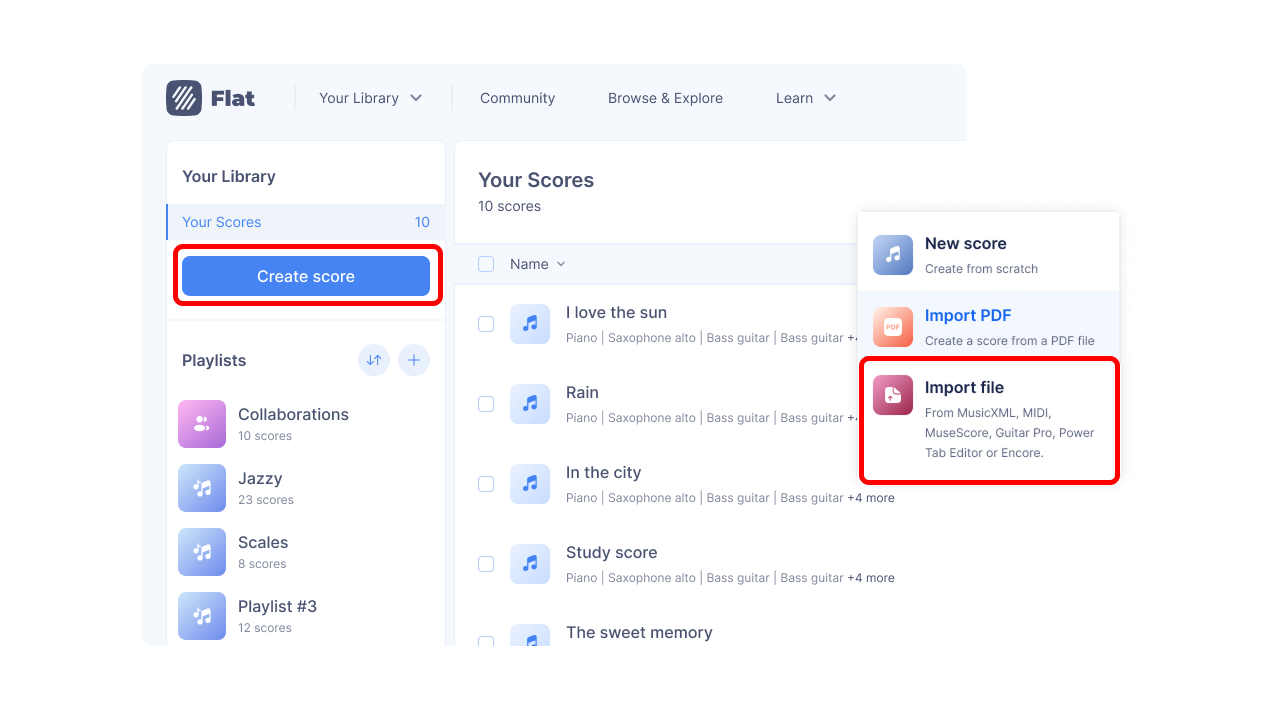
Wählen Sie Ihre Datei(en) zum Import aus – sie werden dann direkt Ihrem Flat-Konto hinzugefügt.
Sie können Ihre Partituren aus Flat wieder als MusicXML exportieren und sie mit den meisten gängigen Programmen öffnen.
Wie exportiert man Dateien aus einer anderen Software?
Benötigen Sie Hilfe, um Ihre Dateien aus einer anderen Software zu exportieren und in Flat zu importieren? Sehen Sie sich die folgenden Hilfeseiten an:
- Wie importiere ich eine Datei aus Finale? (MusicXML oder direkt eine
.musx-Datei) - Wie importiere ich eine Datei aus Sibelius?
- Wie importiere ich eine Datei aus MuseScore?
- Wie importiere ich eine Datei aus Noteflight?
Diese Seite wurde automatisch aus dem Englischen übersetzt. Englische Originalversion ansehen.