Aktionen in Flat rückgängig machen und wiederherstellen
Zuletzt aktualisiert am 4. November 2026
Mit „Rückgängig“ nehmen Sie in Flat eine Aktion zurück, die Sie gerade in einer Partitur ausgeführt haben. Mit „Wiederherstellen“ machen Sie diese Aktion erneut. In Flat können Sie eine ganze Reihe von Aktionen rückgängig machen. Was Sie beim Komponieren ausprobieren, ist also nicht endgültig: Gehen Sie Ihre letzten Änderungen Schritt für Schritt zurück und bei Bedarf wieder vorwärts.
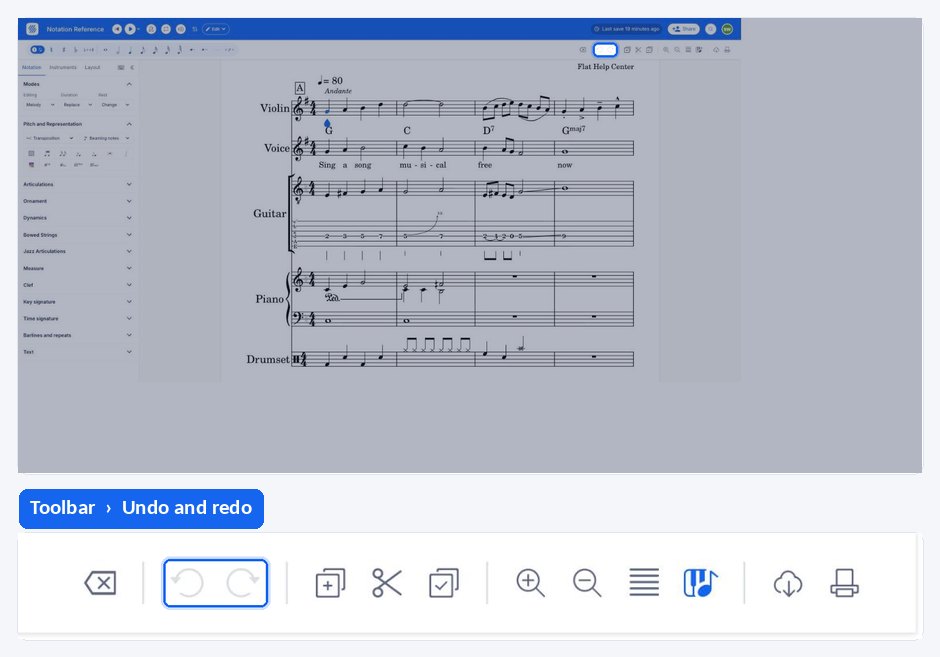
Diese Funktionen finden Sie in der Dokument-Symbolleiste:
Wie mache ich eine Aktion rückgängig?
Klicken Sie dazu auf dieses Symbol in der Symbolleiste:  . Mit jedem Klick machen Sie eine weitere Aktion rückgängig. So können Sie eine ganze Reihe Ihrer letzten Änderungen zurücknehmen – etwa wenn nicht nur die letzte Note, sondern eine ganze Passage anders werden soll.
Sie können die Symbolleiste oder die Tastenkombination Cmd / Strg + Z verwenden.
Wie stelle ich eine Aktion wieder her?
Mit dieser Schaltfläche stellen Sie eine rückgängig gemachte Aktion wieder her:  . „Wiederherstellen“ ist das Gegenstück zu „Rückgängig“: Die zuletzt zurückgenommene Änderung wird erneut angewendet. Wenn Sie einmal zu weit zurückgegangen sind, können Sie also wieder vorwärtsgehen, bis die Partitur Ihren Vorstellungen entspricht.
Sie können die Symbolleiste oder die Tastenkombination Cmd / Strg + Y verwenden.
Häufig gestellte Fragen
Welche Tastenkombinationen gibt es für „Rückgängig“ und „Wiederherstellen“?
Für „Rückgängig“ verwenden Sie Cmd / Strg + Z, für „Wiederherstellen“ Cmd / Strg + Y. Beide Funktionen haben auch eine Schaltfläche in der Dokument-Symbolleiste. Alle weiteren Tastenkombinationen für die Bearbeitung finden Sie auf der Seite Tastenkombinationen.
Kann ich mehr als eine Aktion rückgängig machen?
Ja. „Rückgängig“ ist nicht auf Ihre allerletzte Aktion beschränkt: Mit jedem Klick auf die Schaltfläche oder jedem Drücken der Tastenkombination nehmen Sie eine weitere Aktion zurück. So können Sie eine ganze Reihe Ihrer letzten Änderungen rückgängig machen. Mit „Wiederherstellen“ gehen Sie dieselben Schritte wieder vorwärts.
Wie kehre ich zu einer früheren Version meiner Partitur zurück?
Mit „Rückgängig“ und „Wiederherstellen“ bearbeiten Sie Ihre letzten Aktionen. Für weiter zurückliegende Änderungen speichert Flat einen Versionsverlauf Ihrer Partitur. Dort können Sie nachsehen, wenn die Änderung, die Sie zurücknehmen möchten, aus einer früheren Bearbeitungssitzung stammt.
Diese Seite wurde automatisch aus dem Englischen übersetzt. Englische Originalversion ansehen.