Seitengröße, Ausrichtung und Ränder in Flat festlegen
Zuletzt aktualisiert am 4. November 2026
Mit den Seiteneinstellungen in Flat legen Sie fest, wie die Seiten Ihrer Partitur gestaltet sind. Sie können die Ausrichtung, die Seitengröße sowie den oberen, unteren, linken und rechten Rand wählen. Sobald eine Partitur mindestens zwei Seiten umfasst, fügt Flat automatisch Seitenzahlen hinzu. Die Anfangszahl bestimmen Sie selbst.
Wie ändere ich Seitengröße, Ausrichtung und Ränder?
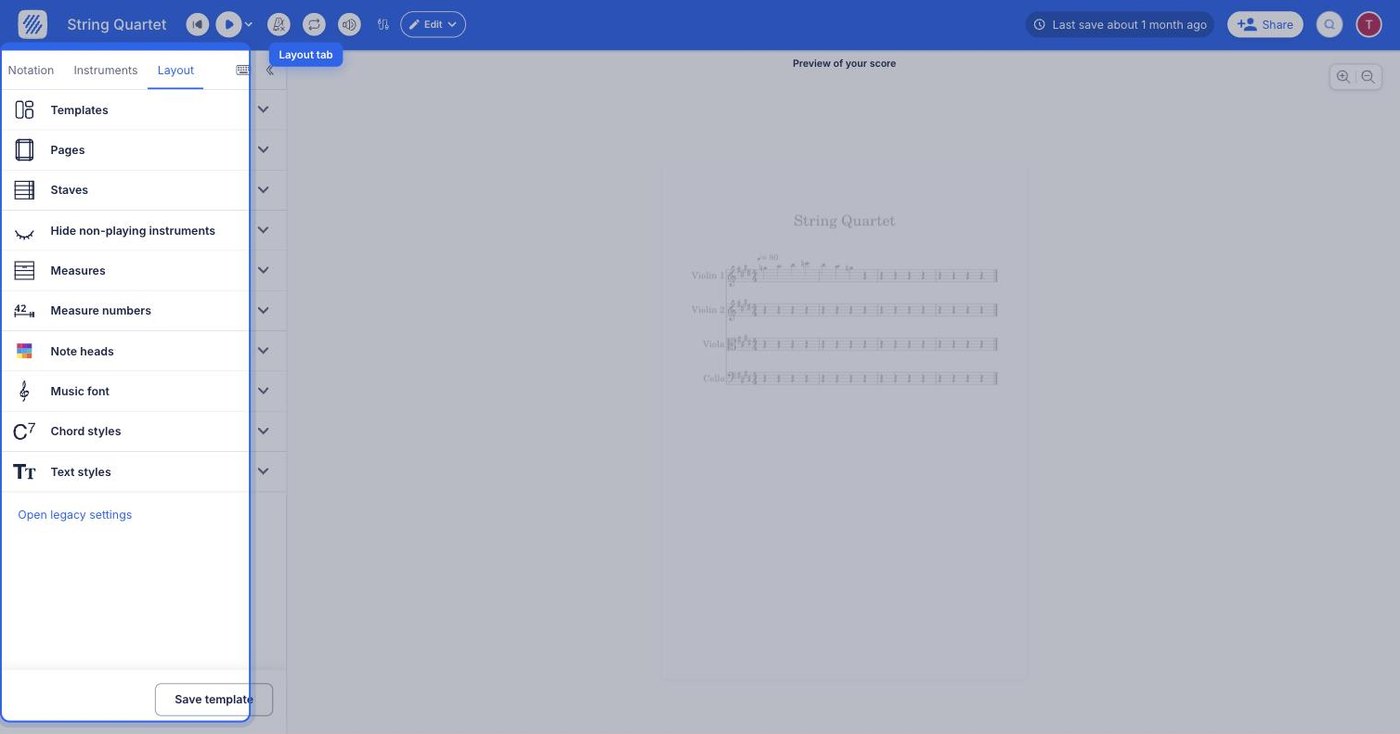
Alle Einstellungen finden Sie auf der Registerkarte Layout im linken Bereich. Unter Seiten können Sie die Ausrichtung des Papiers, die Seitengröße und die einzelnen Ränder festlegen. Jede Änderung wird sofort auf die Partitur angewendet, sodass Sie das Ergebnis direkt beurteilen können.
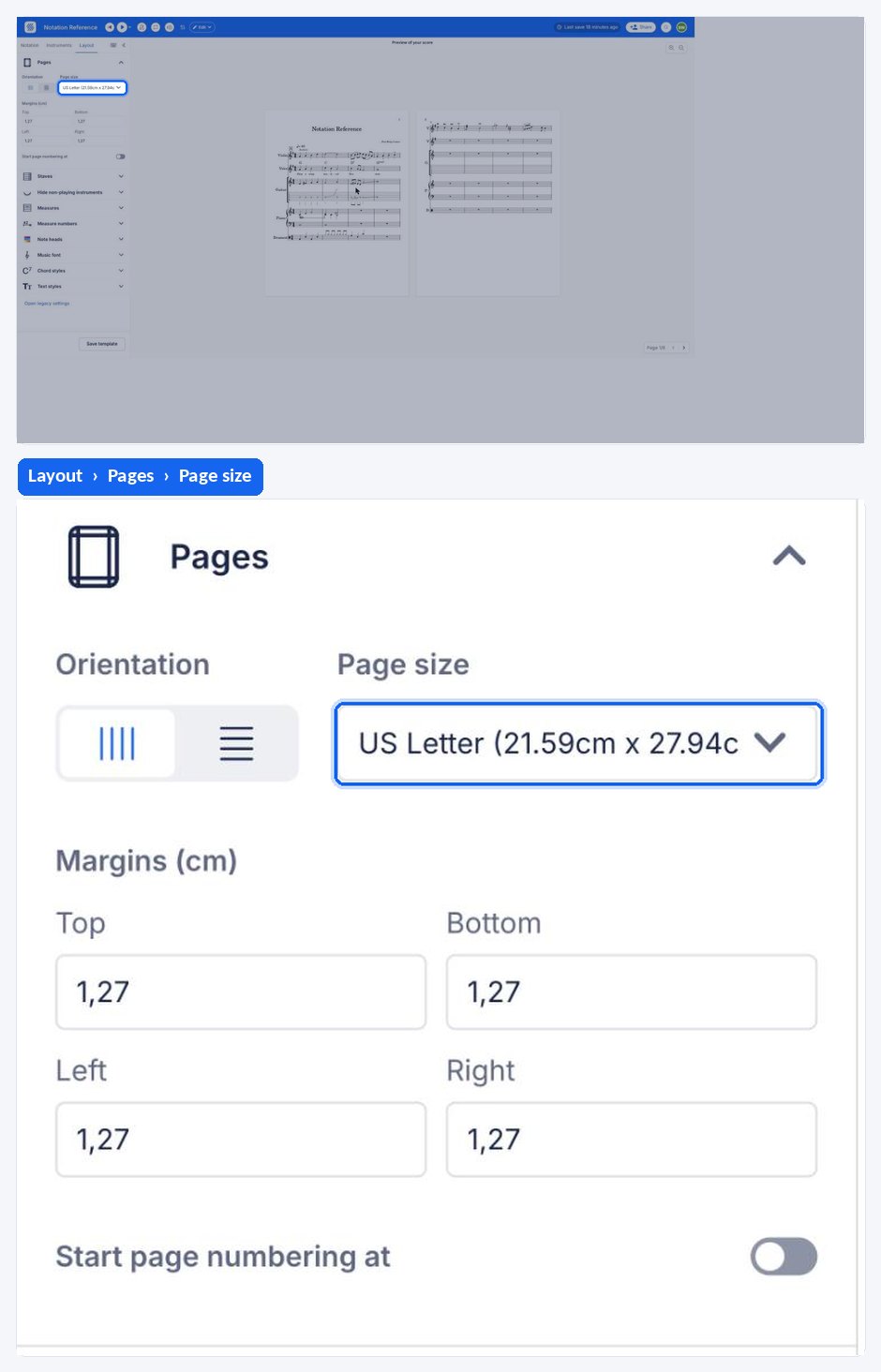
In den USA ist US-Letter die voreingestellte Seitengröße; Maße werden in Zoll angezeigt. In anderen Ländern ist A4 voreingestellt, und Maße werden in Millimetern oder Zentimetern angezeigt.
Wie lege ich die erste Seitenzahl fest?
Flat fügt automatisch Seitenzahlen hinzu, sobald Ihre Partitur mindestens zwei Seiten umfasst. Im Abschnitt Seitenzahlen können Sie festlegen, mit welcher Zahl die Nummerierung beginnt. Soll die erste Seite beispielsweise die Seitenzahl 3 tragen, können Sie die Nummerierung bei 3 beginnen lassen. Aktivieren Sie dazu „Seitennummerierung beginnen bei“ und geben Sie die gewünschte Zahl ein.
Häufig gestellte Fragen
Warum hat meine Partitur das Format US-Letter statt A4?
Die Standardeinstellung richtet sich nach Ihrer Region. In den USA ist US-Letter als Seitengröße voreingestellt, und Maße werden in Zoll angezeigt. Andernorts ist A4 voreingestellt, mit Maßangaben in Millimetern oder Zentimetern. Sie können die Seitengröße jederzeit unter Seiten ändern.
Warum werden keine Seitenzahlen angezeigt?
Flat fügt Seitenzahlen erst automatisch hinzu, wenn eine Partitur mindestens zwei Seiten umfasst. Eine einseitige Partitur erhält keine Seitenzahl. Wenn Ihre Partitur länger ist und dennoch keine Seitenzahlen angezeigt werden, prüfen Sie in den Layouteinstellungen die Optionen für die Takt- und Seitennummerierung.
Kann ich die Seitennummerierung mit einer anderen Zahl als 1 beginnen?
Ja. Aktivieren Sie im Abschnitt Seitenzahlen die Option „Seitennummerierung beginnen bei“ und geben Sie die gewünschte Zahl ein – beispielsweise 3, wenn diese Datei eine vorherige fortsetzt. Flat versieht die erste Seite dann mit dieser Zahl und nummeriert die folgenden Seiten fortlaufend.
Wie bekomme ich mehr Noten auf eine Seite?
Die Ränder sind nur ein Teil der Lösung. Wenn Sie die Notensystemgröße und die Abstände zwischen Notenzeilen und Systemen verringern, gewinnen Sie meist mehr Platz. Weitere Informationen finden Sie unter Notensystemgröße und Abstände. Mit den Einstellungen für Takte pro System und Notenabstände legen Sie fest, wie dicht die Noten innerhalb eines Systems gesetzt werden.
Diese Seite wurde automatisch aus dem Englischen übersetzt. Englische Originalversion ansehen.