Teilen und zusammenarbeiten
Zuletzt aktualisiert am 24. Februar 2026
Mit Flat for Education können Sie Ihre Noten teilen und in Echtzeit mit Lehrkräften und Schülerinnen Ihrer Organisation zusammenarbeiten*. Wählen Sie zunächst eine Datenschutzstufe für Ihr Dokument aus und laden Sie anschließend Mitwirkende ein.
Sie können die Freigabeeinstellungen für eine Partitur sowohl auf der Seite Bibliothek als auch im Editor anpassen.
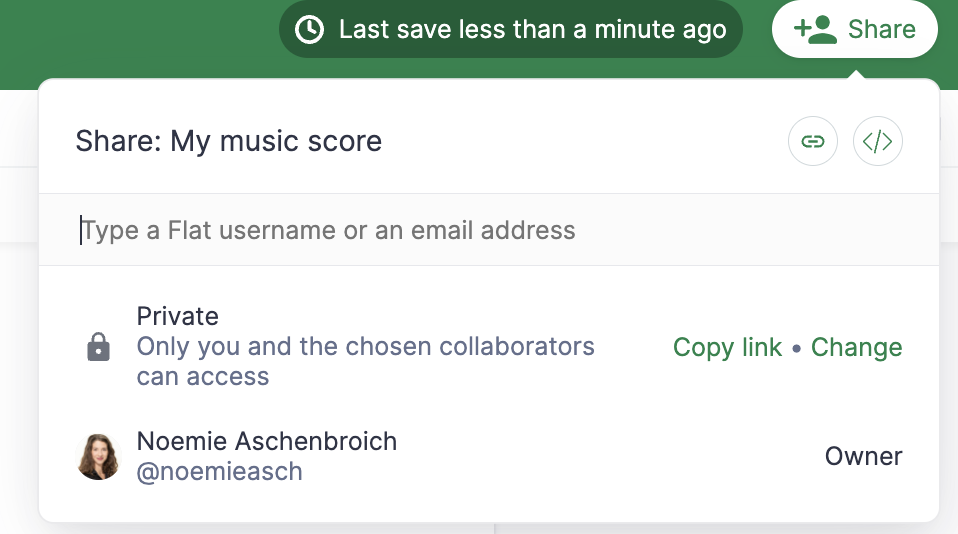
Mitwirken oder eine Partitur teilen
In den Freigabeeinstellungen können Sie mehrere Flat for Education-Nutzerinnen einladen, an einer Partitur mitzuarbeiten. Sie können dabei das Dokument gleichzeitig bearbeiten oder getrennt arbeiten. Beim Teilen einer Partitur können Sie anderen Nutzerinnen eine von drei Berechtigungsstufen zuweisen:
- Kann lesen: Die Person kann die Partitur öffnen und mit Inline-Kommentaren Feedback geben.
- Kann schreiben: Die Person kann die Partitur bearbeiten, jedoch weder die Freigabeeinstellungen ändern noch die Partitur löschen.
- Kann verwalten: Die Person hat vollen Zugriff auf die Partitur – einschließlich der Möglichkeit, die Freigabeeinstellungen zu ändern und die Partitur zu löschen.
Datenschutzstufen & Freigabemodi
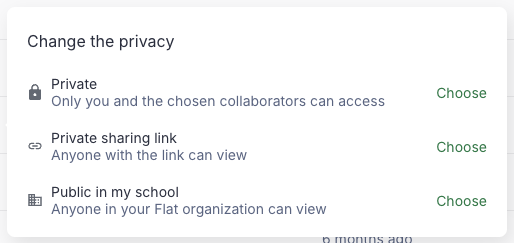
Jedes Dokument in Flat hat eine Datenschutzstufe, die Sie auf der Seite Bibliothek oder im Editor ändern können. Sie können zwischen den folgenden Datenschutzstufen wählen:
- Privat: Nur Sie können die Partitur ansehen und bearbeiten.
- Privater Freigabelink: Ähnlich wie Privat, jedoch mit einem schreibgeschützten Link, den Sie teilen können. Dieser Link kann deaktiviert oder aktualisiert werden, indem Sie die Partitur wieder auf Privat setzen. Diese Option kann von der Administration Ihrer Organisation deaktiviert werden, indem Freigabelinks ausgeschaltet werden.
- Öffentlich in der Organisation: Nur angemeldete Nutzer*innen Ihrer Organisation können Ihre Noten im schreibgeschützten Modus aufrufen.
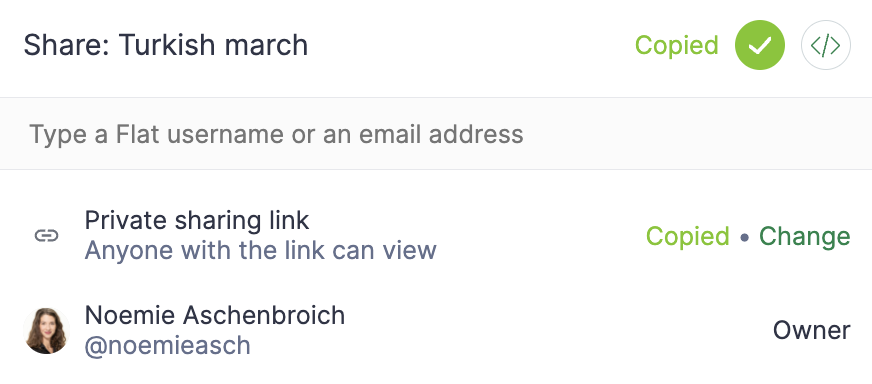
Partitur auf einer anderen Website einbetten
Diese Option kann von der Administration Ihrer Organisation deaktiviert werden, indem Freigabelinks ausgeschaltet werden.
Um eine Partitur auf einer anderen Website einzubetten, setzen Sie die Datenschutzstufe auf Öffentlich oder Privater Freigabelink und fügen Sie den Link anschließend in Ihren Embed Generator ein. Weitere Optionen finden Sie in der vollständigen Embed-Dokumentation: wie Sie das Embed anpassen, die JavaScript API verwenden oder Flat als oEmbed-Provider nutzen.
Admin: Datenschutzeinstellungen für Ihre Organisation
Als Administrator*in können Sie die Datenschutzeinstellungen für Ihre Organisation verwalten.
Standardmäßig gilt:
- Nutzer*innen dürfen nicht mit Personen außerhalb Ihrer Organisation zusammenarbeiten.
- Nutzer*innen dürfen private Links zu ihren Partituren teilen.
Diese Seite wurde automatisch aus dem Englischen übersetzt. Englische Originalversion ansehen.