So erstellen Sie leere Takte und Leadsheets in Flat
Zuletzt aktualisiert am 4. November 2026
Ein leerer Takt in Flat ist ein Takt, dessen Noten und Pausen noch in der Partitur vorhanden, aber nicht mehr sichtbar sind. Dazu weisen Sie ihnen die transparente Farbe zu. Diese Farbe ist in der Farbauswahl von Flat verfügbar. So können Sie Takte optisch leeren und ein druckfertiges Leadsheet erstellen.
Wie erstelle ich leere Takte für ein Leadsheet?
Wählen Sie die Takte aus, die leer erscheinen sollen. Öffnen Sie dann im linken Bereich die Registerkarte Notation und klicken Sie unter Tonhöhe und Darstellung auf Notenfarbe – das Symbol mit der Farbpalette. Wählen Sie das transparente Farbfeld: das leere Feld oben rechts in der Farbauswahl. Flat blendet die ausgewählten Noten und Pausen aus, sodass die Takte leer erscheinen. So können Sie beispielsweise ein druckfertiges Leadsheet erstellen, auf dem nur die gewünschten Elemente sichtbar sind.
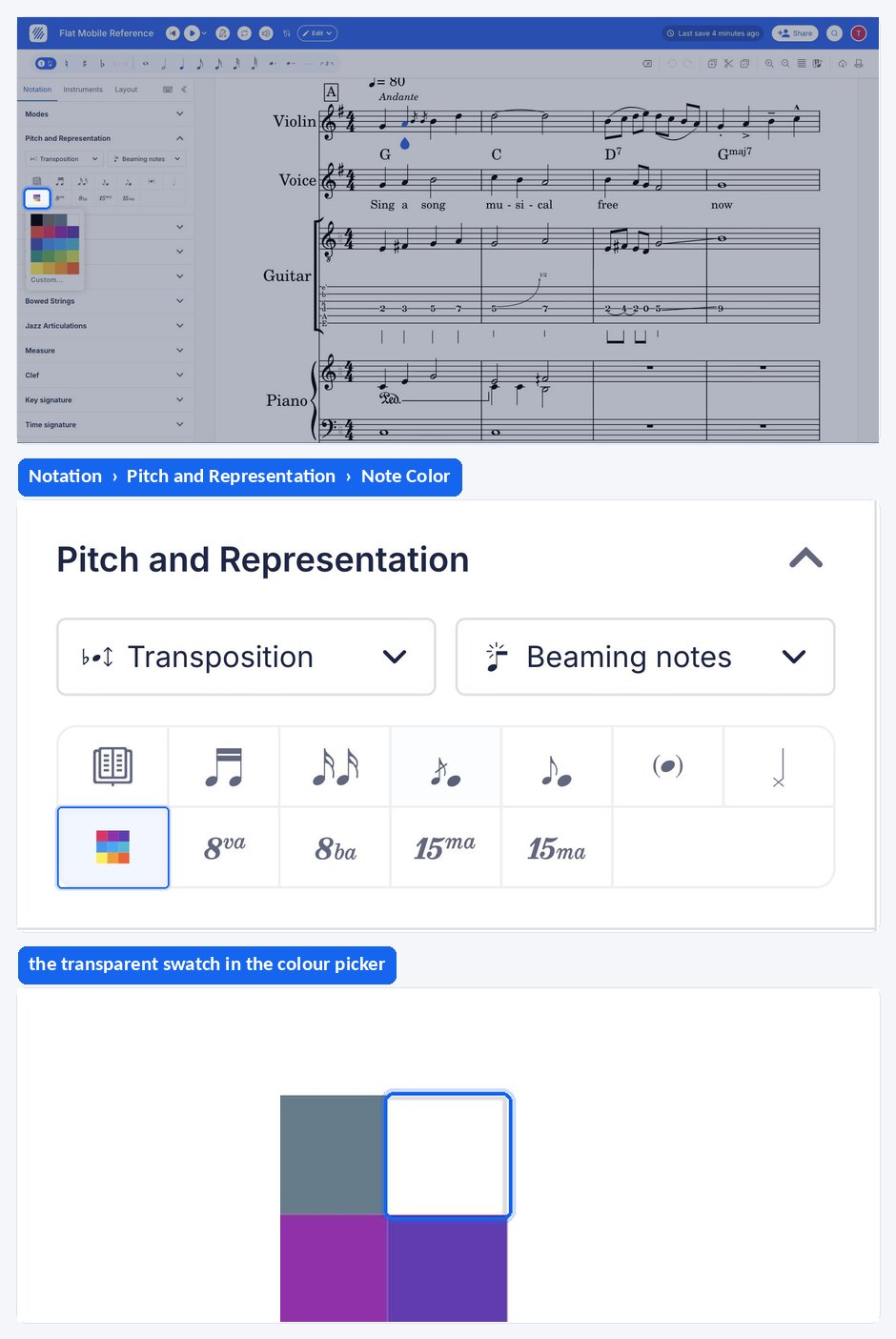
Die transparente Farbe blendet Noten und Pausen lediglich aus; sie löscht sie nicht. Die Musik bleibt im Takt erhalten. Sie können sie wieder sichtbar machen, indem Sie denselben Noten und Pausen erneut eine sichtbare Farbe zuweisen.
Wie erstelle ich leere Takte in der mobilen App?
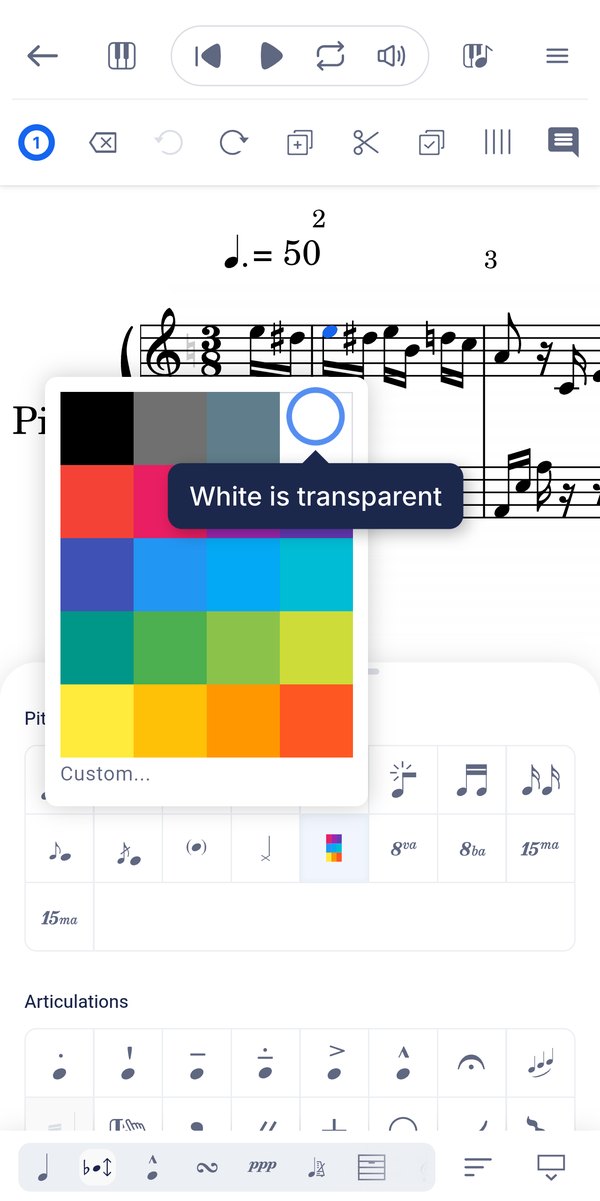
Bei einem leeren Takt sind die Noten und Pausen durch die transparente Farbe ausgeblendet. In der mobilen App von Flat entspricht diese Farbe dem weißen Feld in der Auswahl für die Notenfarbe.
Wählen Sie die Takte aus und tippen Sie unter Tonhöhe und Darstellung auf Notenfarbe. Wählen Sie dann Weiß aus, das letzte Farbfeld in der ersten Reihe. Die Noten und Pausen bleiben in der Partitur, werden aber nicht mehr angezeigt.
Häufig gestellte Fragen
Warum wird in meinen leeren Takten noch eine Pause angezeigt?
Ein Takt ohne Noten erscheint auf der Seite nicht leer: Die Notation füllt ihn mit Pausen. Damit der Takt tatsächlich leer aussieht, wählen Sie neben den Noten auch die Pausen aus und weisen Sie ihnen die transparente Farbe zu. So werden sie ausgeblendet, während der Takt selbst erhalten bleibt.
Löscht die transparente Farbe meine Musik?
Nein. Die Noten und Pausen bleiben mit ihren Noten- und Pausenwerten in der Partitur erhalten. Sie werden lediglich in einer nicht sichtbaren Farbe dargestellt. Deshalb lässt sich der Vorgang rückgängig machen: Weisen Sie denselben Noten und Pausen eine sichtbare Farbe zu, und sie erscheinen wieder wie zuvor.
Kann ich ein auf diese Weise erstelltes Leadsheet drucken oder exportieren?
Ja. Die leeren Takte sind gewöhnliche Takte. Sie können die Partitur daher wie jede andere drucken und exportieren. Unter Partituren drucken und exportieren finden Sie die verfügbaren Formate und die Schritte zum Erstellen einer druckbaren Datei.
Diese Seite wurde automatisch aus dem Englischen übersetzt. Englische Originalversion ansehen.