So fügen Sie in Flat Fingersätze hinzu
Zuletzt aktualisiert am 4. November 2026
Ein Fingersatz in Flat gibt mit einer Zahl über der Note an, mit welchem Finger sie gespielt wird. Im Tab Notation können Sie Fingersätze mit einem einzigen Werkzeug hinzufügen: Jeder Klick erhöht die Fingernummer. So können Sie eine Passage Note für Note und Akkord für Akkord mit Fingersätzen versehen.
Wo finde ich das Fingersatz-Werkzeug?
Das Fingersatz-Werkzeug befindet sich im Tab Notation auf der linken Seite des Editors. Es wirkt auf die Note, an der sich Ihr Cursor befindet. Durch wiederholtes Klicken wechseln Sie durch die Fingernummern, bis der Fingersatz wieder entfernt wird.
| Wo Sie es finden | Symbol |
|---|---|
| Tab Notation |  |
Was ist ein Fingersatz in der Notenschrift?
Beim Spielen von Klavier, Gitarre und Streichinstrumenten geben Zahlen über den Noten häufig an, welcher Finger für eine bestimmte Note oder einen Akkord verwendet werden soll. Fingersätze helfen dabei, Passagen präzise und flüssig zu spielen – besonders in komplexen Stücken oder bei besonderen spieltechnischen Anforderungen.
Wie füge ich einen Fingersatz hinzu oder entferne ihn?
Setzen Sie den Cursor auf die Note, öffnen Sie links den Tab Notation und klicken Sie auf das Fingersatz-Werkzeug. Um die gewünschte Fingernummer einzutragen, klicken Sie entsprechend oft auf das Werkzeug. Mit einem weiteren Klick auf das Symbol entfernen Sie die Angabe.
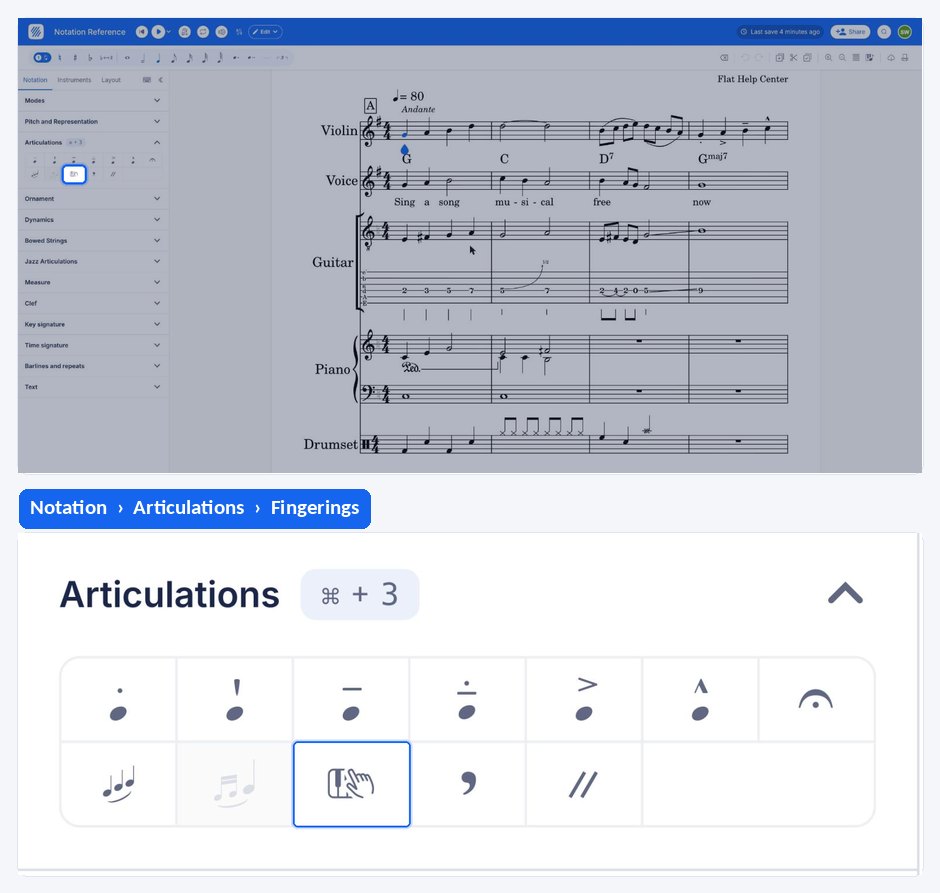
Wenn Sie einen Akkord mit einem Fingersatz versehen möchten, wählen Sie zunächst die erste Note und tragen Sie deren Fingernummer ein. Klicken Sie dann auf die zweite Note des Akkords und tragen Sie auch dort die Fingernummer ein. Fahren Sie so für die übrigen Noten fort.
Was ist ein Fingersatz in der Notenschrift?
Beim Spielen von Klavier, Gitarre und Streichinstrumenten geben Zahlen über den Noten häufig an, welcher Finger für eine bestimmte Note oder einen Akkord verwendet werden soll. Fingersätze helfen dabei, Passagen präzise und flüssig zu spielen – besonders in komplexen Stücken oder bei besonderen spieltechnischen Anforderungen.
| Funktion | Symbol |
|---|---|
| Fingersatz | |
Wie füge ich einen Fingersatz hinzu oder entferne ihn?
Das Fingersatz-Werkzeug wirkt auf die Note, an der sich Ihr Cursor befindet: Bei jeder Verwendung erhöht sich die Fingernummer. Wenn Sie nach der höchsten Nummer noch einmal darauf tippen, wird der Fingersatz entfernt. Bei einem Akkord tragen Sie die Fingernummern einzeln für jede Note ein.
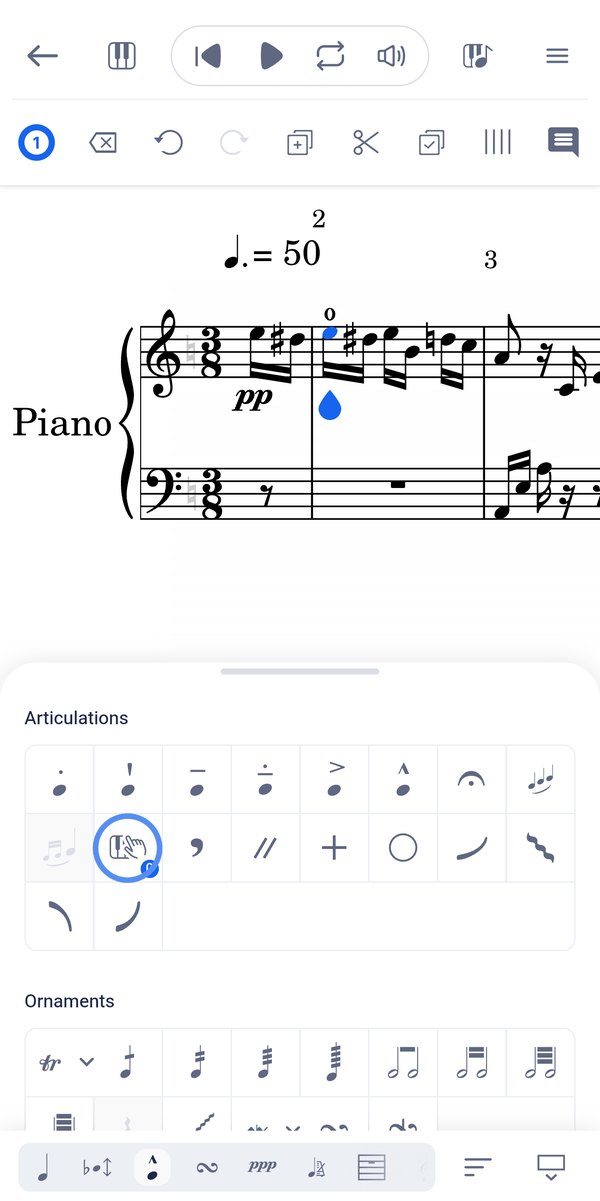
Wählen Sie die Note aus, ziehen Sie die Werkzeugpalette nach oben und tippen Sie unter Artikulationen so oft auf Fingersätze, bis die gewünschte Fingernummer angezeigt wird. Wenn Sie nach der höchsten Nummer noch einmal darauf tippen, wird der Fingersatz entfernt.
Häufig gestellte Fragen
Wie entferne ich einen versehentlich hinzugefügten Fingersatz?
Klicken Sie weiter auf das Werkzeug. Es durchläuft die Fingernummern; nach der höchsten Nummer wird der Fingersatz von der Note entfernt. Sie können die Änderung auch rückgängig machen.
Gibt es auch Fingersatzangaben für Blasinstrumente?
Ja, als separate Funktionen: Flat bietet Griffbilder für Blechblasinstrumente und Griffbilder für Blockflöte. Diese zeigen eine Grifftabelle statt einer einzelnen Fingernummer. Das hier beschriebene Werkzeug trägt Fingernummern für Tasten- und Streichinstrumente ein.
Können Gitarristen stattdessen Bundnummern eintragen?
Ja, schreiben Sie die Stimme als Tabulatur. Flat unterstützt Gitarrentabulatur, bei der die Zahlen auf den Linien die Bünde und nicht die Finger bezeichnen. Fingersatz und Tabulatur können einander ergänzen: Der Fingersatz zeigt, welchen Finger Sie verwenden, die Tabulatur, wo Sie ihn aufsetzen.
Diese Seite wurde automatisch aus dem Englischen übersetzt. Englische Originalversion ansehen.