So fügen Sie in Flat eine Taktart hinzu oder ändern sie
Zuletzt aktualisiert am 4. November 2026
Die Taktart legt in Flat fest, wie viele Zählzeiten ein Takt hat und welcher Notenwert einer Zählzeit entspricht. Flat schlägt gebräuchliche und zuletzt verwendete Taktarten vor. Andere Taktarten können Sie anpassen. Mit demselben Werkzeug legen Sie auch einen Auftakt am Anfang eines Stücks fest.
Wo finde ich das Werkzeug für Taktarten?
Das Werkzeug für Taktarten befindet sich im linken Bedienfeld: Öffnen Sie die Registerkarte Notation und gehen Sie zum Bereich Taktart. Die gewählte Taktart gilt ab dem Takt, in dem sich der Cursor befindet, oder für den zuvor ausgewählten Taktbereich.
| Funktion | Hier zu finden | Symbol |
|---|---|---|
| Taktart | Registerkarte Notation, Bereich Taktart |  |
Wie füge ich eine neue Taktart hinzu?
Öffnen Sie im linken Bedienfeld die Registerkarte Notation, gehen Sie zum Bereich Taktart und wählen Sie die gewünschte Taktart. Wenn Sie keinen bestimmten Taktbereich auswählen, gilt die neue Taktart bis zum nächsten Taktartwechsel oder bis zum Ende der Partitur. Soll sie nur für bestimmte Takte gelten, wählen Sie diese zuerst aus.
Registerkarte „Notation“ öffnen
Öffnen Sie im linken Bedienfeld die Registerkarte Notation und scrollen Sie zum Bereich Taktart.
Geltungsbereich auswählen
Setzen Sie den Cursor in den ersten Takt, ab dem die neue Taktart gelten soll, oder wählen Sie den Taktbereich aus, den Sie ändern möchten.
Taktart auswählen
Wählen Sie die gewünschte Taktart. Die Vorschläge umfassen gebräuchliche und zuletzt verwendete Taktarten.
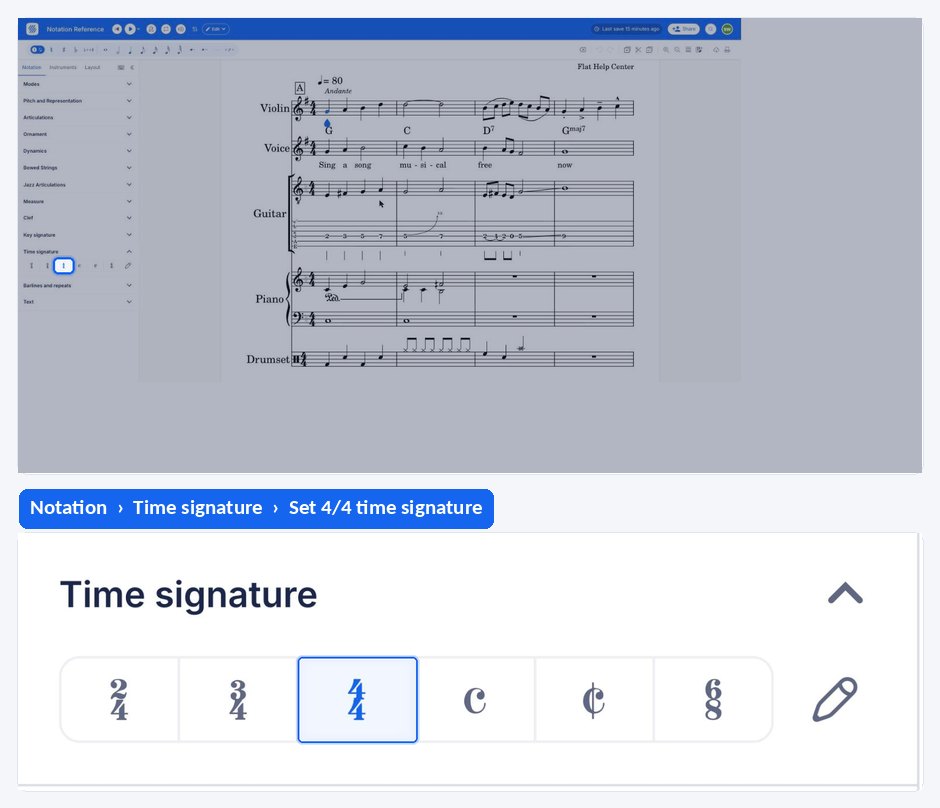
Wenn die gewünschte Taktart nicht unter den Vorschlägen steht, klicken Sie auf Anpassen. Im selben Dialog können Sie für 4/4 das C-Zeichen und für 2/2 das Alla-breve-Zeichen anzeigen lassen.
Wie ändere ich eine vorhandene Taktart?
Klicken Sie auf die Taktangabe in der Partitur oder verwenden Sie das Werkzeug im Bereich Taktart der Registerkarte Notation. Wählen Sie dann die neue Taktart. Sie gilt ab diesem Takt bis zum nächsten Taktartwechsel.
Wie füge ich einen Auftakt hinzu?
Ein Auftakt, auch Anakrusis genannt, besteht aus einer oder mehreren Noten vor dem ersten vollständigen Takt eines Musikstücks. Er führt in die Melodie, gibt den Rhythmus vor und bereitet auf den Beginn des Stücks vor.
Um einen Auftakt hinzuzufügen, setzen Sie den Cursor in den ersten Takt. Wählen Sie beim Einfügen der Taktart Anpassen und legen Sie die Länge des Auftakts fest.
Wenn Sie im ersten Takt einen Auftakt verwenden, müssen Sie in manchen Fällen den letzten Takt entsprechend verkürzen. Setzen Sie dazu den Cursor in den letzten Takt und gehen Sie genauso vor wie beim Einfügen des Auftakts im ersten Takt.
Wenn der Auftakt bei der Taktnummerierung übersprungen werden soll, können Sie die Taktnummern in den Layouteinstellungen verschieben.
Wie füge ich eine neue Taktart hinzu?
Wenn nichts ausgewählt ist, gilt eine neue Taktart bis zum nächsten Taktartwechsel oder bis zum Ende der Partitur. Wählen Sie zuerst einen Taktbereich aus, gilt sie nur für diese Takte. Die Vorschläge umfassen gebräuchliche und zuletzt verwendete Taktarten.
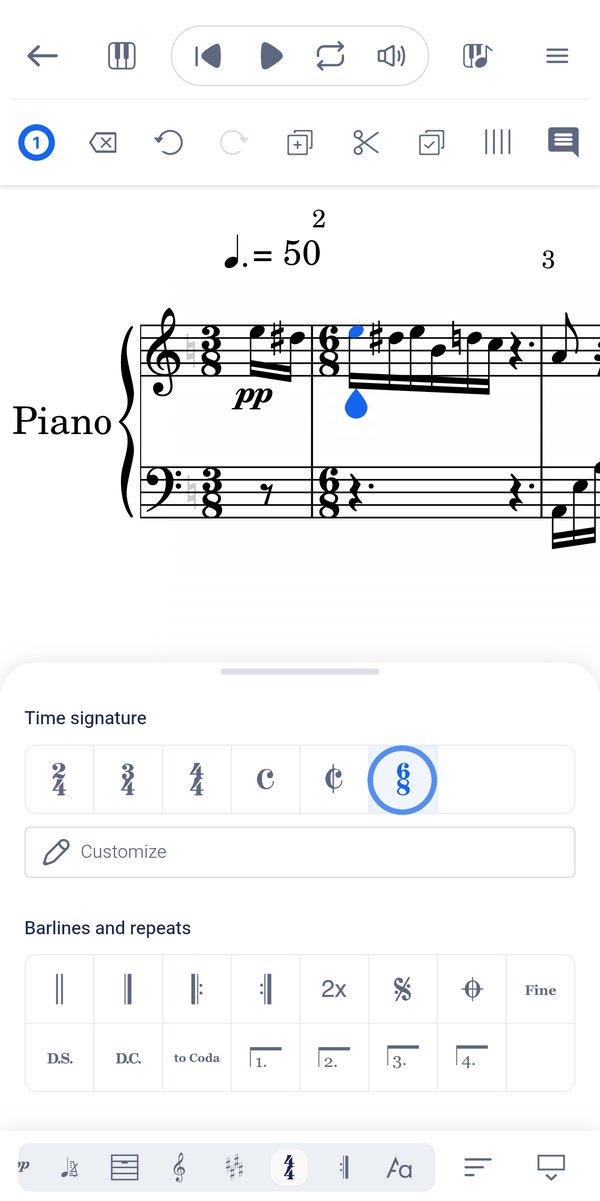
Tippen Sie auf den Takt, ab dem die Taktart gelten soll, ziehen Sie die Werkzeugpalette nach oben und wählen Sie unter Taktart die gewünschte Taktart. Ohne ausgewählten Bereich gilt sie bis zum nächsten Taktartwechsel oder bis zum Ende der Partitur. Soll sie nur für bestimmte Takte gelten, wählen Sie diese zuerst aus.
Wie ändere ich eine vorhandene Taktart?
Die gewählte Taktart ersetzt die vorhandene und gilt ab diesem Takt bis zum nächsten Taktartwechsel in der Partitur. Eine Taktart, die nicht unter den Vorschlägen steht, legen Sie über Anpassen fest. Dort können Sie auch für 4/4 das C-Zeichen oder für 2/2 das Alla-breve-Zeichen anzeigen lassen.
Tippen Sie auf die Taktangabe in der Partitur. Alternativ können Sie den Takt auswählen und den Bereich Taktart in der Werkzeugpalette öffnen. Wählen Sie dann die neue Taktart. Sie gilt ab diesem Takt bis zum nächsten Taktartwechsel.
Wie füge ich einen Auftakt hinzu?
Ein Auftakt, auch Anakrusis genannt, besteht aus einer oder mehreren Noten vor dem ersten vollständigen Takt eines Musikstücks. In Flat wird er über die Taktart festgelegt, nicht als separater Takt: Seine Länge stellen Sie beim Einfügen der Taktart über Anpassen ein.
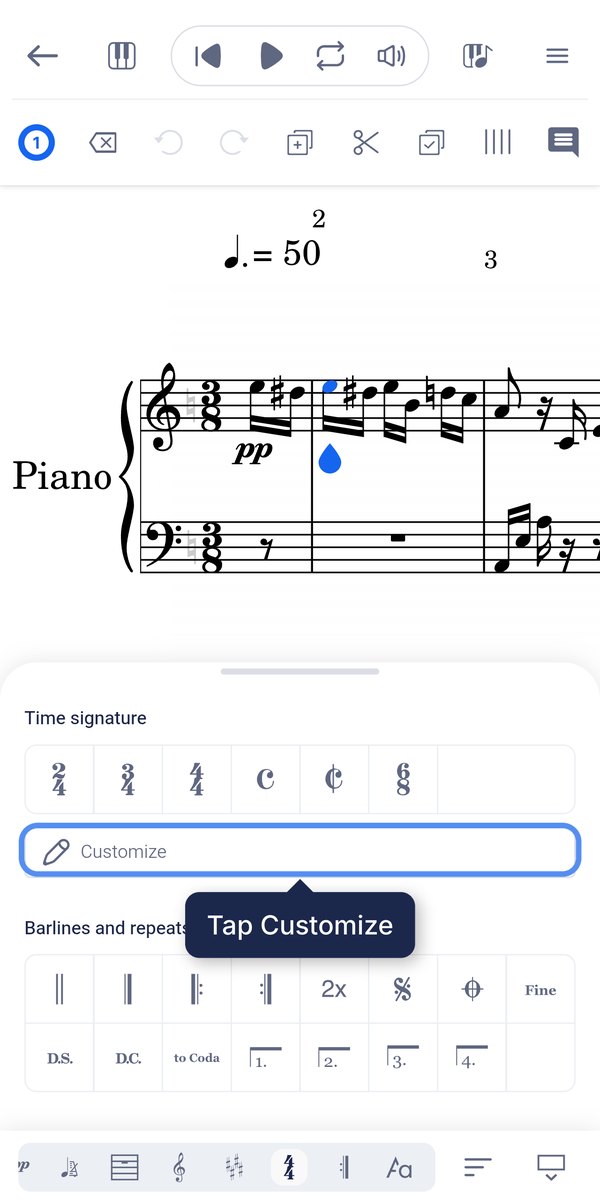
Tippen Sie auf den ersten Takt, ziehen Sie die Werkzeugpalette nach oben und tippen Sie unter Taktart auf Anpassen statt auf eine der vorgeschlagenen Taktarten. Legen Sie dort beim Einfügen der Taktart die Länge des Auftakts fest.
Auftakt festlegen
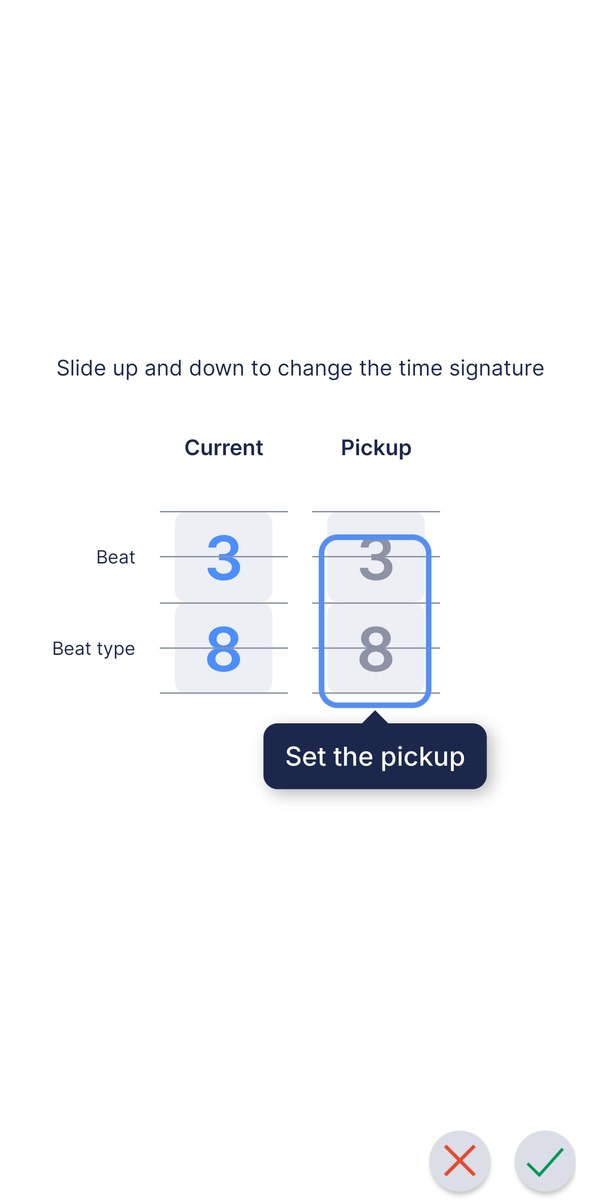
Schieben Sie die Zahlen unter Auftakt nach oben oder unten, um die Länge des Auftakts festzulegen. Tippen Sie anschließend auf ✓.
Häufig gestellte Fragen
Was mache ich, wenn die gewünschte Taktart nicht in der Liste steht?
Wählen Sie Anpassen und legen Sie die Taktart selbst fest. Die Vorschläge enthalten nur gebräuchliche und zuletzt verwendete Taktarten. Ungewöhnliche Taktarten, etwa additive oder unregelmäßige Taktarten, legen Sie im Dialog zum Anpassen fest.
Warum wird mein Auftakt als Takt 1 gezählt?
Weil die Taktnummerierung und der Auftakt getrennt eingestellt werden. Den Auftakt legen Sie über die Taktart fest, die Nummerierung dagegen im Layout. Dort können Sie die Taktnummern verschieben, sodass der erste vollständige Takt als Takt 1 gezählt wird.
Muss ich den letzten Takt verkürzen, wenn ich einen Auftakt verwende?
In manchen Fällen ja: Üblicherweise werden die im Auftakt fehlenden Zählzeiten am Ende des Stücks ausgeglichen. Flat erledigt das nicht automatisch. Setzen Sie den Cursor in den letzten Takt und passen Sie ihn genauso an wie den Auftakt im ersten Takt.
Diese Seite wurde automatisch aus dem Englischen übersetzt. Englische Originalversion ansehen.