So vertauschen Sie Stimmen in Flat
Zuletzt aktualisiert am 4. November 2026
„Stimmen vertauschen“ ist ein Werkzeug in Flat, mit dem Sie die Stimmenzuordnung der Noten in einem ausgewählten Bereich tauschen. Flat verschiebt die Noten der Oberstimme in die Unterstimme und die Noten der Unterstimme in die Oberstimme. So korrigieren Sie die Richtung der Notenhälse in einer Passage, ohne sie neu einzugeben.
Wo finde ich das Werkzeug „Stimmen vertauschen“?
„Stimmen vertauschen“ befindet sich im Stimmenmenü. Sie öffnen es über die Schaltfläche Stimmen wechseln in der kompakten Leiste oberhalb des linken Bedienfelds. Das Werkzeug ist in jedem Bereich von Notation verfügbar und wird auf den ausgewählten Notenbereich angewendet.
| Werkzeug | Wo Sie es finden | Symbol |
|---|---|---|
| Stimmen vertauschen | Stimmenmenü oberhalb des linken Bedienfelds |  |
Was bewirkt das Vertauschen der Stimmen?
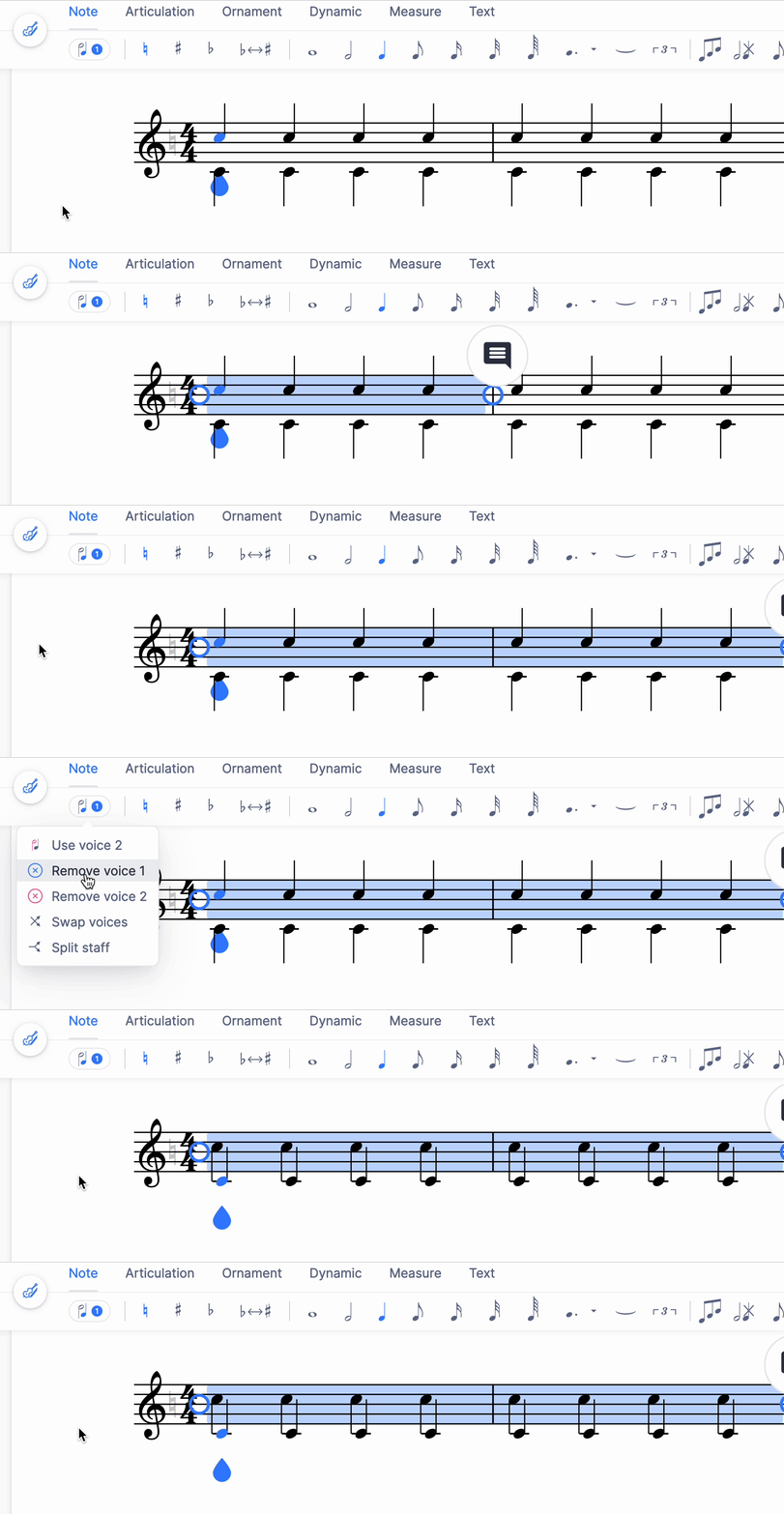
Verwenden Sie dieses Werkzeug, wenn Sie die Richtung der Notenhälse in einem ausgewählten Bereich ändern möchten. Es ändert die Stimmenzuordnung: Die Noten der Oberstimme wechseln in die Unterstimme und die Noten der Unterstimme in die Oberstimme. Die Notenhälse ändern entsprechend ihre Richtung.

Wie vertausche ich die Stimmen in einem ausgewählten Bereich?
Wählen Sie den Notenbereich aus, dessen Stimmen Sie vertauschen möchten. Klicken Sie dann oberhalb des linken Bedienfelds auf die Schaltfläche für die Stimmen und anschließend auf Stimmen vertauschen. Flat ordnet die Stimmen im gesamten ausgewählten Bereich mit einem Schritt neu zu. Die Richtung der Notenhälse passt sich dabei an.
Was geschieht mit N-tolen?
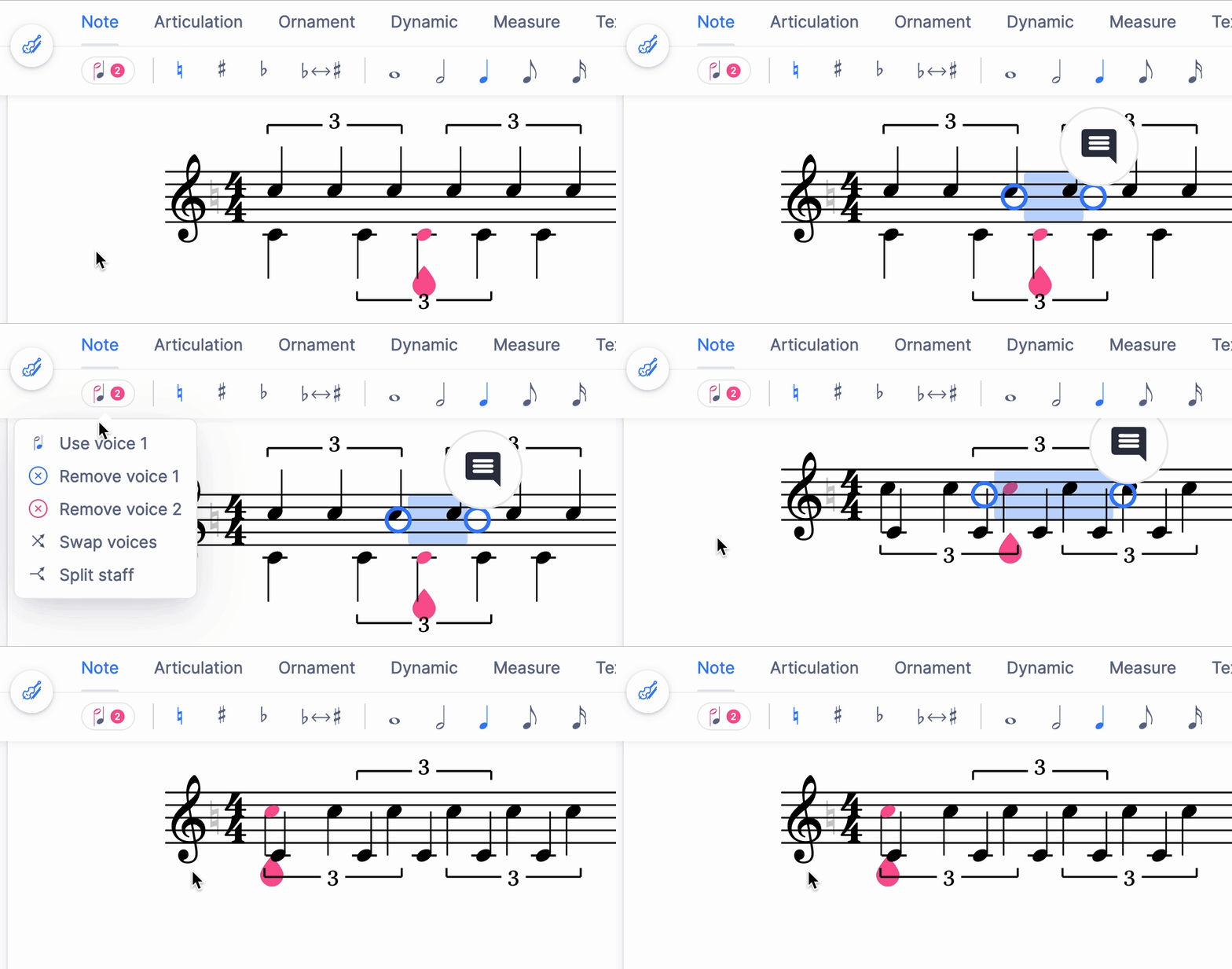
Wenn die Auswahl N-tolen enthält, bezieht das Werkzeug jeweils alle Noten der N-tole ein. Selbst wenn Ihre Auswahl mitten in einer N-tole endet, wird diese also nie nur teilweise vertauscht. So bleibt die Gruppierung nach dem Vorgang erhalten.
Wie vertausche ich die Stimmen in einem ausgewählten Bereich?
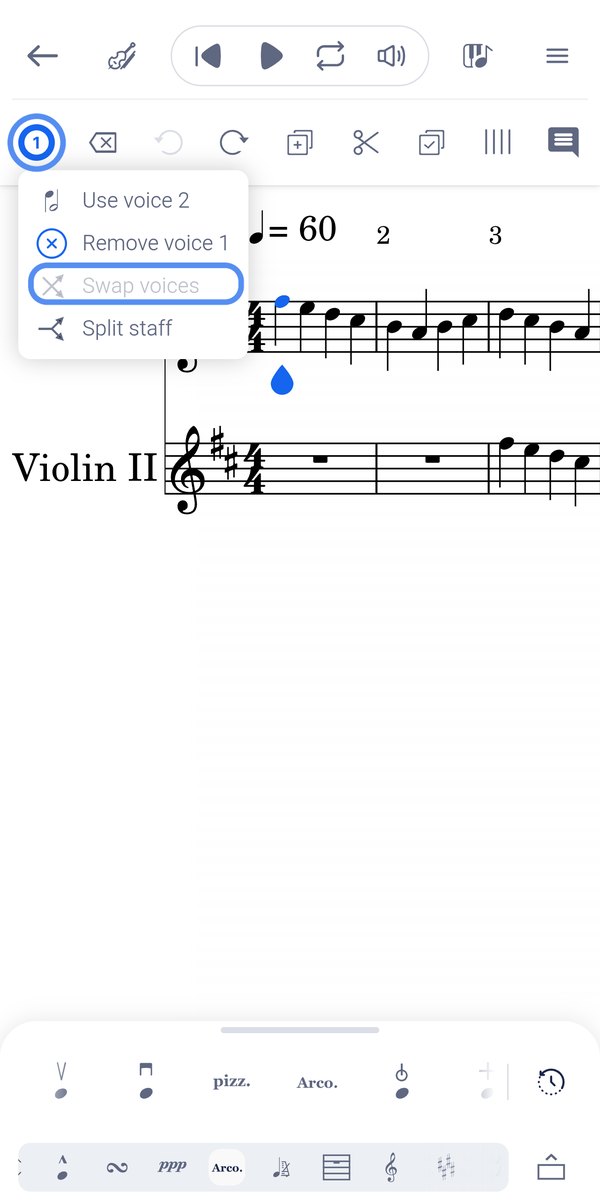
Beim Vertauschen der Stimmen wechseln die Noten in einem ausgewählten Bereich die Stimme. Dadurch kehrt sich auch die Richtung ihrer Notenhälse um. In der mobilen Flat-App finden Sie das Werkzeug im Stimmenmenü oben links im Editor.
Wählen Sie den Bereich aus, tippen Sie oben links auf die Schaltfläche für die Stimmen und dann auf Stimmen vertauschen. Die Option ist verfügbar, wenn die Auswahl mehr als eine Stimme enthält.
Häufig gestellte Fragen
Warum zeigen die Notenhälse in meiner zweistimmigen Passage in die falsche Richtung?
Die Richtung des Notenhalses hängt davon ab, zu welcher Stimme eine Note gehört. Wenn Noten in die falsche Stimme eingegeben wurden, zeigen ihre Hälse daher in die falsche Richtung. Vertauschen Sie die Stimmen in diesem Bereich, wird die Oberstimme zur Unterstimme und umgekehrt. Die Notenhälse werden entsprechend neu ausgerichtet, ohne dass Sie die Musik erneut eingeben müssen.
Verändert das Vertauschen der Stimmen meine Noten?
Es ändert nur die Stimmenzuordnung, nicht die Noten selbst. Tonhöhen und Rhythmen der ausgewählten Noten bleiben erhalten. Die Noten wechseln lediglich zwischen Ober- und Unterstimme, wodurch sich die Richtung der Notenhälse und die vertikale Anordnung der Passage ändern.
Benötige ich für dieses Werkzeug zwei Stimmen?
Das Werkzeug vertauscht die Noten der Oberstimme mit denen der Unterstimme. Es ist daher für Passagen gedacht, die bereits zwei Stimmen enthalten. Unter Mit Stimmen arbeiten erfahren Sie, wie Sie vor dem Vertauschen einer Notenzeile eine zweite Stimme hinzufügen.
Was ist der Unterschied zwischen dem Vertauschen von Stimmen und dem Aufteilen einer Notenzeile?
Beim Vertauschen bleiben alle Noten auf einer Notenzeile; es ändert sich nur ihre Stimmenzuordnung. Beim Aufteilen einer Notenzeile wird der Inhalt dagegen auf zwei Notenzeilen verteilt – eine pro Stimme. Das ist sinnvoll, wenn jede spielende Person eine eigene Stimme benötigt.
Diese Seite wurde automatisch aus dem Englischen übersetzt. Englische Originalversion ansehen.