So fügen Sie in Flat Text zu einer Partitur hinzu
Zuletzt aktualisiert am 4. November 2026
In Flat fügen Sie Text mit dem Anmerkungswerkzeug hinzu. Damit können Sie an einer ausgewählten Note eine freie Textzeile über der Partitur platzieren – etwa eine Tempoangabe, eine Vortragsbezeichnung oder einen Spielhinweis. Flat verknüpft den Text mit dieser Note. Während Sie schreiben, können Sie zur nächsten Note wechseln.
Wie füge ich meiner Partitur Text hinzu?
Um Text über Ihrer Partitur hinzuzufügen, verwenden Sie das Anmerkungswerkzeug. Gehen Sie zur gewünschten Stelle, öffnen Sie links den Reiter Notation, klicken Sie unter Text auf das Anmerkungssymbol und beginnen Sie zu schreiben. Drücken Sie die Eingabetaste oder die Pfeiltaste nach rechts, um zur nächsten Note zu wechseln.
Sie können den Text jederzeit bearbeiten oder löschen.
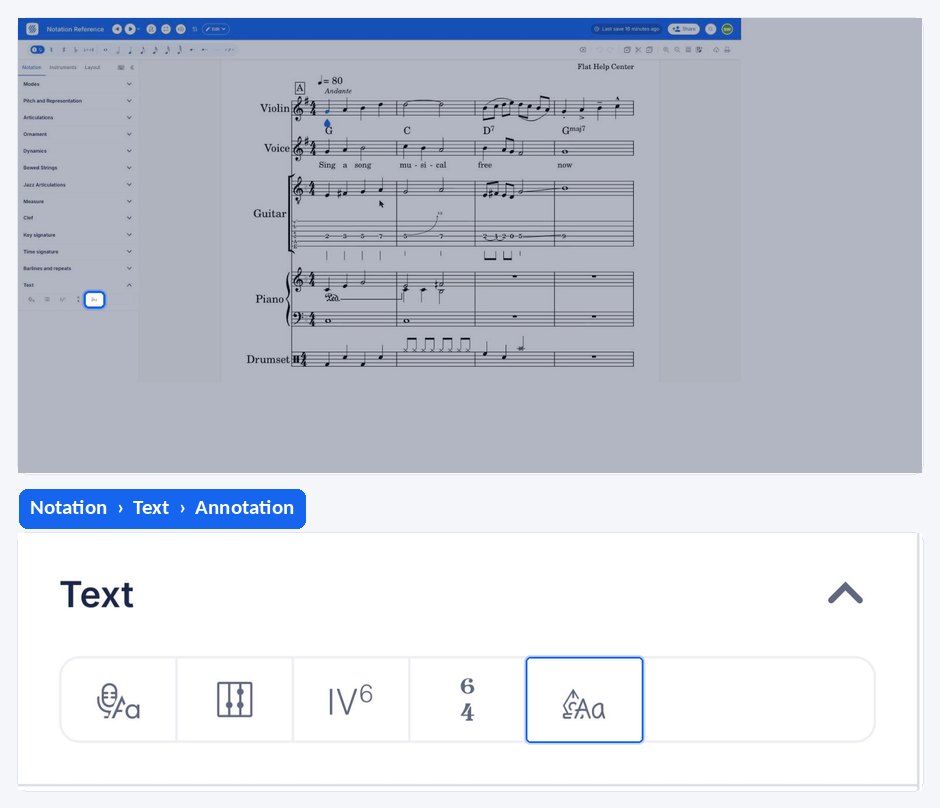
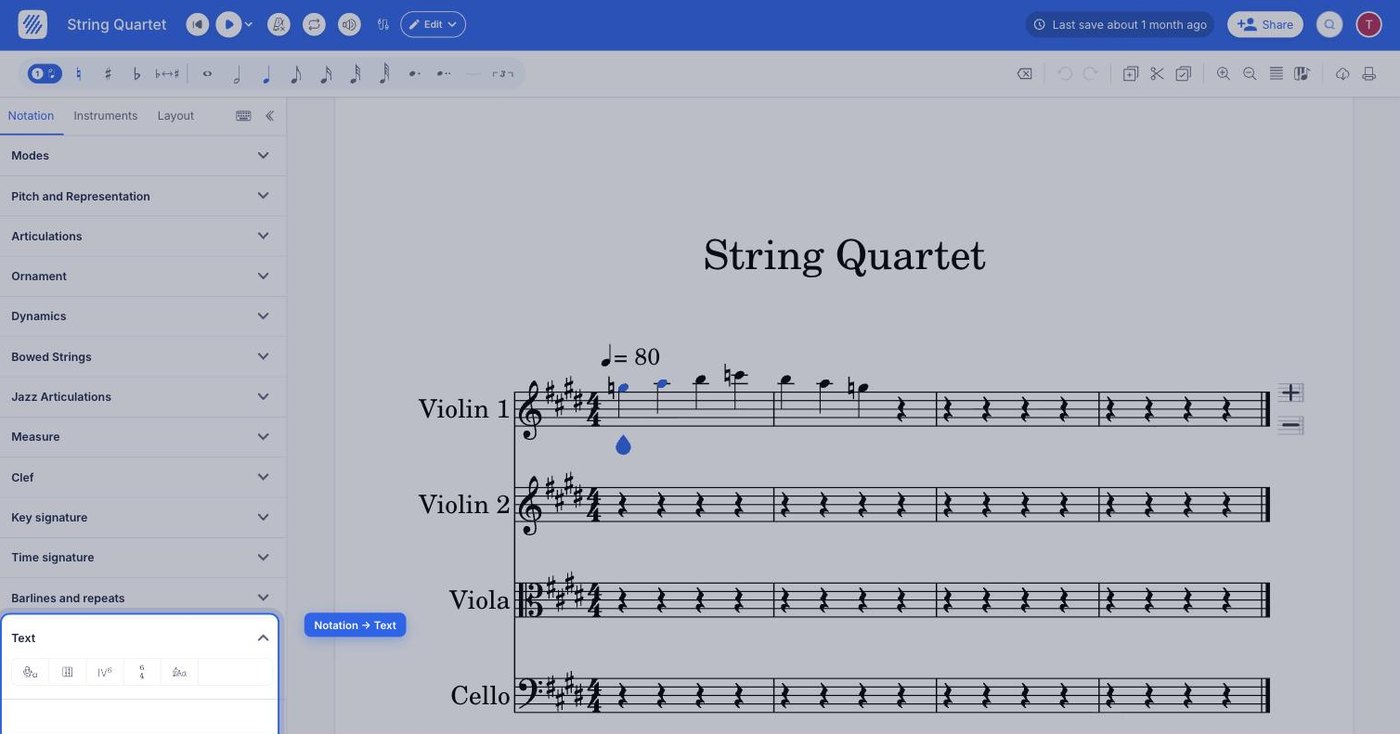
Drücken Sie Esc, um das Anmerkungswerkzeug zu schließen und zur Notenbearbeitung zurückzukehren. Der tropfenförmige Notencursor erscheint wieder an der ausgewählten Note.
Welche anderen Textarten kann ich hinzufügen?
Im Bereich Text des Fensters Notation finden Sie mehrere Textwerkzeuge. Sie verknüpfen Text jeweils auf unterschiedliche Weise mit der Musik. Das Anmerkungswerkzeug ist vielseitig einsetzbar; die anderen Werkzeuge dienen bestimmten Zwecken.
- Liedtext hinzufügen – Wörter unter den Noten, mit einer Silbe pro Note.
- Akkordsymbole hinzufügen – Akkordbezeichnungen über dem Notensystem, die bei der Wiedergabe berücksichtigt werden.
- Stufenanalyse mit römischen Ziffern hinzufügen – harmonische Analyse unter dem Notensystem.
- Generalbassbezifferung hinzufügen – übereinanderstehende Ziffern unter einer Basslinie.
- Kommentare in der Partitur hinzufügen – kontextbezogene Rückmeldungen für Mitwirkende, die nicht Teil der gedruckten Partitur sind.
Wie füge ich meiner Partitur Text hinzu?
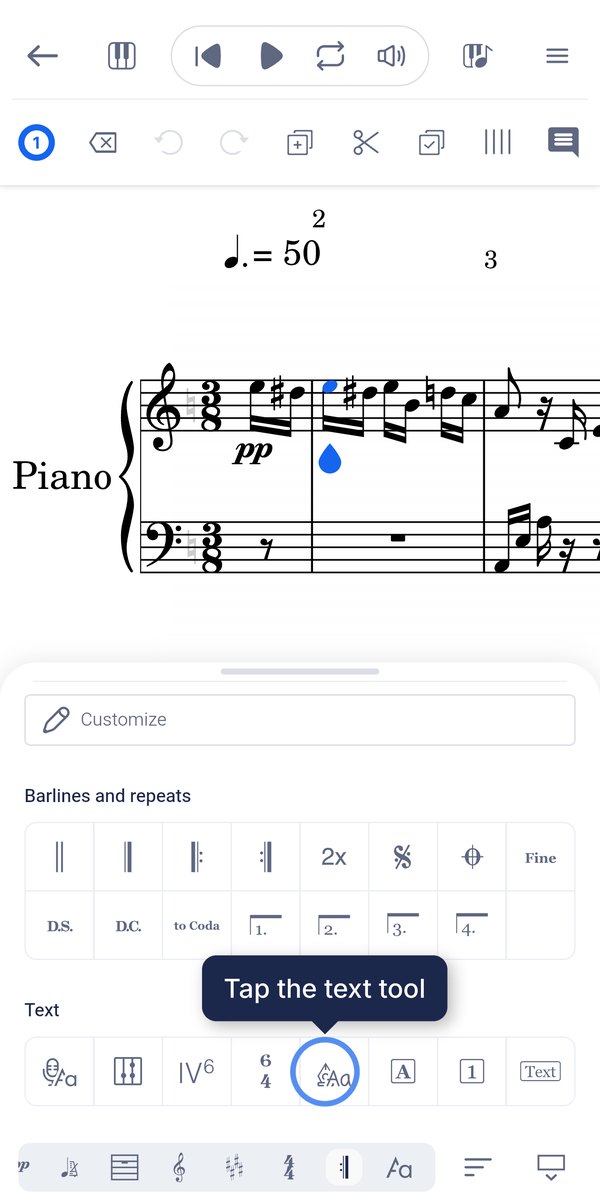
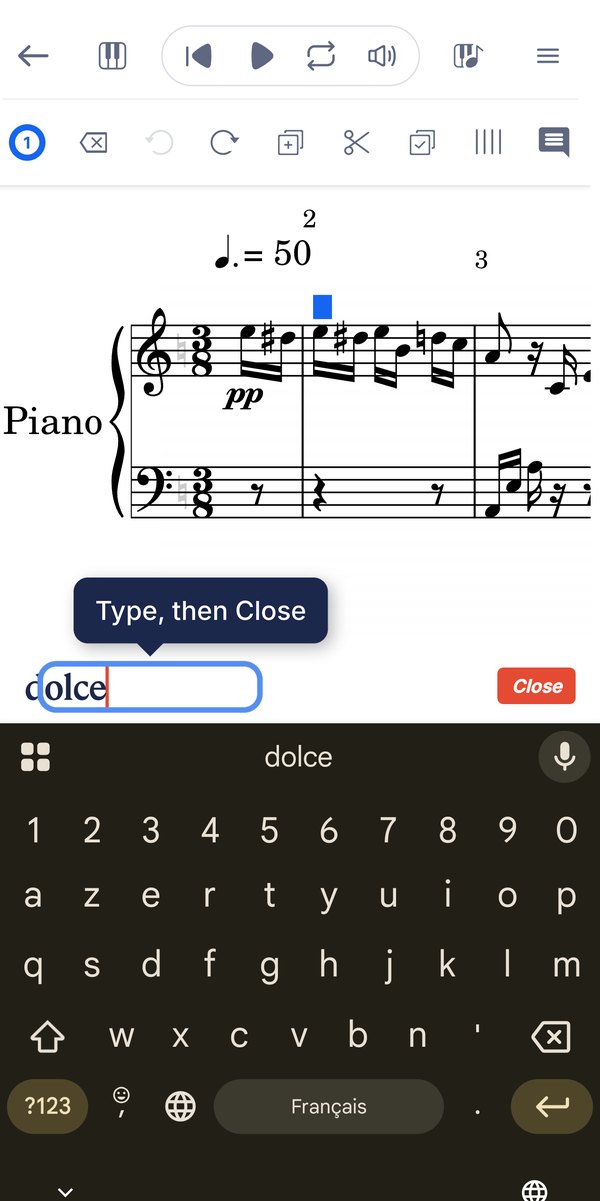
Wählen Sie die Note aus, über der der Text stehen soll. Ziehen Sie die Werkzeugleiste vom unteren Bildschirmrand nach oben und tippen Sie unter Text auf Anmerkung. Geben Sie den Text ein und tippen Sie anschließend auf die nächste Note, um fortzufahren. Tippen Sie in der Eingabeleiste auf Schließen, um das Werkzeug zu verlassen.
Welche anderen Textarten kann ich hinzufügen?
Im Bereich Text finden Sie mehrere Textwerkzeuge. Sie verknüpfen Text jeweils auf unterschiedliche Weise mit der Musik. Das Anmerkungswerkzeug ist vielseitig einsetzbar; die anderen Werkzeuge dienen bestimmten Zwecken.
- Liedtext hinzufügen – Wörter unter den Noten, mit einer Silbe pro Note.
- Akkordsymbole hinzufügen – Akkordbezeichnungen über dem Notensystem, die bei der Wiedergabe berücksichtigt werden.
- Stufenanalyse mit römischen Ziffern hinzufügen – harmonische Analyse unter dem Notensystem.
- Generalbassbezifferung hinzufügen – übereinanderstehende Ziffern unter einer Basslinie.
- Kommentare in der Partitur hinzufügen – kontextbezogene Rückmeldungen für Mitwirkende, die nicht Teil der gedruckten Partitur sind.
Häufig gestellte Fragen
Wie wechsle ich beim Eingeben einer Anmerkung zur nächsten Note?
Drücken Sie die Eingabetaste oder die Pfeiltaste nach rechts. Das Eingabefeld springt zur nächsten Note und bleibt geöffnet. So können Sie mehrere Anweisungen innerhalb einer Passage eingeben, ohne das Anmerkungswerkzeug für jede Note erneut öffnen zu müssen.
Was ist der Unterschied zwischen einer Anmerkung und einem Liedtext?
Eine Anmerkung ist frei formulierter Text über der Partitur, etwa eine Tempoangabe, eine Vortragsbezeichnung oder ein Spielhinweis. Liedtext steht unter den Noten und folgt der Musik Silbe für Silbe. Bindestriche und Melismen verbinden dabei Wörter über mehrere Noten hinweg.
Was ist der Unterschied zwischen einer Anmerkung und einem Kommentar in der Partitur?
Eine Anmerkung gehört zur Musik: Sie erscheint in der gedruckten Partitur und ist für alle sichtbar, die sie lesen. Ein Kommentar in der Partitur ist eine Rückmeldung zur Zusammenarbeit, die an einer bestimmten Stelle der Partitur steht und in Echtzeit mit Ihren Mitwirkenden geteilt wird. Er erscheint nicht im Notendruck.
Kann ich die Schriftart des hinzugefügten Textes ändern?
Ja. Das Erscheinungsbild wird für jede Textart festgelegt, nicht für einzelne Anmerkungen. Unter Textstile erfahren Sie, wie Sie die standardmäßige Schriftfamilie, Schriftstärke, den Schriftstil und die Schriftgröße für die Partitur ändern.
Diese Seite wurde automatisch aus dem Englischen übersetzt. Englische Originalversion ansehen.