Mehrtaktpausen in Flat hinzufügen oder entfernen
Zuletzt aktualisiert am 4. November 2026
Eine Mehrtaktpause wird in Flat durch ein einziges Symbol dargestellt und steht für mehrere Takte ohne Einsatz. Sie wird vor allem in Instrumentalstimmen verwendet. Flat erstellt Mehrtaktpausen auf zwei Arten: automatisch, indem beim Export einer Stimme aufeinanderfolgende leere Takte zusammengefasst werden, oder manuell, indem Sie eine Pause über 3 bis 100 Takte in die Partitur einfügen.
Wo finde ich das Werkzeug für Mehrtaktpausen?
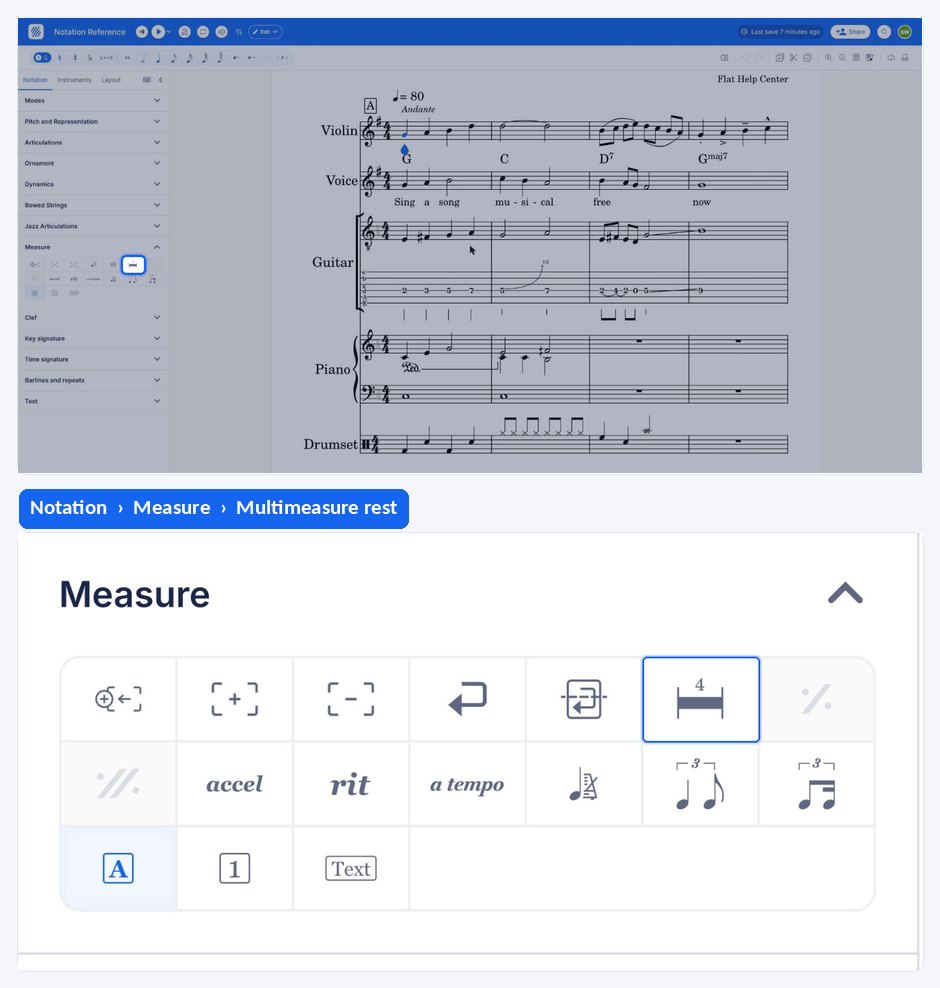
Das Werkzeug für Mehrtaktpausen befindet sich links im Bedienfeld: Öffnen Sie die Registerkarte Notation und gehen Sie zum Bereich Takt. Damit fügen Sie im markierten Takt eine Mehrtaktpause ein. Enthält der Takt bereits eine, öffnet sich stattdessen das Bearbeitungsfenster.
| Funktion | Wo Sie sie finden | Symbol |
|---|---|---|
| Mehrtaktpause | Registerkarte Notation, Bereich Takt |  |
Was ist eine Mehrtaktpause?
Eine Mehrtaktpause kennzeichnet eine Pause von mehr als 3 Takten. Sie ist besonders in Instrumentalstimmen nützlich, wenn ein Instrument längere Zeit nicht spielt: Statt eine ganze Seite leerer Takte zu zählen, sehen Musizierende ein einziges Symbol mit der Anzahl der Takte darüber.
Welche Methode sollte ich verwenden?
In Flat gibt es zwei Möglichkeiten, Mehrtaktpausen einzufügen. Welche sich eignet, hängt davon ab, ob Ihre Partitur mehrere Stimmen oder nur eine einzelne Stimme enthält. Bei Partituren mit mehreren Stimmen lassen Sie die leeren Takte am besten beim Export von Flat zusammenfassen. Bei einer einstimmigen Partitur fügen Sie die Mehrtaktpause manuell ein.
1. Mehrtaktpausen beim Export automatisch einfügen
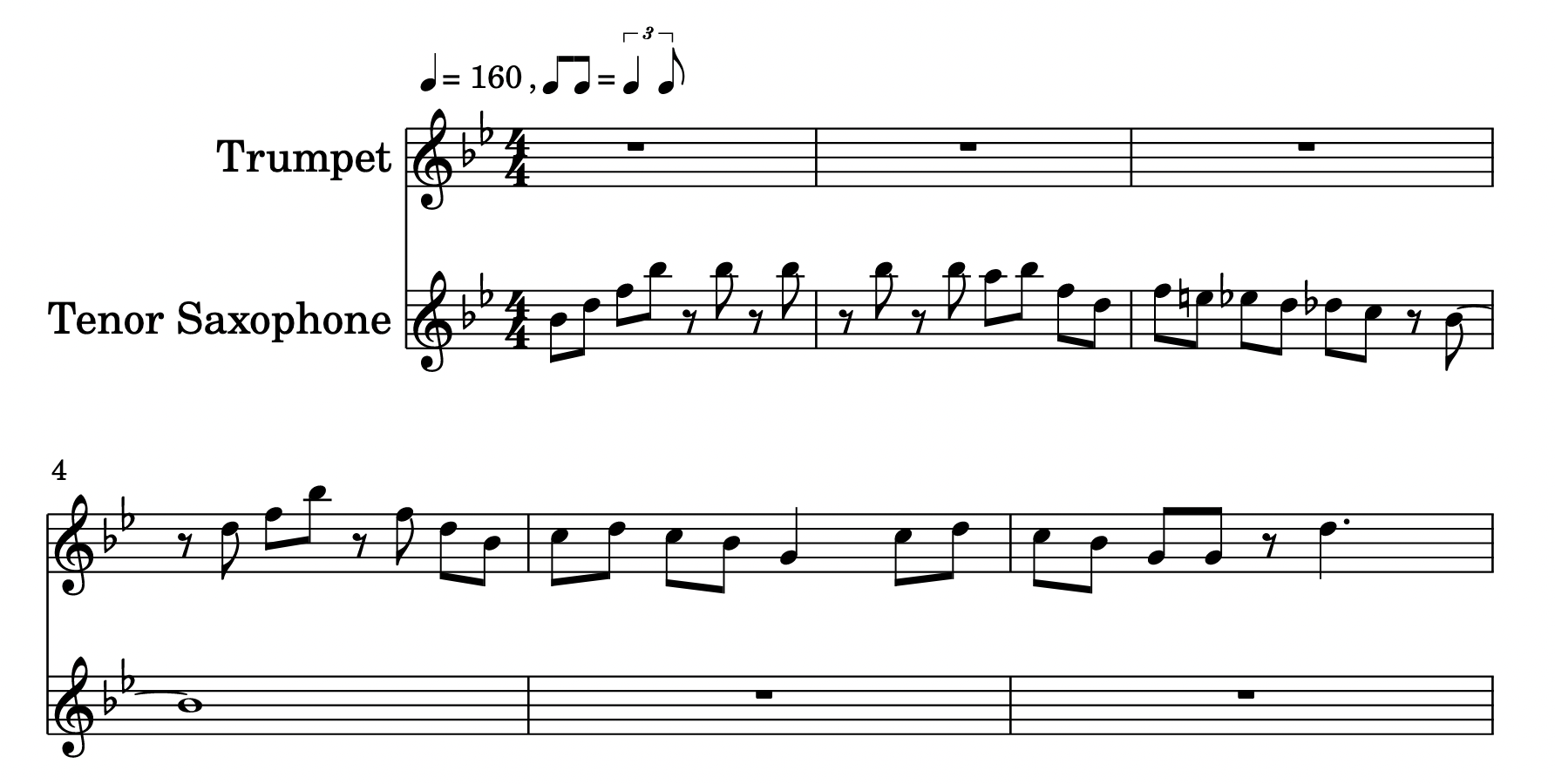
Diese Methode eignet sich, wenn Sie eine einzelne Stimme aus einer Partitur mit mehreren Stimmen drucken möchten. Die folgende Partitur enthält eine Trompete und ein Tenorsaxofon. Wie Sie sehen, spielt das Saxofon die Einleitung; die Trompete setzt erst nach den ersten 3 Takten ein.
Wenn Sie die Partitur drucken oder als PDF exportieren, können Sie aufeinanderfolgende leere Takte automatisch zu Mehrtaktpausen zusammenfassen lassen. Wählen Sie dazu die Option Automatische Mehrtaktpausen.
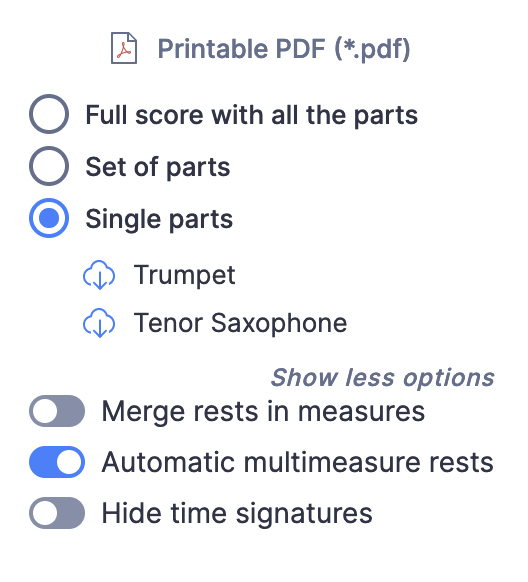
So sieht es beispielsweise aus, wenn nur die Trompetenstimme gedruckt wird: Die ersten 3 leeren Takte werden zu einer Mehrtaktpause zusammengefasst.

2. Mehrtaktpause manuell einfügen
Wenn Ihre Partitur nur eine Stimme enthält und Sie nicht viele leere Takte hinzufügen möchten, können Sie eine Mehrtaktpause manuell einfügen.
Klicken Sie auf das Symbol für Mehrtaktpausen. Im daraufhin angezeigten Auswahlmenü können Sie festlegen, über wie viele Takte sich die Pause erstrecken soll (3 bis 100), und sie im markierten Takt einfügen.
Wie bearbeite oder entferne ich eine Mehrtaktpause?
Wenn der markierte Takt bereits eine Mehrtaktpause enthält, öffnet dasselbe Symbol das Bearbeitungsfenster. Dort können Sie die Anzahl der Takte ändern oder die Mehrtaktpause entfernen. Das Fenster öffnet sich auch, wenn Sie direkt auf die Mehrtaktpause klicken.
Sie können eine markierte Mehrtaktpause außerdem mit der Schaltfläche zum Entfernen (Tastenkürzel: Rücktaste) löschen.
Was ist eine Mehrtaktpause?
Eine Mehrtaktpause kennzeichnet eine Pause von mehr als 3 Takten. Sie ist besonders in Instrumentalstimmen nützlich, wenn ein Instrument längere Zeit nicht spielt: Statt eine ganze Seite leerer Takte zu zählen, sehen Musizierende ein einziges Symbol mit der Anzahl der Takte darüber.
Welche Methode sollte ich verwenden?
In Flat gibt es zwei Möglichkeiten, Mehrtaktpausen einzufügen. Welche sich eignet, hängt davon ab, ob Ihre Partitur mehrere Stimmen oder nur eine einzelne Stimme enthält. Bei Partituren mit mehreren Stimmen lassen Sie aufeinanderfolgende leere Takte am besten beim Export zusammenfassen. Bei einer einstimmigen Partitur fügen Sie die Mehrtaktpause manuell ein.
1. Mehrtaktpausen beim Export automatisch einfügen
Diese Methode eignet sich, wenn Sie eine einzelne Stimme aus einer Partitur mit mehreren Stimmen drucken möchten. Beim Drucken oder beim Export als PDF können Sie mit der Option Automatische Mehrtaktpausen aufeinanderfolgende leere Takte automatisch zu Mehrtaktpausen zusammenfassen lassen.
In der Partitur selbst müssen Sie nichts hinzufügen: Exportieren Sie die einzelne Stimme, und Flat fasst deren leere Takte zu Mehrtaktpausen zusammen. Verwenden Sie diese Methode für Partituren mit mehreren Stimmen.
2. Mehrtaktpause manuell einfügen
Wenn Ihre Partitur nur eine Stimme enthält und Sie nicht viele leere Takte hinzufügen möchten, können Sie eine Mehrtaktpause manuell einfügen. Legen Sie fest, über wie viele Takte sie sich erstrecken soll – 3 bis 100 –, und fügen Sie sie im markierten Takt ein.
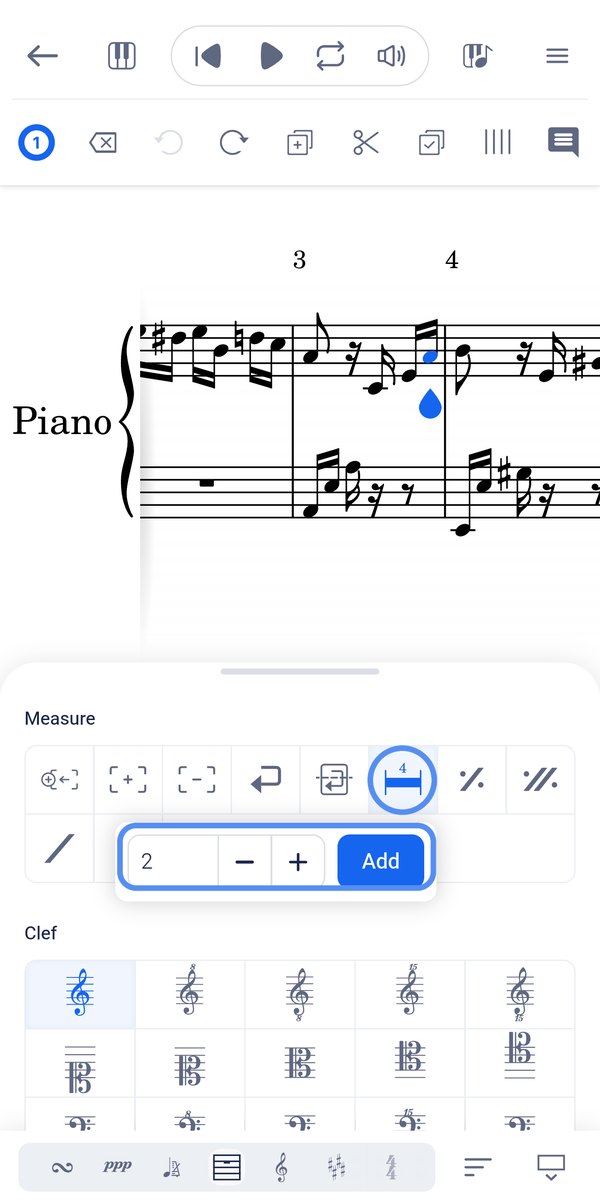
Tippen Sie auf den Takt, ziehen Sie die Werkzeugpalette nach oben und tippen Sie unter Takt auf Mehrtaktpause hinzufügen. Wählen Sie aus, wie viele Takte die Pause umfassen soll – 3 bis 100. Flat fügt sie dann im markierten Takt ein.
Wie bearbeite oder entferne ich eine Mehrtaktpause?
Eine vorhandene Mehrtaktpause können Sie bearbeiten, statt sie zu ersetzen: Im Bearbeitungsfenster lässt sich die Anzahl der Takte ändern oder die Mehrtaktpause vollständig entfernen.
Tippen Sie auf den Takt mit der Mehrtaktpause und öffnen Sie das Werkzeug erneut. Es zeigt die vorhandene Mehrtaktpause an, sodass Sie ändern können, wie viele Takte sie umfasst.
Häufig gestellte Fragen
Wie viele Takte kann eine Mehrtaktpause umfassen?
Wenn Sie eine Mehrtaktpause manuell hinzufügen, können Sie im Auswahlmenü eine Länge von 3 bis 100 Takten festlegen. Bei der automatischen Methode wählen Sie keine Anzahl: Flat fasst die aufeinanderfolgenden leeren Takte der Stimme zusammen, die Sie exportieren.
Muss ich vor dem Drucken einzelner Stimmen Mehrtaktpausen einfügen?
Nein. Aktivieren Sie bei einer Partitur mit mehreren Stimmen beim Drucken oder Exportieren Automatische Mehrtaktpausen. Die aufeinanderfolgenden leeren Takte jeder Stimme werden dann für Sie zusammengefasst. Das manuelle Einfügen ist für einstimmige Partituren gedacht, bei denen dieser Schritt nicht beim Export erfolgt.
Wie drucke ich nur eine Stimme meiner Partitur?
Exportieren oder drucken Sie die gewünschte Stimme statt der gesamten Partitur. Aktivieren Sie dabei die Option für automatische Mehrtaktpausen, damit die leeren Takte der Stimme zusammengefasst werden. Informationen zu verfügbaren Formaten und Einstellungen finden Sie unter Partituren drucken und exportieren.
Diese Seite wurde automatisch aus dem Englischen übersetzt. Englische Originalversion ansehen.