Configuraciones personalizadas de instrumentos
Los instrumentos personalizados te permiten crear y guardar configuraciones de instrumentos personalizadas directamente en tu cuenta de Flat. Una vez creados, estos instrumentos se pueden usar al iniciar una nueva partitura o al cambiar instrumentos en partituras existentes.
Puedes gestionar tus instrumentos personalizados desde la Biblioteca de partituras al crear una nueva partitura. Así es como puedes empezar:
- Ve a tu Biblioteca de partituras y haz clic en «Nueva partitura»
- En el panel de selección de instrumentos, haz clic en «Elegir instrumentos»
- Desplázate hasta el final y selecciona «Crear un instrumento personalizado»
- Define el rango de tesitura de tu instrumento, el nombre y la familia de sonidos
- Haz clic en Guardar para almacenarlo en tu cuenta y usarlo más adelante
Tus instrumentos personalizados estarán disponibles cada vez que estés creando o editando una partitura.
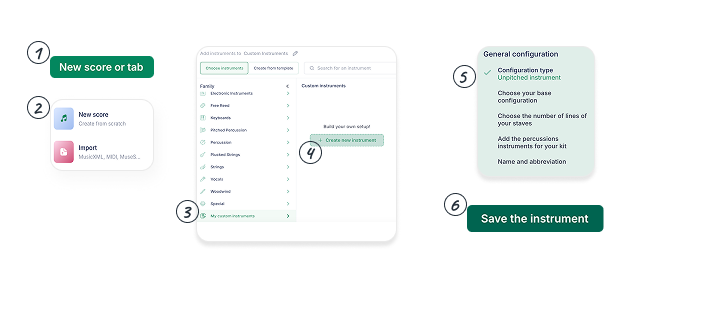
A continuación, puedes aprender a crear las configuraciones para:
Instrumentos con altura definida
Los instrumentos con altura definida personalizados te permiten crear una configuración completa de tus instrumentos:
1. Instrumento base
Primero puedes elegir un instrumento base para construir tu instrumento personalizado. Elige un instrumento base para reutilizar rápidamente todos los ajustes de un instrumento y cambiar solo los que necesites. Por ejemplo, si solo quieres un nombre personalizado, usar siempre una afinación específica en tu TAB o crear un instrumento con un modo de transposición diferente.
2. Pentagramas y claves
Elige los pentagramas y claves de tu instrumento.
3. Modo de transposición
A continuación, elige el modo de transposición: la nota y la octava. Si tu instrumento no es transpositor (suena a tono real), elige C y 0.
4. Configuración de la tablatura
Después puedes configurar por completo la tablatura del instrumento. Elige primero cuántas cuerdas tiene tu instrumento de cuerda pulsada (por ahora permitimos de 4 a 14 cuerdas), su afinación completa y la cejilla.
5. Sonido
Por último, elige el sonido del instrumento para nuestra reproducción.
6. Nombre de la parte y abreviatura
Define el nombre y la abreviatura predeterminados de la parte que se imprimirán en tus partituras.
Instrumentos sin altura definida
Los instrumentos sin altura definida personalizados (en beta) incluyen los ajustes del pentagrama, distintos elementos de percusión, su asignación y los atajos de teclado para utilizarlos.
1. Instrumento base
Primero puedes elegir un instrumento base para construir tu instrumento personalizado. Elige un instrumento base para reutilizar rápidamente todos los ajustes de un instrumento y cambiar solo los que necesites. Por ejemplo, si quieres hacer pequeños cambios en nuestra batería predefinida, puedes crear tu batería personalizada a partir de nuestra configuración.
2. Número de líneas de tus pentagramas
Elige si tu parte sin altura definida tendrá pentagramas de 1 o de 5 líneas.
3. Instrumentos de percusión para tu kit
Después puedes elegir todos los instrumentos de percusión que quieras incluir en la parte:
- Selecciona un instrumento de percusión en la lista
- Define la línea del pentagrama de 0.5 a 5.5 para 5 líneas (0 está abajo, 5 arriba), o de 0.5 a 1.5 para pentagramas de una sola línea.
- Elige la cabeza de nota que quieras asignar al instrumento.
- De forma opcional, puedes definir un atajo de teclado personalizado para el instrumento. Por ejemplo, si eliges «X» para un charles cerrado, cuando pulses «X» mientras editas la notación de la parte, se insertará una nota para el charles cerrado con la línea y la cabeza de nota elegidas.
Si interpretas un instrumento de distintas maneras (p. ej., charles abierto y cerrado), añade todas las formas de interpretación a la configuración con líneas diferentes y/o cabezas diferentes.
Estas son las distintas cabezas que puedes usar en tu kit:
| Preview | Name |
|---|---|
 | Normal |
 | X |
 | Círculo X |
 | Rombo |
 | Barra |
 | Triángulo |
 | Barra invertida |
 | Barra diagonal |
 | Cuadrado |
 | Cruz |
 | Triángulo invertido |
 | Flecha arriba |
 | Flecha abajo |
| {:.feat.flist.index} |
Esta página ha sido traducida automáticamente del inglés. Ver la versión original en inglés.