Compartir y colaborar
Última actualización: 24 de febrero de 2026
Puedes usar Flat for Education para compartir tus partituras y colaborar en tiempo real con profesores y estudiantes de tu organización. Empieza seleccionando un nivel de privacidad para tu creación y, después, invita a colaboradores.
Puedes ajustar la configuración de uso compartido de una partitura tanto en la página de Biblioteca como en el Editor.
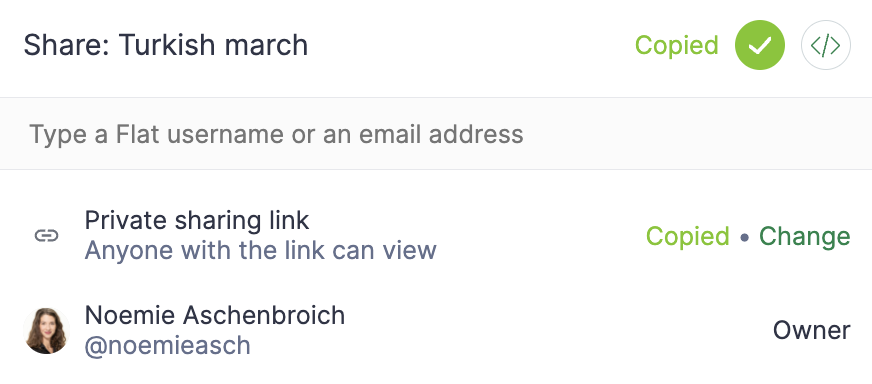
Colaborar o compartir una partitura
En la configuración de uso compartido, puedes invitar a varios usuarios de Flat for Education para colaborar en una partitura. Tendrás la opción de editar el documento simultáneamente o trabajar por separado. Al compartir una partitura, puedes asignar a otros usuarios uno de estos tres niveles de permisos:
- Puede leer: El usuario puede abrir la partitura y usar comentarios en línea para dar su opinión.
- Puede escribir: El usuario puede editar la partitura, pero no puede cambiar la configuración de uso compartido ni eliminar la partitura.
- Puede administrar: El usuario tiene acceso completo a la partitura, incluida la posibilidad de modificar la configuración de uso compartido y eliminar la partitura.
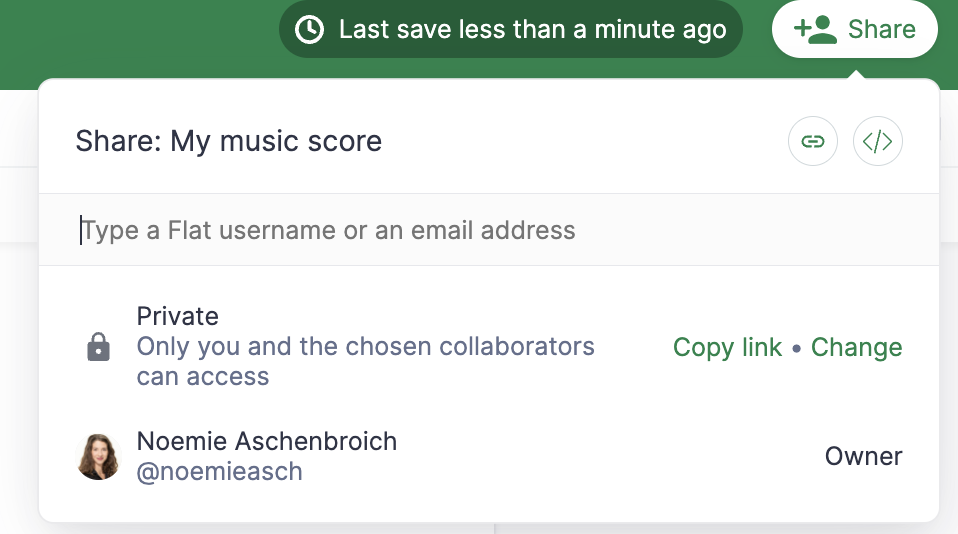
Niveles de privacidad y modos de compartición
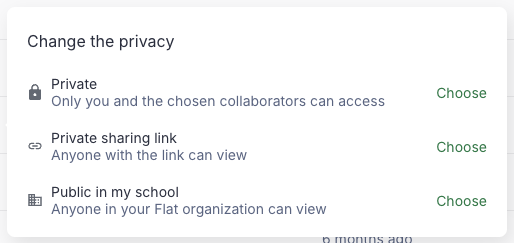
Cada documento en Flat tiene un nivel de privacidad que se puede cambiar en la página de Biblioteca o en el Editor. Puedes elegir entre los siguientes niveles de privacidad:
- Privado: Solo tú puedes ver y modificar la partitura.
- Enlace privado para compartir: Similar a Privado, pero con un enlace de solo lectura que puedes compartir. Este enlace se puede desactivar o actualizar volviendo a poner la partitura como Privado. Es posible que el administrador de tu organización desactive esta opción deshabilitando los enlaces para compartir.
- Público en la organización: Solo los usuarios con sesión iniciada de tu organización podrán acceder a tu partitura en modo de solo lectura.
Insertar tu partitura en otro sitio web
Es posible que el administrador de tu organización desactive esta opción deshabilitando los enlaces para compartir.
Para insertar una partitura en otro sitio web, establece su privacidad como Público o Enlace privado para compartir y, a continuación, pega el enlace en tu generador de inserción. Para más opciones, consulta la documentación completa de inserción sobre cómo personalizar la inserción, usar la API de JavaScript o usar Flat como proveedor de oEmbed.
Administrador: Ajustes de privacidad para tu organización
Como administrador, puedes gestionar los ajustes de privacidad de tu organización.
De forma predeterminada:
- Los usuarios tienen restringida la colaboración con personas fuera de tu organización.
- Los usuarios pueden compartir enlaces privados a sus partituras.
Esta página ha sido traducida automáticamente del inglés. Ver la versión original en inglés.