Comentarios en línea
Última actualización: 4 de noviembre de 2026
Los comentarios en línea te permiten dar opiniones contextualizadas fácilmente sobre las partituras en Flat. Se actualizan en tiempo real en todos tus dispositivos y también puedes usarlos como recordatorios para tu propio trabajo.
Algunos usos
Estos son algunos ejemplos de cómo puedes usar los comentarios en línea.
Si enseñas música, puedes:
- Dar a tus estudiantes indicaciones contextualizadas mientras trabajan en una tarea
- Mencionar a un estudiante en un punto concreto al revisar una tarea
- Añadir detalles de la rúbrica de evaluación directamente en la partitura
Si compones o haces arreglos, puedes:
- Dejar una nota en el punto exacto de la partitura o tablatura que quieres editar
- Mencionar a las personas que has invitado a revisar o editar una partitura
- Explicar tu enfoque y cómo has trabajado en una composición o un arreglo
¿Cómo se añaden comentarios en línea?
Selecciona una o varias notas y haz clic en el icono de comentario que aparece junto a la selección. Se abrirá una ventana sobre la partitura donde podrás escribir tu comentario.

Consejo: Para insertar un salto de línea en el comentario, pulsa Mayús + Intro.
Consejo: Al hacer clic en una tarjeta de comentario, el cursor se situará automáticamente al principio del pasaje resaltado en la partitura. Si sitúas el cursor en un pasaje resaltado, el comentario correspondiente se destacará en el lateral de la pantalla.
¿Cómo se eliminan los comentarios en línea?
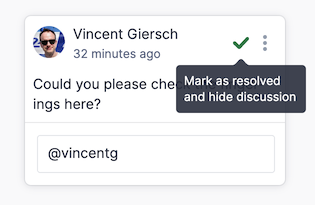
Puedes quitar los comentarios en línea marcándolos como resueltos. En la parte superior de cada comentario encontrarás un botón con una marca verde para marcar el hilo como resuelto:
¿Prefieres añadir comentarios generales?
En las partituras públicas, puedes dejar comentarios públicos sobre la partitura en su conjunto en lugar de comentarios contextualizados. Si la partitura es tuya, haz clic en «...» junto a ella en la página Mi biblioteca y selecciona «Ver» para abrirla.
Si enseñas música y quieres dar una valoración general de un trabajo entregado, puedes hacerlo desde la página de revisión del trabajo del estudiante. Si usas una plataforma educativa como Google Classroom o Canvas, también puedes añadir un comentario junto a la entrega del estudiante en esa plataforma.
Esta página ha sido traducida automáticamente del inglés. Ver la versión original en inglés.