Cómo deshacer y rehacer una acción en Flat
Última actualización: 4 de noviembre de 2026
En Flat, Deshacer cancela una acción que acabas de realizar en una partitura y Rehacer recupera una acción que hayas deshecho. Puedes deshacer toda una serie de acciones, así que nada de lo que pruebes mientras compones es definitivo: retrocede por lo que acabas de escribir y, si cambias de opinión, vuelve a avanzar.
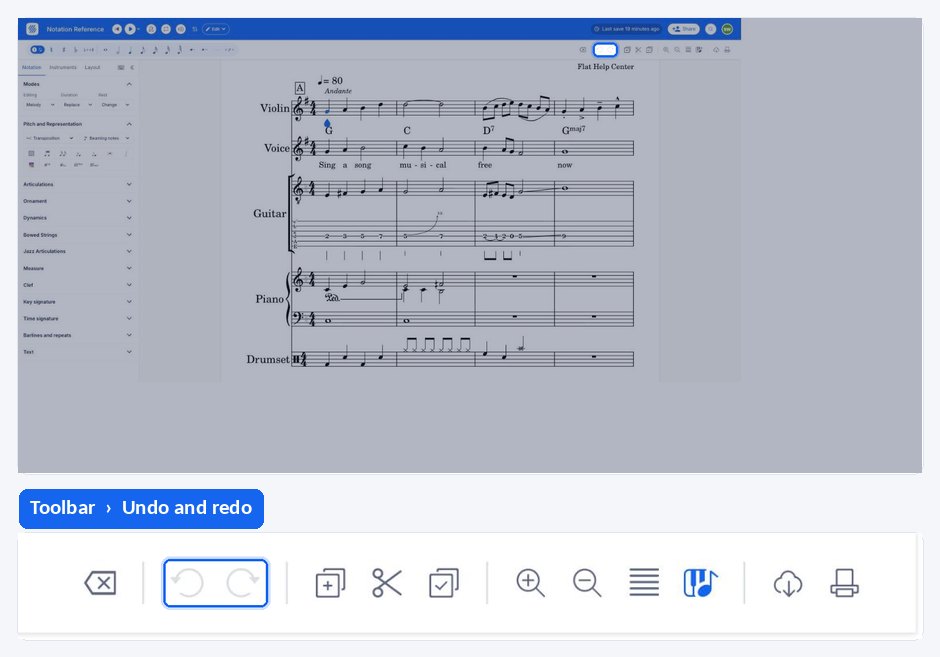
Estas acciones están disponibles en la barra de herramientas del documento:
¿Cómo deshago una acción?
Puedes deshacer una acción con este icono de la barra de herramientas  . Cada vez que usas Deshacer, cancelas una acción más. Si lo usas varias veces, puedes retroceder por toda una serie de cambios recientes: resulta útil cuando quieres corregir un pasaje entero, no solo la última nota.
Puedes hacer clic en el icono de la barra de herramientas o usar el atajo de teclado: Cmd / Ctrl + Z
¿Cómo rehago una acción?
Puedes recuperar una acción deshecha con este botón  . Rehacer funciona a la inversa que Deshacer: vuelve a aplicar el cambio que acabas de cancelar. Así, si deshaces un paso de más, puedes recuperarlo y avanzar o retroceder hasta que la partitura quede como quieres.
Puedes hacer clic en el icono de la barra de herramientas o usar el atajo de teclado: Cmd / Ctrl + Y
Preguntas frecuentes
¿Cuáles son los atajos de teclado para deshacer y rehacer?
Para deshacer, usa Cmd / Ctrl + Z; para rehacer, Cmd / Ctrl + Y. Ambas acciones tienen también un botón en la barra de herramientas del documento, así que puedes alternar entre los botones y los atajos. Encontrarás los demás atajos de edición en la página de atajos de teclado.
¿Puedo deshacer más de una acción?
Sí. Deshacer no se limita a la última acción: cada vez que haces clic en el botón o usas el atajo, cancelas una acción más. Si lo repites, puedes deshacer toda una serie de cambios que acabas de componer. Con Rehacer puedes volver a avanzar por esos mismos pasos.
¿Cómo vuelvo a una versión anterior de mi partitura?
Deshacer y Rehacer actúan sobre los cambios que acabas de realizar. Si necesitas retroceder más, consulta el historial de tu partitura en Flat. Allí puedes buscar cambios anteriores a la sesión de edición actual.
Esta página ha sido traducida automáticamente del inglés. Ver la versión original en inglés.