Cómo añadir y editar corchetes en Flat
Última actualización: 4 de noviembre de 2026
En Flat, un corchete es el signo vertical que une varios pentagramas a la izquierda de un sistema para indicar que pertenecen al mismo grupo, como las flautas, los clarinetes o un coro. Puedes añadir corchetes, extenderlos para abarcar las partes que quieras y anidar unos dentro de otros. Flat también los mantiene actualizados cuando tus instrumentos siguen un estilo de ordenación.
¿Cómo añado un corchete?
Haz clic en una nota de una de las partes que quieras agrupar, abre la pestaña Notación en el panel izquierdo y haz clic en Añadir/editar corchetes, dentro de la sección Compases y corchetes. Flat añadirá un corchete que abarque esa parte y la siguiente. Quedará seleccionado para que puedas extenderlo enseguida.
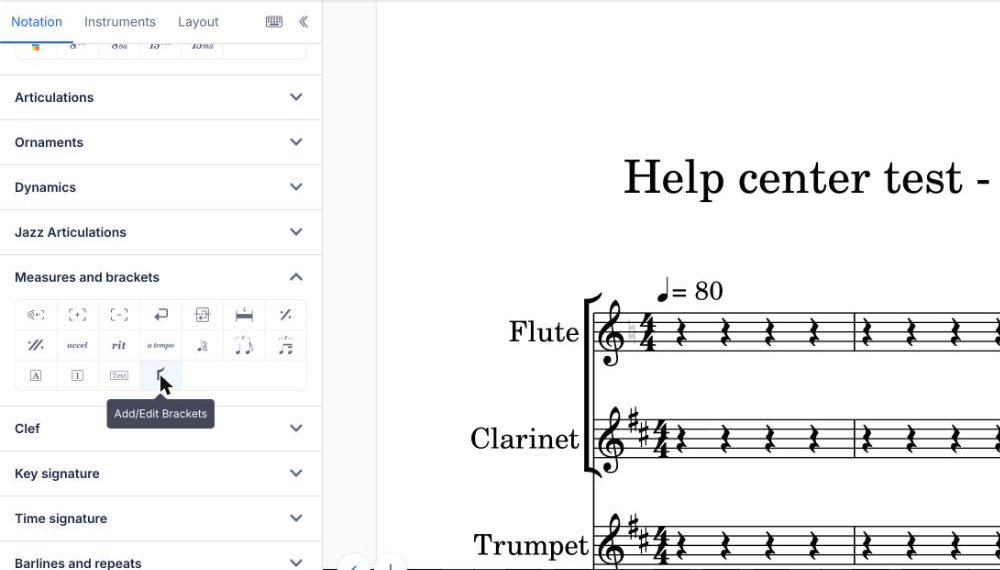
Un corchete siempre agrupa al menos dos instrumentos, por lo que el botón solo está disponible si la partitura tiene dos partes o más. También aparece desactivado si no hay espacio para añadir un corchete alrededor de la parte seleccionada.
¿Cómo cambio el tamaño de un corchete, lo duplico, lo anido o lo elimino?
Haz clic en un corchete de la partitura para seleccionarlo. Aparecerá un controlador circular en cada extremo y se abrirá a su lado un pequeño menú con tres botones: Añadir corchete, Anidar corchete y Eliminar. Haz clic en cualquier otro lugar de la partitura para dejar de seleccionarlo.
- Cambiar el tamaño: arrastra el controlador circular de cualquiera de los extremos para alargar o acortar el corchete. Al soltarlo, se ajustará al instrumento más cercano.
- Añadir corchete: añade un corchete de la misma longitud en la siguiente posición libre y lo deja seleccionado.
- Anidar corchete: añade un corchete dentro del seleccionado para agrupar algunos de sus instrumentos, como las dos secciones de violines dentro de las cuerdas.
- Eliminar: elimina el corchete seleccionado. También puedes pulsar Supr.
Al editar un corchete manualmente, el estilo de ordenación de la partitura cambia a Personalizado. Así, Flat deja de reorganizar los corchetes al añadir instrumentos. Vuelve a elegir un estilo de ordenación para que Flat restablezca los corchetes habituales.
¿Qué reglas siguen los corchetes?
Flat mantiene los corchetes conforme a las normas de grabado musical. Si una edición incumple alguna regla, ajusta los demás corchetes en lugar de impedirte hacer el cambio:
| Regla | Qué significa en la práctica |
|---|---|
| Al menos dos instrumentos | Un corchete nuevo abarca dos partes. Si queda sobre un solo instrumento porque el otro se ha eliminado o desplazado fuera de él, el corchete se elimina. |
| Para anidar hacen falta tres instrumentos | Anidar corchete está disponible cuando el corchete abarca tres partes o más. |
| Dos niveles como máximo | Un corchete puede contener corchetes anidados, pero un corchete anidado no puede contener otro. |
| Sin solapamientos parciales | Dos corchetes nunca se solapan solo en parte. Si extiendes un corchete anidado más allá del que lo contiene, este se amplía para abarcarlo. |
Si eliminas un corchete que contiene otros anidados, estos se conservan como corchetes independientes. Si eliminas un corchete anidado, el que lo contiene no cambia.
Preguntas frecuentes
¿Cómo agrupo tres partes o más en un mismo corchete?
En el sitio web y la aplicación de escritorio, selecciona el corchete y arrastra el controlador circular de su extremo hasta la última parte del grupo. Al soltarlo, se ajustará a ese instrumento. En la aplicación móvil, activa los interruptores entre cada par de partes contiguas del grupo.
¿Por qué está desactivado el botón Anidar corchete?
Porque solo se permiten dos niveles. Anidar corchete únicamente está disponible si el corchete abarca tres partes o más, y un corchete anidado no puede contener un tercer nivel. Primero extiende el corchete para abarcar más partes y, después, anida el grupo más pequeño dentro de él.
¿Los corchetes siguen a las partes cuando cambio su orden?
Si hay un estilo de ordenación activo, Flat reorganiza los corchetes al añadir o sustituir instrumentos. Con el orden Personalizado, los corchetes permanecen en su sitio. Si desplazas un instrumento fuera de un corchete, dejará de pertenecer a él; por eso, conviene revisarlos después de reordenar los instrumentos.
¿Por qué ha cambiado mi partitura a la ordenación Personalizado?
Porque has editado un corchete manualmente. Al añadir, anidar, cambiar el tamaño o eliminar un corchete, Flat entiende que quieres organizar la partitura a tu manera, deja de gestionar los corchetes y establece el estilo de ordenación en Personalizado. Vuelve a elegir un estilo de ordenación para restablecer el orden y los corchetes habituales.
Esta página ha sido traducida automáticamente del inglés. Ver la versión original en inglés.