Cómo transponer partituras en Flat
Última actualización: 4 de noviembre de 2026
La transposición en Flat cambia la altura de tu música manteniendo intactos sus intervalos. Flat transpone por intervalo, tonalidad o semitonos, retranspone automáticamente una parte cuando sustituyes su instrumento y desplaza la altura nota por nota con atajos de teclado. Puedes transponer una selección en una o varias partes, o toda la partitura de una sola vez.
Si quieres aprender cómo funcionan las transposiciones, consulta nuestra entrada del blog sobre la transposición.
¿Cómo transpongo una parte para un instrumento diferente?
La forma más sencilla de transponer una parte para otro instrumento es sustituir el propio instrumento. Flat cambia toda la configuración del instrumento, aplica la transposición que necesite el nuevo instrumento y actualiza al mismo tiempo el sonido de reproducción.
Algunos ejemplos en los que puedes usar esta función:
- Tienes una parte de Violín y quieres transponerla para una Trompeta en Sib.
- Tienes una parte transpuesta para una Trompeta en Sib y quieres tener la parte para Violín.
- Tienes una parte transpuesta para una Trompeta en Sib y quieres transponerla para un Saxofón alto.
Abre el panel Instrumentos
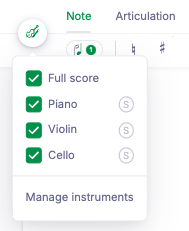
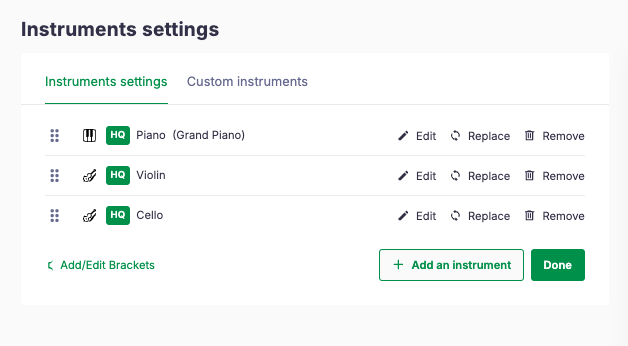
En el panel izquierdo, abre la pestaña Instruments, luego pasa el cursor sobre la parte que quieres transponer y haz clic en el icono Replace.
Elige el nuevo instrumento
Flat abre Document settings. Busca el instrumento que quieres o explora las familias y, después, haz clic en + junto a él.
Deja que Flat transponga la parte
Si el instrumento original, el nuevo instrumento o ambos son instrumentos transpositores, Flat transpone la parte por ti. La vista previa de la derecha muestra el resultado antes de confirmarlo.
Si tu parte inicial no tiene la configuración de transposición correcta, usa la herramienta de transposición de abajo para aplicar una transposición personalizada a la parte.
¿Cómo transpongo una selección por intervalo, tonalidad o semitonos?
Selecciona las notas que quieres transponer y, luego, abre la pestaña Notation en el panel izquierdo y haz clic en Transposition dentro de Pitch and Representation. Elige cómo quieres transponer, revisa la vista previa y haz clic en Apply transposition. La selección puede abarcar una sola parte o varias partes.
La herramienta ofrece tres formas de transponer:
| Pestaña | Qué hace |
|---|---|
| Interval | Transpone por un intervalo con nombre. Define el intervalo, su cualidad, las octavas adicionales y la dirección. |
| Key | Transpone de una tonalidad a otra. Define las notas From y To, las alteraciones y las octavas. |
| Semitones | Transpone por un número de semitonos. Flat muestra el intervalo equivalente mientras cambias el valor. |
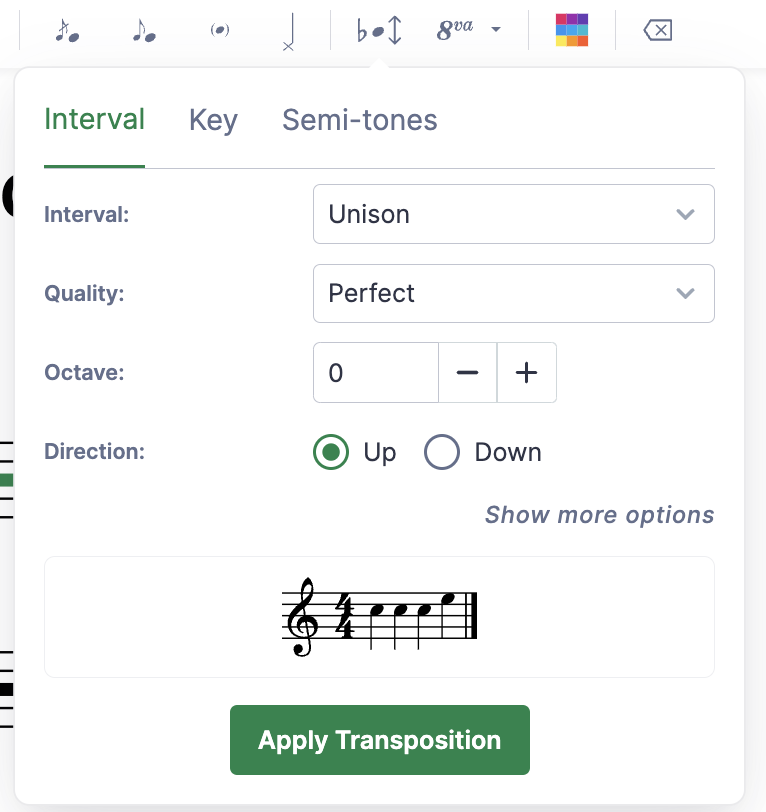
Si no seleccionas nada primero, Flat aplica la transposición a toda la parte en la que está tu cursor y te indica cuál es en la parte superior de la herramienta.
Haz clic en Show more options para mostrar los conmutadores Update key signature y Update chords. Ambos están activados por defecto, de modo que Flat reescribe la armadura y cualquier cifrado de acordes para que coincidan con la nueva altura. Desactiva uno para dejarlo sin cambios.
¿Cómo transpongo toda una partitura a una nueva tonalidad?
Selecciona toda la partitura con Ctrl + Shift + A / Cmd + Shift + A y, después, transpón siguiendo los pasos anteriores.
¿Cuáles son los atajos de teclado para transponer?
Puedes transponer rápidamente una nota o una selección de notas usando atajos de teclado:
| Acción | Windows | Mac |
|---|---|---|
| Subir la altura por un intervalo diatónico | ↑ | ↑ |
| Bajar la altura por un intervalo diatónico | ↓ | ↓ |
| Subir una octava | Ctrl + ↑ | Cmd + ↑ |
| Bajar una octava | Ctrl + ↓ | Cmd + ↓ |
Haz clic en el icono del teclado junto a la pestaña Layout para abrir la ventana Keyboard shortcuts. Los atajos de altura anteriores aparecen en Add note.
Preguntas frecuentes
¿Por qué solo se transpuso una parte de mi partitura?
Si no hay nada seleccionado, Flat aplica la transposición a toda la parte donde está tu cursor, no a toda la partitura. Selecciona primero todas las partes con Ctrl + Shift + A / Cmd + Shift + A y, luego, abre la herramienta de transposición.
¿Cuál es la diferencia entre transponer notas y cambiar el instrumento?
Sustituir un instrumento cambia la configuración de transposición de la parte y su sonido de reproducción, por lo que Flat reescribe las notas para el nuevo instrumento. En cambio, la herramienta de transposición desplaza las notas que seleccionaste por un intervalo fijo, una tonalidad o un número de semitonos, sin modificar el instrumento.
¿Transponer cambia la armadura?
Sí, por defecto. La herramienta de transposición incluye el conmutador Update key signature en Show more options, activado desde el inicio, para que Flat reescriba la armadura y se ajuste a la nueva altura. Desactívalo para transponer las notas y dejar la armadura tal cual.
¿Cómo veo la altura real en lugar de la altura escrita?
Flat muestra por defecto los instrumentos transpositores con sus notas escritas. En el panel Notation, haz clic en Toggle Concert Pitch —el primer icono dentro de Pitch and Representation— para cambiar a la altura real. Esto solo cambia la visualización, no la música subyacente. Consulta mostrar la partitura en altura real.
¿Puedo transponer una tablatura de guitarra?
Sí. Cambiar la afinación o la cejilla de una parte de tablatura la transpone: Flat puede mantener los trastes y las cuerdas actuales mientras transpone las alturas y la armadura. Consulta afinación y cejilla de tablatura.
Esta página ha sido traducida automáticamente del inglés. Ver la versión original en inglés.