Selección de un rango
Última actualización: 4 de noviembre de 2026
Flat ofrece una amplia variedad de acciones que puedes realizar. Para aplicarlas con más facilidad, conviene seleccionar primero el rango adecuado. Aquí te explicamos cómo hacerlo.
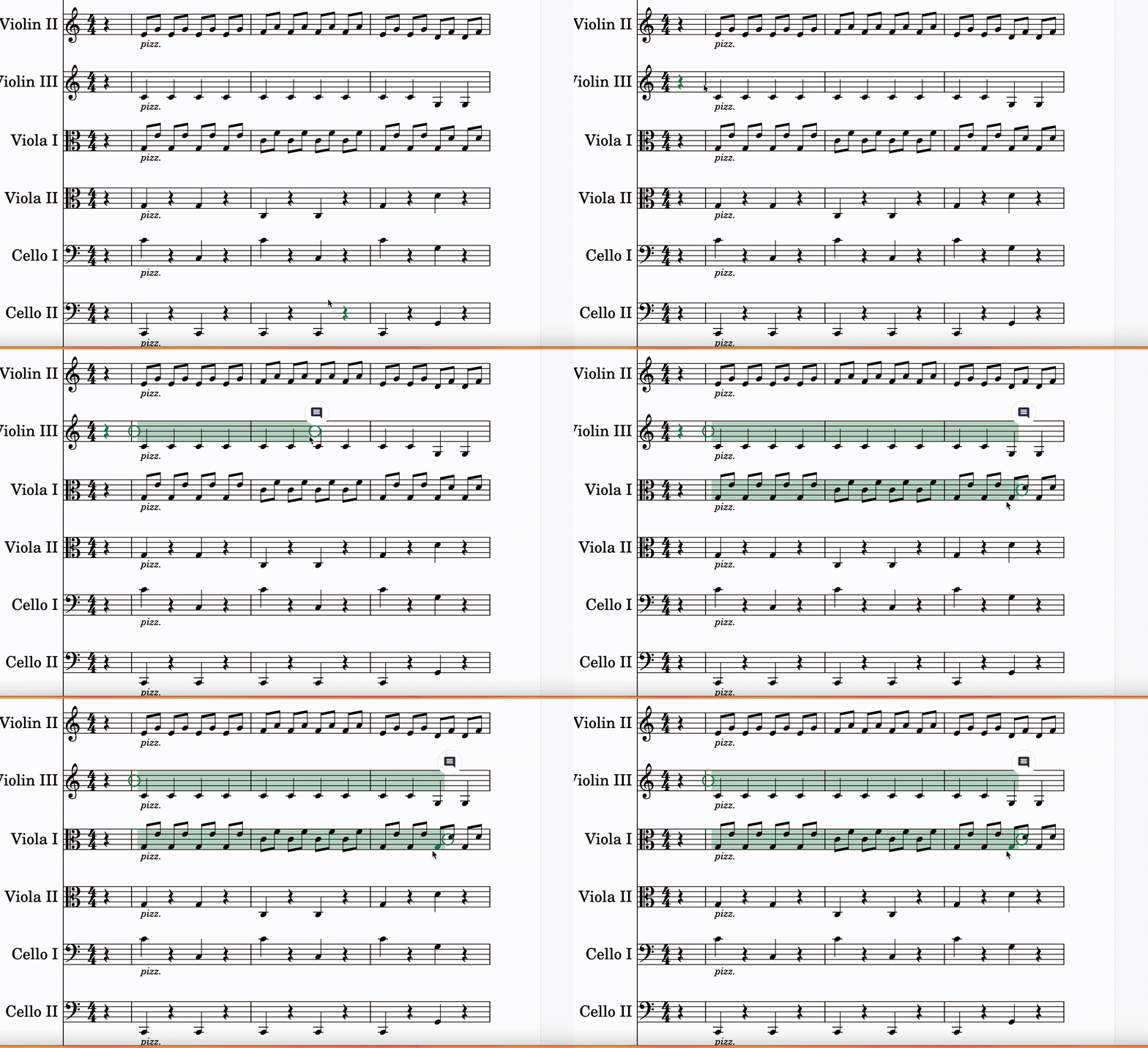
Con el ratón
Funciona de forma muy similar a la selección de texto en un editor. Para empezar, mantén pulsado el botón izquierdo del ratón. Sin soltarlo, mueve el ratón hasta el final del rango que quieras seleccionar. ¡Listo! Ya puedes, por ejemplo, copiar y pegar.
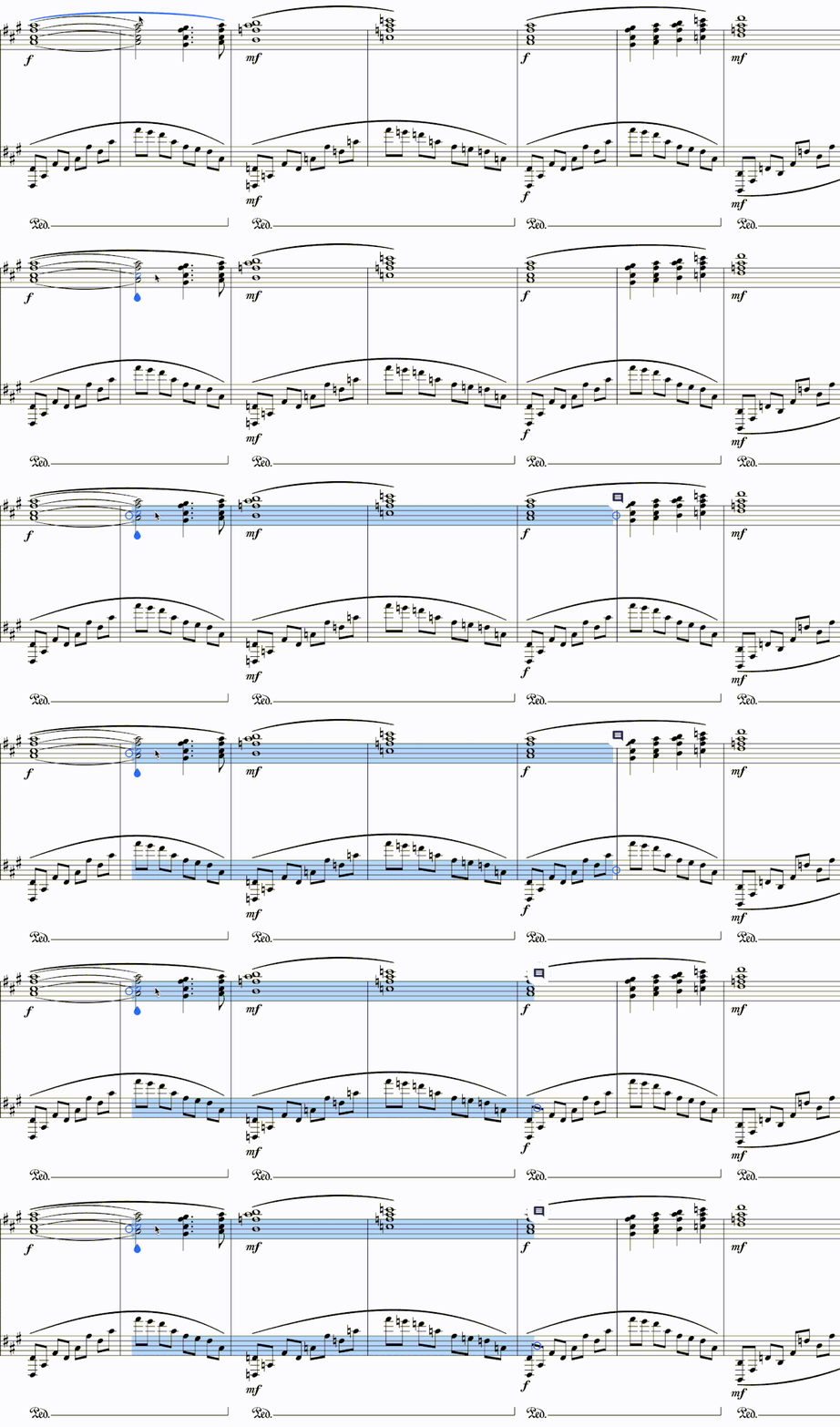
Con el teclado
También funciona de forma parecida a un editor de texto. Al mantener pulsada la tecla Mayús, se coloca un «punto de anclaje» virtual donde está el cursor. Después, puedes mover el cursor con las teclas de dirección para crear un rango.
⇠ | Ampliar el rango hacia la izquierda ⇢ | Ampliar el rango hacia la derecha ⇡ | Ampliar el rango al pentagrama o parte superior ⇣ | Ampliar el rango al pentagrama o parte inferior
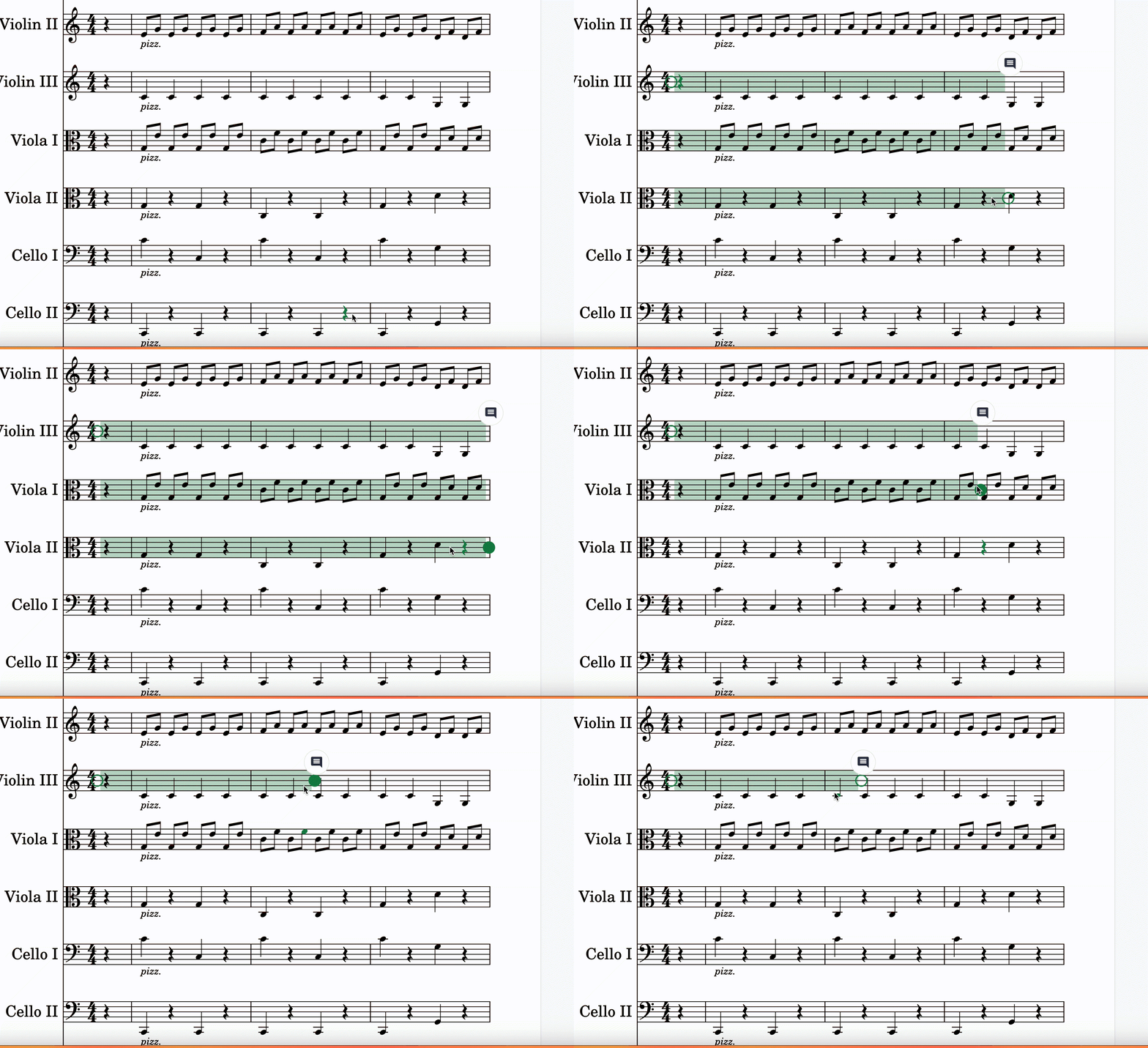
Puntos de anclaje
Una vez creado el rango, puedes ajustarlo arrastrando los puntos de anclaje que aparecen en sus extremos izquierdo y derecho.
En un dispositivo táctil
Para iniciar la selección de un rango, mantén pulsado un punto del pentagrama.
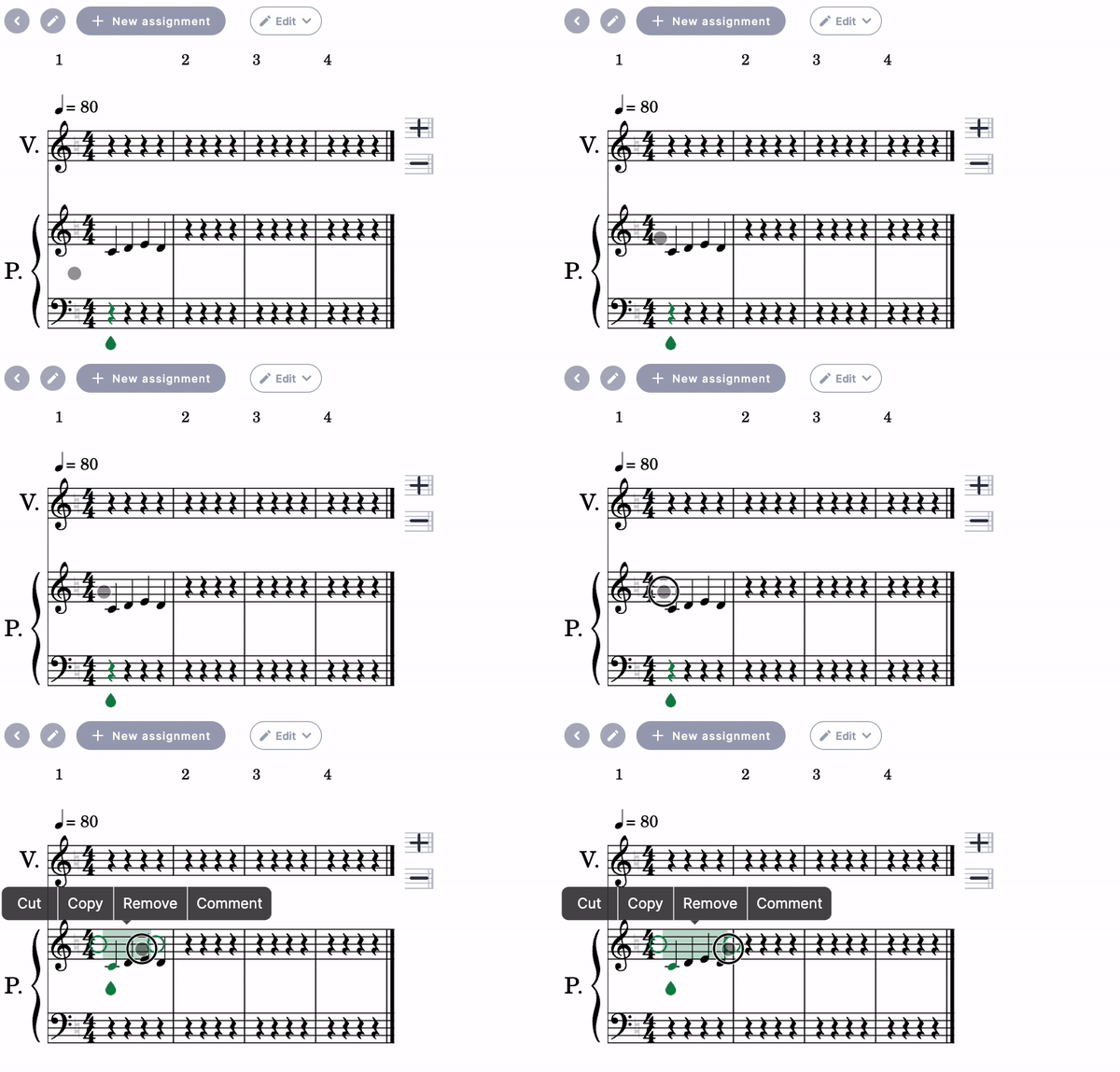
Una vez creado el rango, puedes ampliarlo o reducirlo arrastrando los puntos de anclaje.
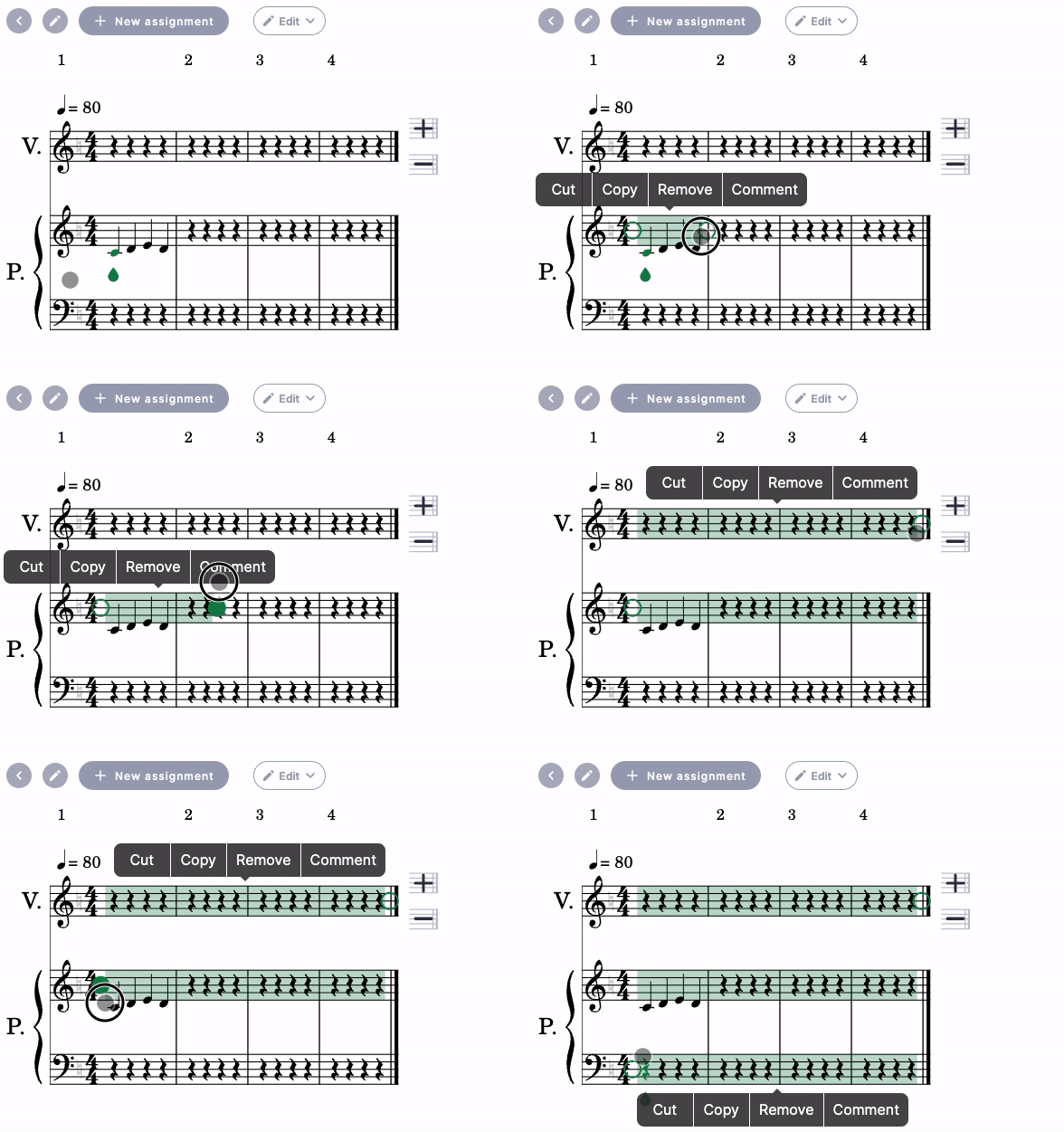
A partir de ahí, tienes varias opciones:
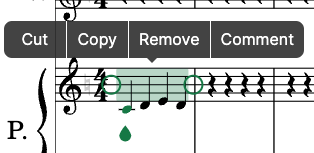
- Cortar
- Copiar
- Eliminar (borra el contenido seleccionado)
- Comentar (añadir un comentario en línea)
Cuando no haya ningún rango seleccionado, puedes pulsar dos veces para abrir otro menú.
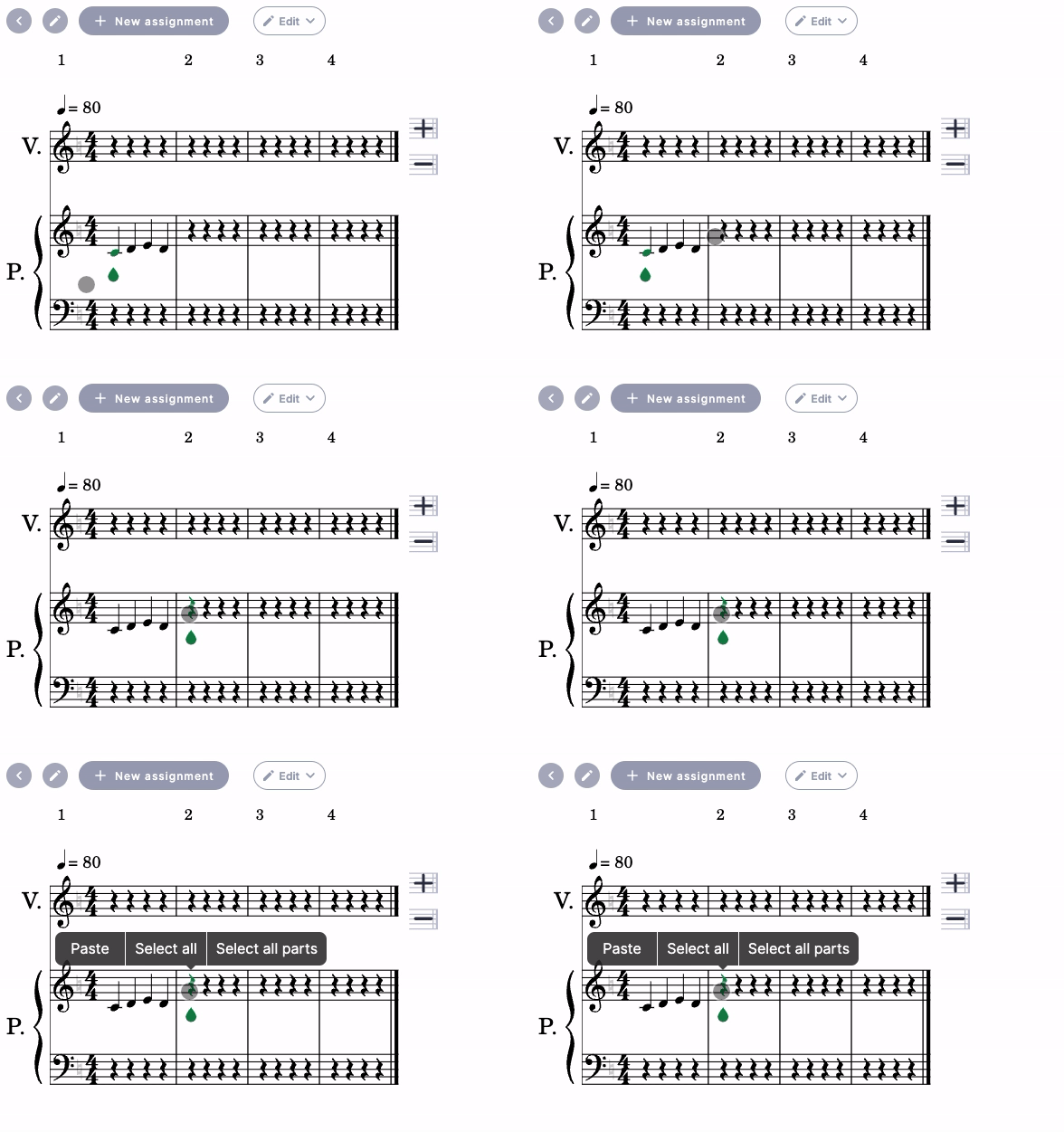
Estas son las acciones disponibles:
- Pegar
- Seleccionar todo (crea un rango que abarca todo el pentagrama donde se encuentra el cursor)
- Seleccionar todas las partes (crea un rango que abarca toda la partitura)
Esta página ha sido traducida automáticamente del inglés. Ver la versión original en inglés.