Installer notre PWA dans Google Workspace
Mis à jour le 3 septembre 2026
Ce guide vous accompagne pas à pas pour installer Flat for Education en tant qu’application web progressive (PWA) dans votre console d’administration Google Workspace. Une fois installée, l’application sera disponible pour tous les utilisateurs de votre organisation.
Prérequis
- Accès administrateur à Google Workspace
- Licence établissement Flat for Education
- URL Flat for Education de votre établissement (par exemple :
https://votre-etablissement.flat.io)
Étape 1 : Accéder à la console d’administration Google
- Accédez à Google Admin Console
- Connectez-vous avec votre compte administrateur
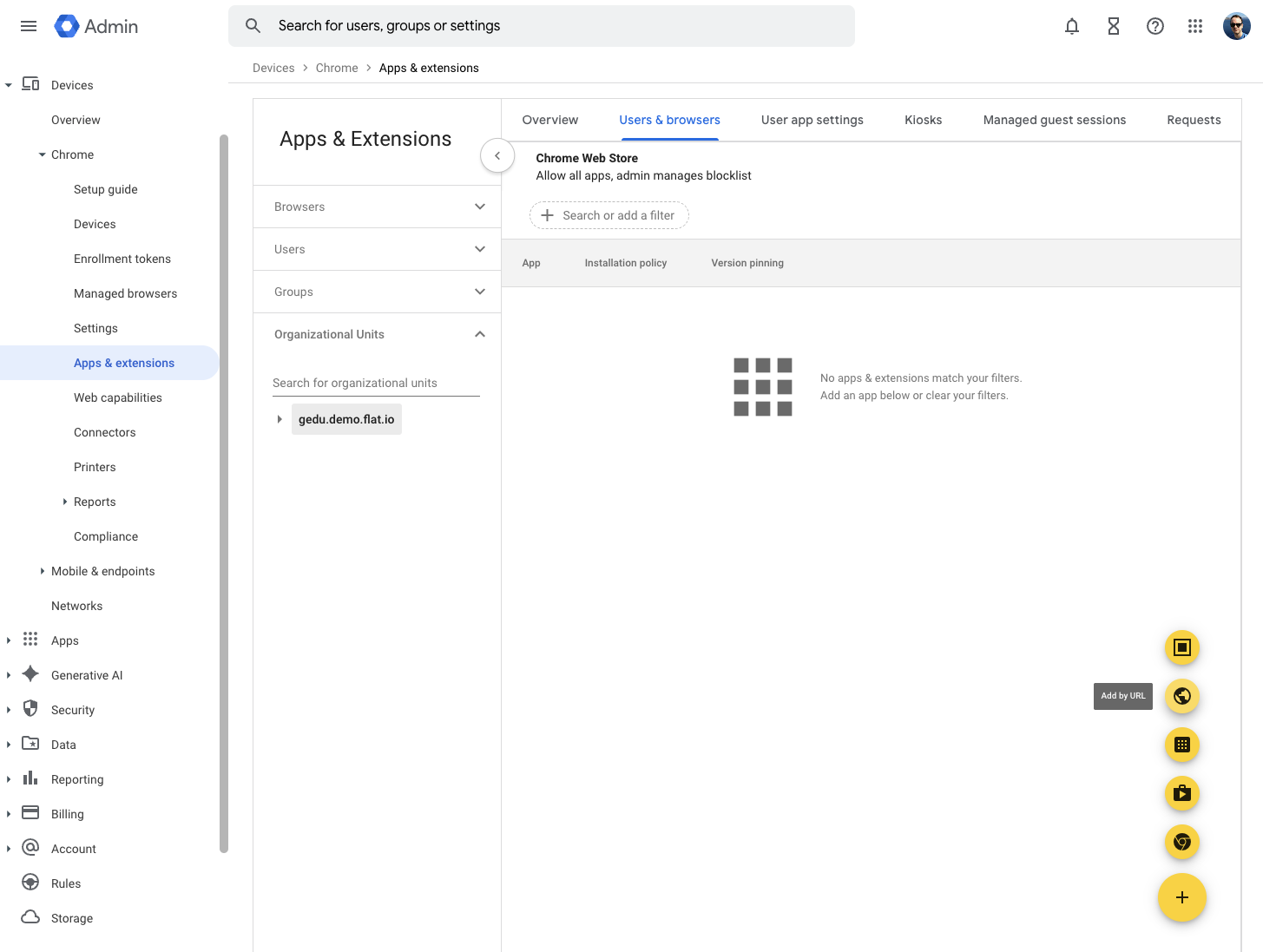
- Allez dans Appareils > Chrome > Applications et extensions > Utilisateurs et navigateurs
Étape 2 : Ajouter Flat for Education en tant que PWA
- Cliquez sur le bouton + (Ajouter) en bas à droite
- Sélectionnez Ajouter par URL dans le menu
- Dans la fenêtre de dialogue qui s’affiche :
- Saisissez l’URL Flat for Education de votre établissement (par exemple :
https://votre-etablissement.flat.io) - Sélectionnez Ouvrir uniquement en tant qu’application Web progressive (PWA)
- L’identifiant du manifeste PWA se renseigne automatiquement
- Saisissez l’URL Flat for Education de votre établissement (par exemple :

- Cliquez sur ENREGISTRER pour ajouter l’application
Remarque : Veillez à utiliser l’URL Flat for Education spécifique à votre établissement, et non l’URL de démonstration affichée dans la capture d’écran. Si vous n’êtes pas certain de l’URL de votre établissement, vérifiez l’adresse lorsque vous ouvrez Flat for Education ou contactez notre assistance.
Étape 3 : Configurer les paramètres de l’application
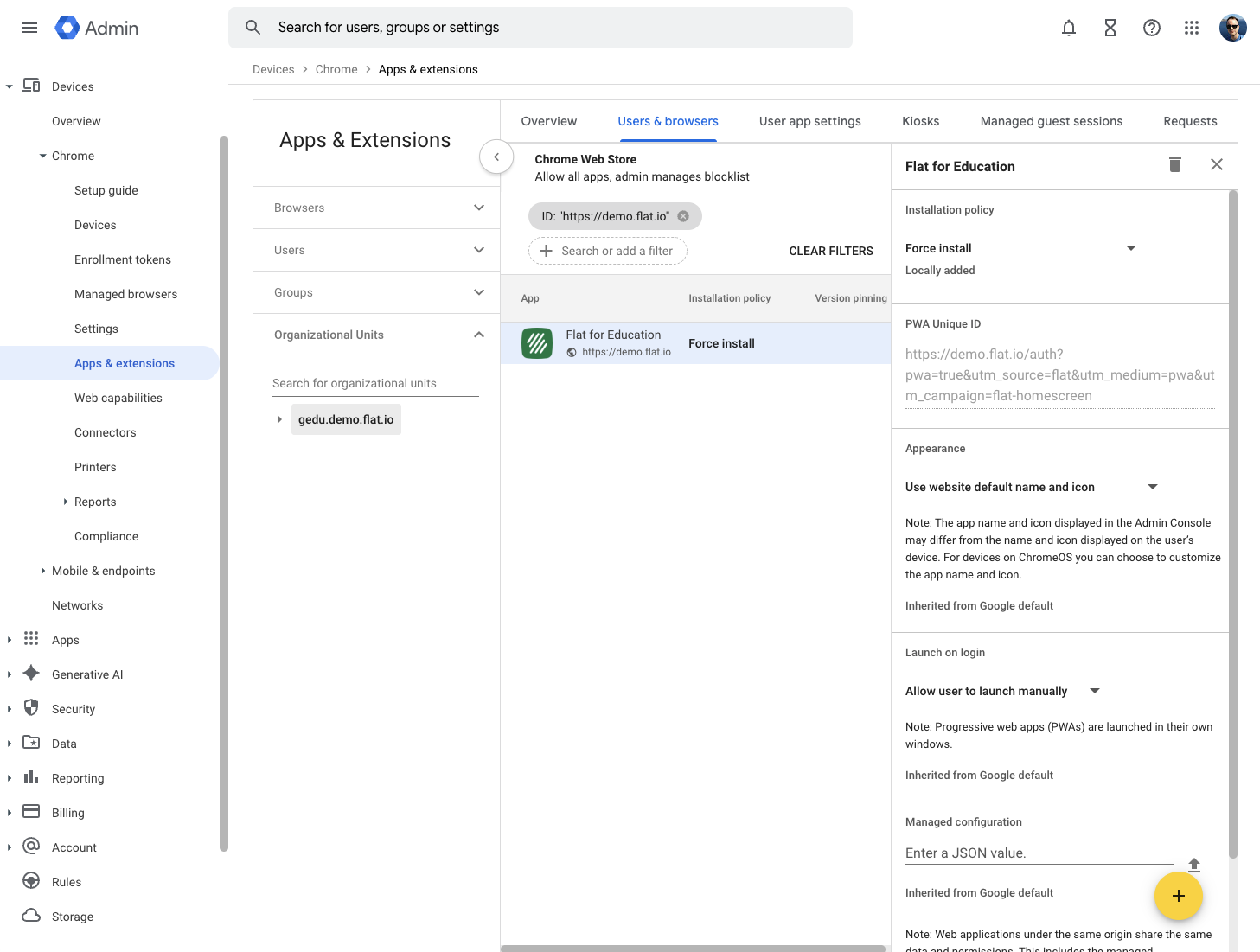
Après l’ajout de l’application, vous verrez la page de configuration de « Flat for Education » :
Apparence
- Il est recommandé d’utiliser Utiliser le nom et l’icône par défaut du site
- L’application reprendra le nom et l’icône à partir du manifeste PWA de Flat for Education
Paramètres de lancement
- Autoriser l’utilisateur à lancer manuellement — Les utilisateurs peuvent lancer l’application lorsque nécessaire
- Remarque : les PWA se lancent dans leurs propres fenêtres, séparées du navigateur
Ce que les utilisateurs verront
Une fois le déploiement effectué :
- La PWA Flat for Education apparaîtra dans le lanceur d’applications Chrome des utilisateurs
- Les élèves et les enseignants pourront la lancer comme n’importe quelle autre application
- L’application s’ouvrira dans sa propre fenêtre, avec une expérience proche d’une application native
- Toutes les fonctionnalités de Flat for Education seront disponibles dans la PWA
Dépannage
L’application n’apparaît pas
- Prévoyez jusqu’à 24 heures pour que la stratégie se propage
- Assurez-vous que les utilisateurs sont connectés à Chrome avec leurs comptes Google Workspace
- Vérifiez que les paramètres de l’unité organisationnelle sont correctement appliqués
Problèmes de connexion
- Assurez-vous que votre compte Flat for Education est configuré pour l’authentification unique (SSO) Google
- Vérifiez que les utilisateurs disposent des licences appropriées dans Flat for Education
Besoin d’aide ?
Si vous rencontrez des difficultés pendant l’installation, veuillez contacter notre équipe d’assistance.
Cette page a été automatiquement traduite de l'anglais. Voir la version originale en anglais.