Checklist de fin d’année pour Flat for Education
Mis à jour le 2 septembre 2026
30 minutes de mise au propre maintenant vous feront gagner des heures lorsque vos nouvelles classes commenceront en septembre.
Archivez, rangez, et c’est terminé.
Quelques actions rapides avant l’été : archivez vos classes, supprimez les élèves qui quittent l’établissement, vérifiez la date d’expiration de votre licence et gérez les changements d’établissement.
Démarrez septembre avec un tableau de bord propre !
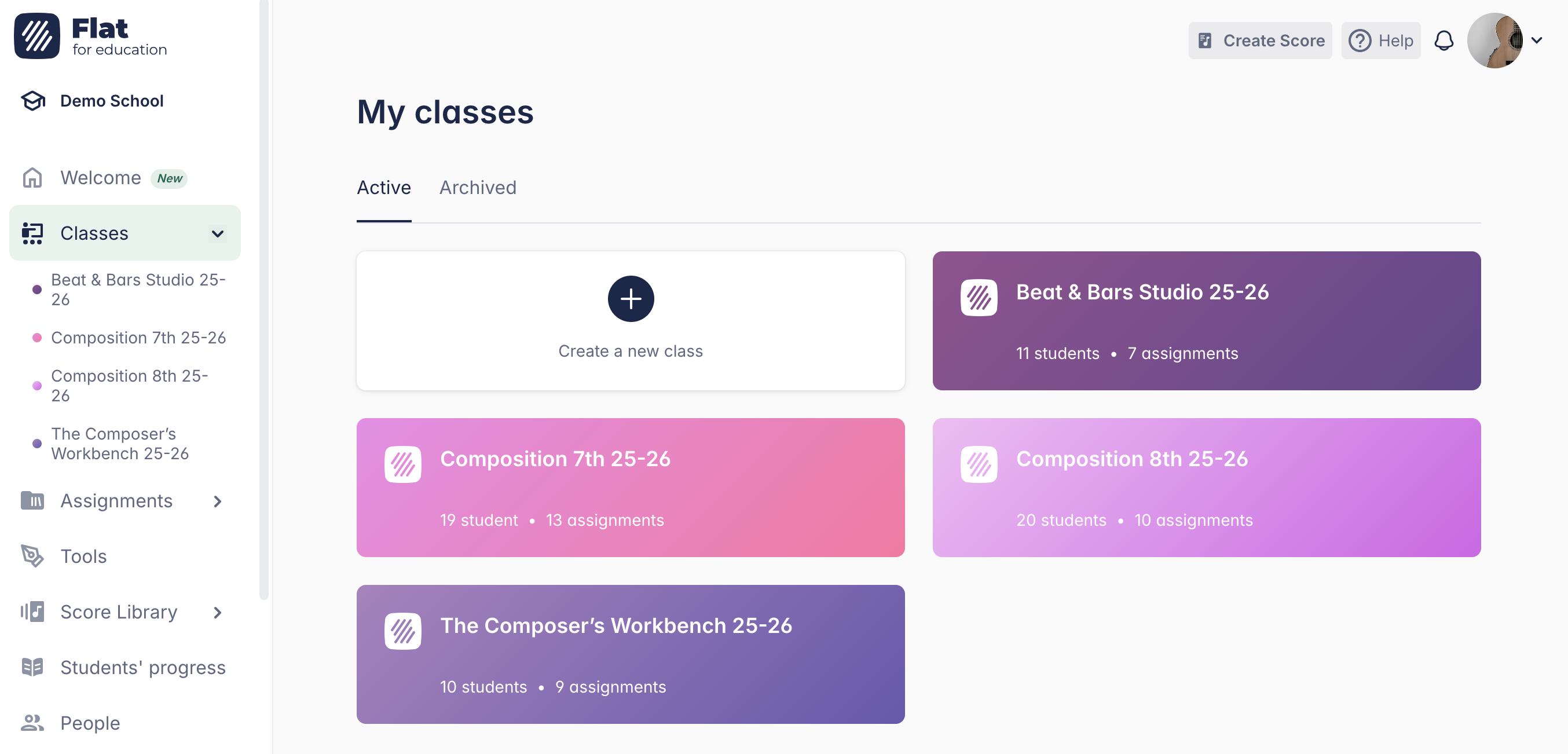
1. Archivez vos classes
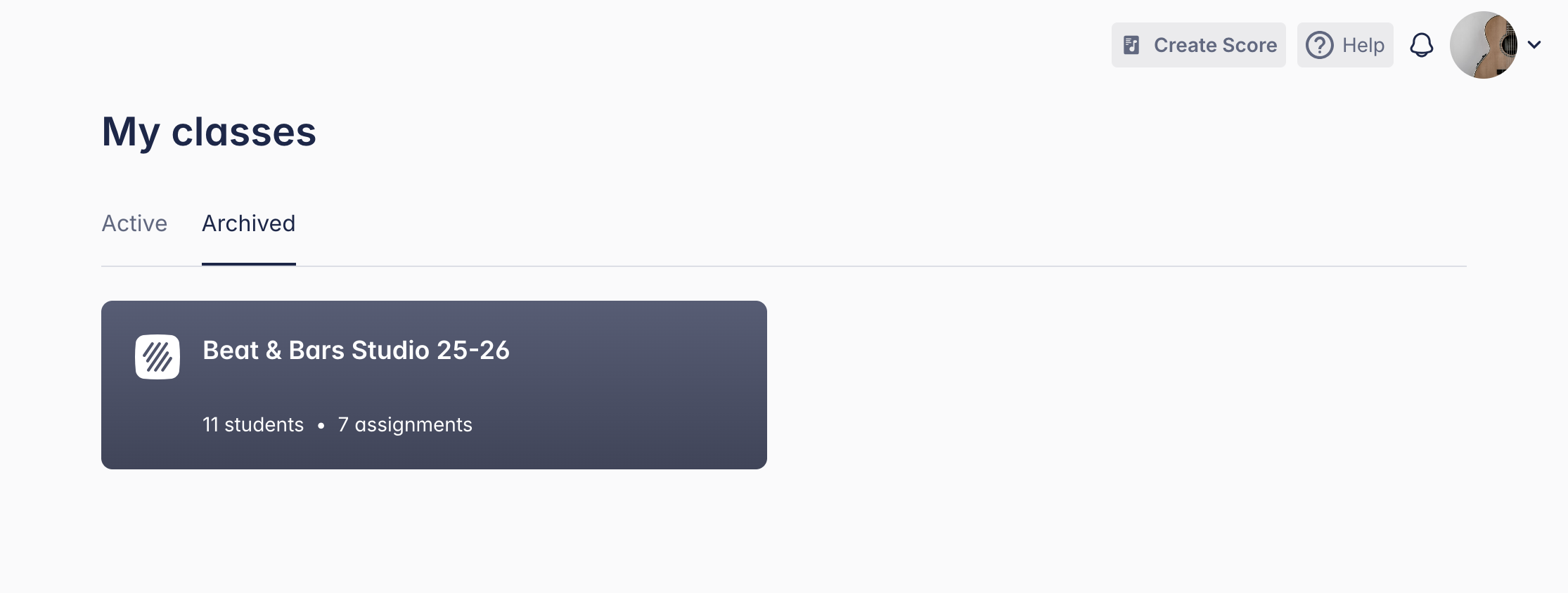
L’archivage d’une classe la retire de votre tableau de bord actif pour garder une vue claire et éviter toute confusion — particulièrement utile lorsque les élèves changent de groupe en septembre.
Archiver une classe ne supprime pas les élèves de votre compte. Cela retire temporairement la licence de leur compte, mais elle leur sera automatiquement réattribuée lors de leur prochaine connexion. Lisez la section suivante pour vous assurer que les élèves partants n’occupent pas une place de licence l’an prochain.
2. Supprimez les élèves qui quittent l’établissement
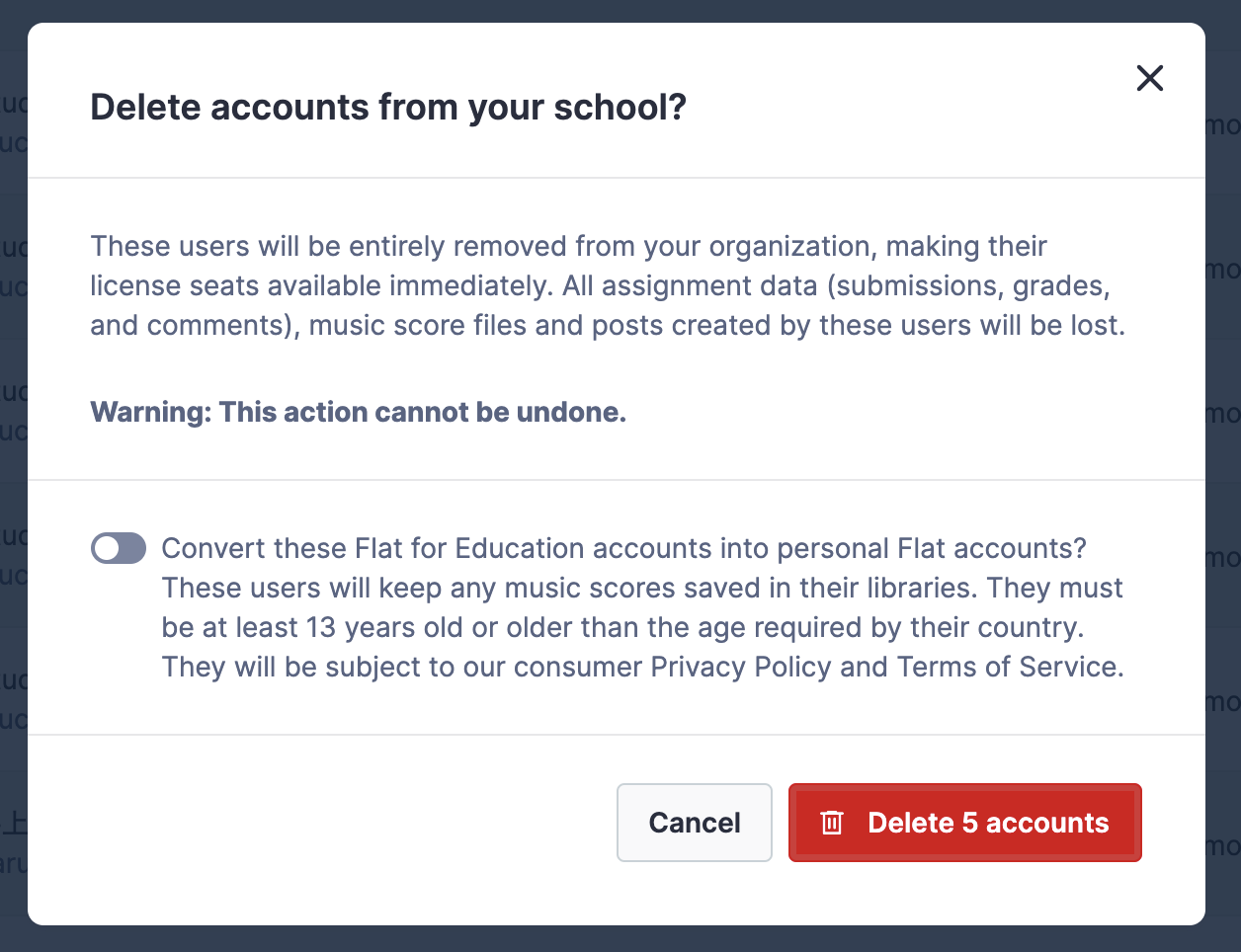
Les élèves qui obtiennent leur diplôme ou partent dans un autre établissement doivent être supprimés de votre compte Flat for Education. Les conserver occupe des places de licence et encombre votre liste d’élèves l’an prochain.
Qui devez-vous supprimer ?
Uniquement les élèves qui ne reviendront pas dans votre programme. Les élèves qui reviennent l’an prochain peuvent rester dans votre compte — vous pourrez facilement les ajouter à une nouvelle classe en septembre.
Le processus de suppression complet est disponible depuis la page Personnes, accessible aux administrateurs de l’établissement. Si vous êtes enseignant et n’avez pas d’accès administrateur, vous pouvez supprimer des comptes élèves lors de la suppression d’une classe.
Choisissez Convertir en comptes individuels plutôt que de supprimer — leurs partitions sont transférées vers un compte Flat personnel gratuit. Assurez-vous d’abord qu’ils disposent d’une adresse e-mail personnelle enregistrée, car les adresses scolaires sont souvent désactivées pendant l’été.
Pour les listes synchronisées via un LMS (Google Classroom, Microsoft Teams, etc.), supprimez d’abord les élèves dans votre LMS, puis dans Flat for Education. Sinon, les élèves supprimés seront réajoutés à Flat lors de la prochaine synchronisation du LMS.
3. Vérifiez l’état de votre licence
Assurez-vous d’être couvert dès le premier jour de la nouvelle année scolaire. Vous pouvez consulter votre période de licence actuelle sur la page Facturation.
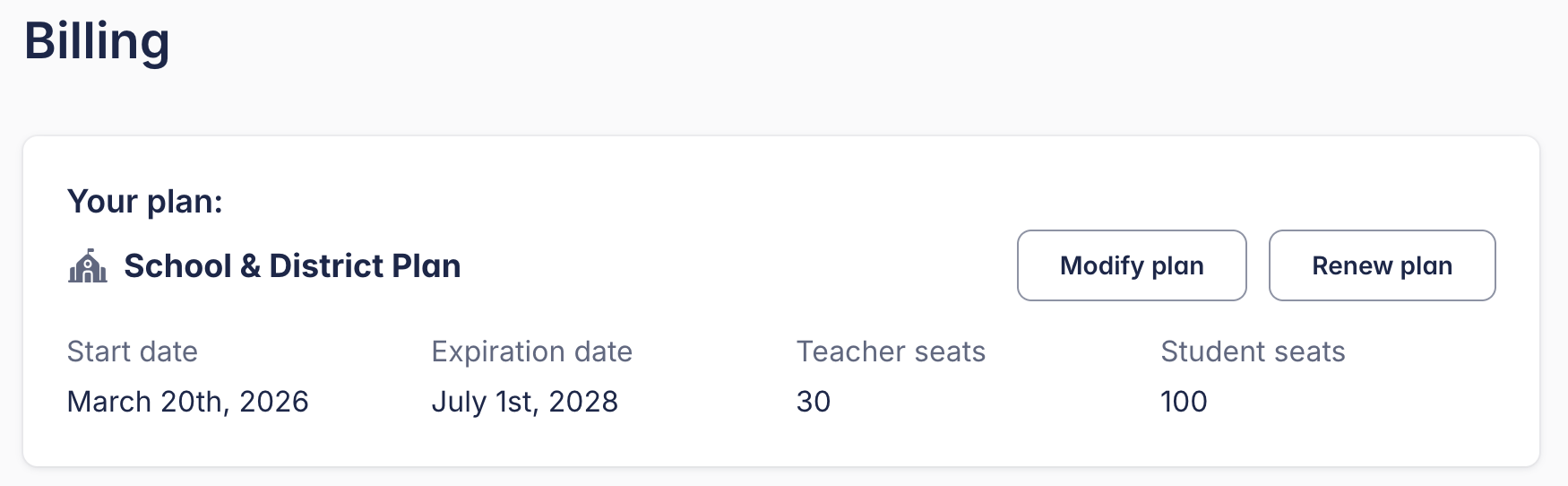
Si vous devez renouveler, l’administrateur de votre compte peut le faire rapidement. Si vous avez besoin d’aide, contactez-nous — nous serons ravis de vous aider à préparer la rentrée.
4. Vous changez d’établissement ?
Si vous changez d’établissement l’an prochain, suivez ces étapes pour rejoindre l’environnement Flat for Education de votre nouvel établissement ou créer un nouveau compte.
- Demandez à l’administrateur de votre établissement actuel de convertir votre compte en compte Flat personnel. Cela vous dissocie de votre établissement actuel.
- Demandez à l’administrateur de votre nouvel établissement de vous inviter. Si votre nouvel établissement n’a pas encore de compte Flat for Education, vous pouvez en créer un depuis la page d’inscription. Les administrateurs peuvent suivre le guide Inviter des enseignants et gérer les rôles pour vous ajouter.
Si vous avez déjà quitté votre établissement et que vous ne pouvez pas demander à un administrateur de convertir votre compte, contactez-nous !
5. Découvrez les nouveaux outils avant septembre
Si vous n’avez pas encore eu l’occasion d’explorer les outils ajoutés à Flat for Education en 2025–2026, l’été est le moment idéal. Pas de pression liée aux cours, pas de limite de temps — vous pouvez tester à votre rythme avant que vos élèves ne les découvrent.
Les outils ci-dessous sont disponibles avec les formules Teacher Plan et School Plan. Si vous utilisez une formule historique et que vous ne les voyez pas, vous pouvez les essayer pendant un essai gratuit de 30 jours ou contactez-nous pour en savoir plus.
Voici ce qui vaut la peine d’être testé pendant l’été :
- Sight Reading Generator — crée instantanément des exercices uniques de 8 mesures pour piano, flûte, clarinette, saxophone alto, trompette, trombone, guitare et chant. Essayez de générer des exercices à plusieurs niveaux de difficulté pour savoir à quoi vous attendre lorsque vous les utiliserez en échauffement.
- Ear Training Worksheets — exercices d’identification d’intervalles corrigés automatiquement. Assignez-en un à vous-même et réalisez-le comme le ferait un élève afin de bien comprendre l’expérience de remise avant de le proposer à votre classe.
- Fingering Worksheets — exercices de doigtés de flûte à bec corrigés automatiquement pour flûte à bec soprano et alto (système baroque). À vérifier avant votre séquence « flûte à bec » à l’automne.
- Accordeur, Métronome, Générateur de sons, Analyse sonore — tous intégrés à l’espace de travail des élèves. Ouvrez-les et repérez où ils se trouvent afin de pouvoir les indiquer aux élèves dès le premier jour.
À quoi ressemble un mois de septembre bien organisé
Lorsque vous revenez en août ou en septembre après avoir fait cela, votre tableau de bord Flat for Education ne sera plus encombré par les classes actives de l’an dernier, et aucune place de licence ne sera utilisée par des élèves qui ne font plus partie de votre programme.
La mise en place d’une nouvelle classe prend environ 10 minutes : créez la classe, synchronisez votre liste depuis votre LMS et assignez la première activité. Si vous avez enregistré des devoirs dans votre bibliothèque de devoirs, ce premier devoir se fait en un clic.
Cette page a été automatiquement traduite de l'anglais. Voir la version originale en anglais.