Comment réinitialiser le mot de passe d’un élève
Mis à jour le 24 juin 2026
Nous savons qu’un mot de passe oublié peut interrompre net un excellent cours de musique. Pour vous aider à garder votre classe dans le tempo, vous pouvez réinitialiser le mot de passe de vos élèves directement depuis la page Personnes.
Remarque : La réinitialisation du mot de passe s’applique uniquement aux comptes qui se connectent avec une adresse e-mail + un mot de passe. Si votre élève se connecte via Google, Microsoft ou un LMS (Canvas, Schoology, etc.), son mot de passe est géré par ce fournisseur — demandez plutôt à l’administrateur informatique de votre établissement de le réinitialiser depuis ce service.
1. Comment réinitialiser le mot de passe d’un élève
Étape 1 : Ouvrir la page Personnes
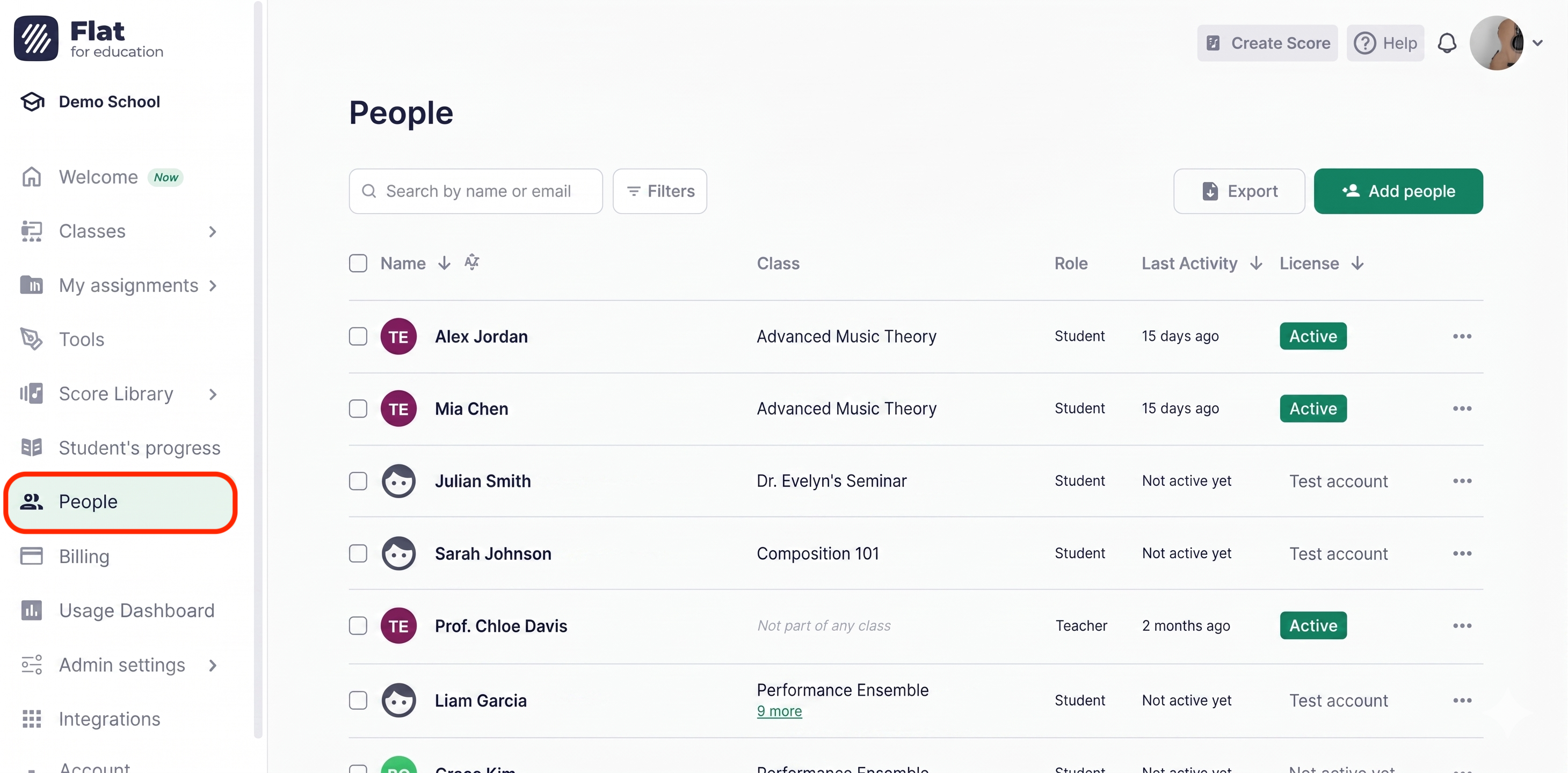
Depuis votre tableau de bord principal, cliquez sur Personnes dans la navigation de gauche.
Étape 2 : Trouver l’élève
Utilisez la barre de recherche pour retrouver l’élève par son nom ou son adresse e-mail.
Étape 3 : Ouvrir le menu des options
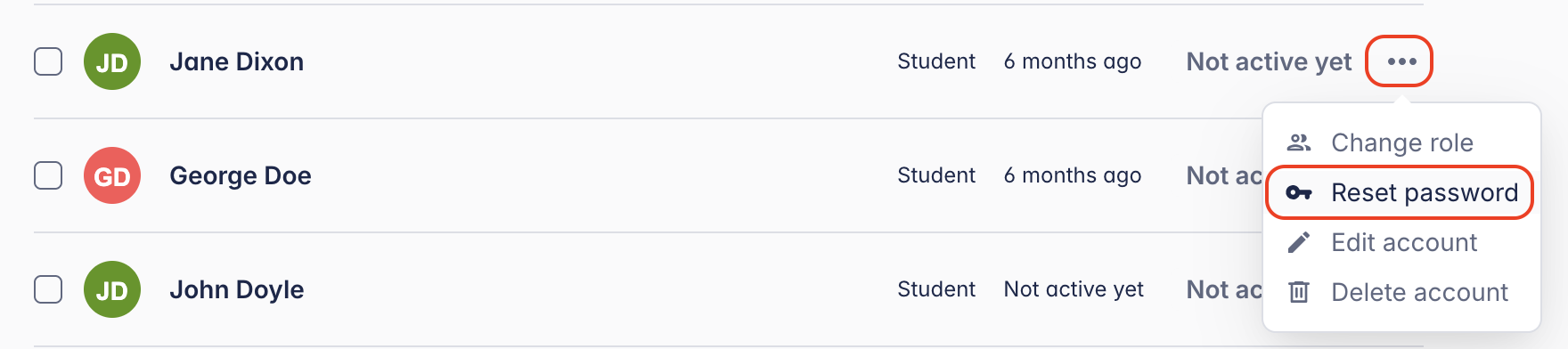
Cliquez sur le bouton ⋯ (plus d’options) à côté du nom de l’élève.
Étape 4 : Sélectionner « Réinitialiser le mot de passe »
Choisissez Réinitialiser le mot de passe dans le menu déroulant.
Étape 5 : Définir et partager le nouveau mot de passe
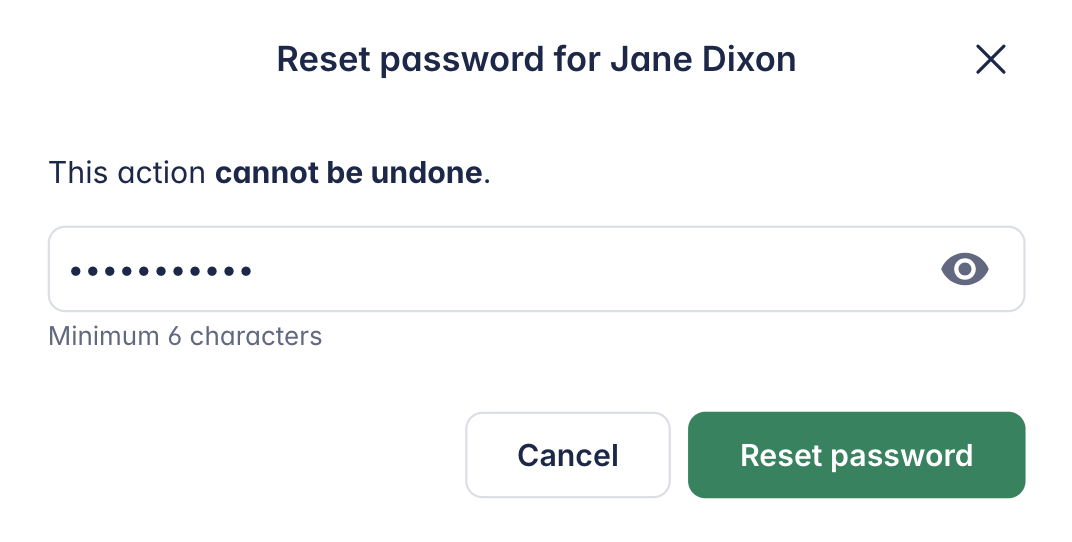
Saisissez un nouveau mot de passe temporaire, puis cliquez sur Enregistrer. Partagez-le ensuite de manière sécurisée avec votre élève — il pourra le modifier lui-même une fois reconnecté.
Qui peut réinitialiser le mot de passe d’un élève ?
| Rôle | Peut réinitialiser les mots de passe des élèves ? |
|---|---|
| Admin | ✅ Oui — tous les élèves de l’organisation |
| Professeur | Non |
| Élève | ✅ Oui — uniquement son propre mot de passe, depuis les paramètres du compte |
Comment les élèves peuvent mettre à jour leur mot de passe
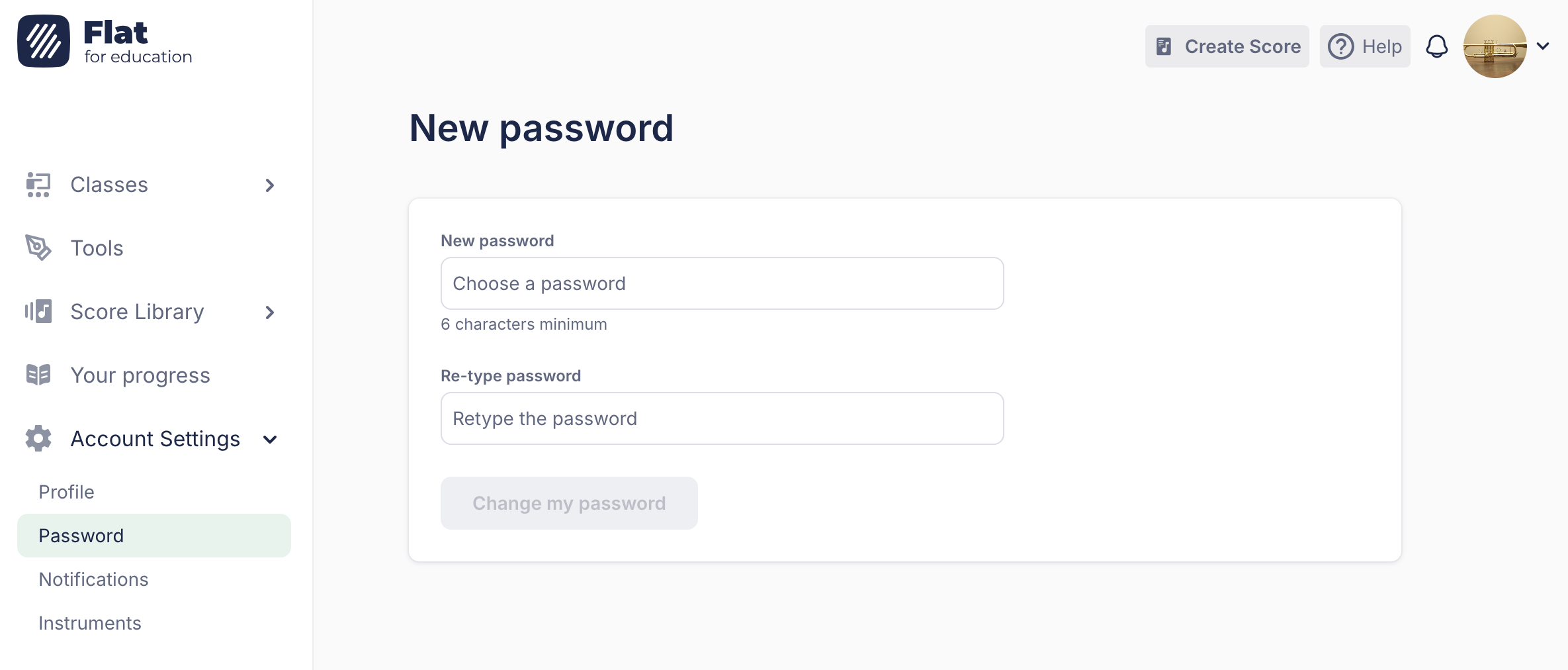
Si un élève doit modifier son mot de passe depuis son compte, il peut le faire facilement en suivant ces étapes :
- Ouvrir Paramètres du compte.
- Accéder à la section Mot de passe dans le menu.
- Saisir son nouveau mot de passe et enregistrer les modifications.
Besoin d’aide supplémentaire ? Notre équipe est toujours là — contactez-nous.
Cette page a été automatiquement traduite de l'anglais. Voir la version originale en anglais.