Ajouter des élèves à votre classe
Mis à jour le 2 septembre 2026
Avant d’ajouter des élèves, assurez-vous d’avoir créé votre classe sur Flat en suivant ce guide.
Dans le guide ci-dessous, nous partons du principe que vous n’utilisez pas de système de gestion de classe (CMS). Si vous utilisez l’un des CMS listés ci-dessous, cela peut vous simplifier la tâche :
Ajouter des élèves et des enseignants à une classe existante
Lorsque vous ouvrez une classe Flat for Education, plusieurs onglets sont disponibles dans la navigation de la classe. Choisissez « Personnes ».
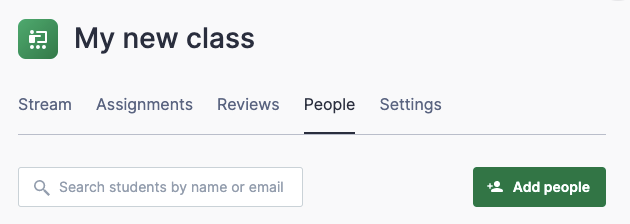
Cliquez ensuite sur « Ajouter des personnes ». Plusieurs options s’offrent à vous ; nous les détaillons ci-dessous.
Comment ajouter des élèves à une classe
Trois options vous seront proposées lorsque vous choisirez d’ajouter des élèves manuellement à votre classe.
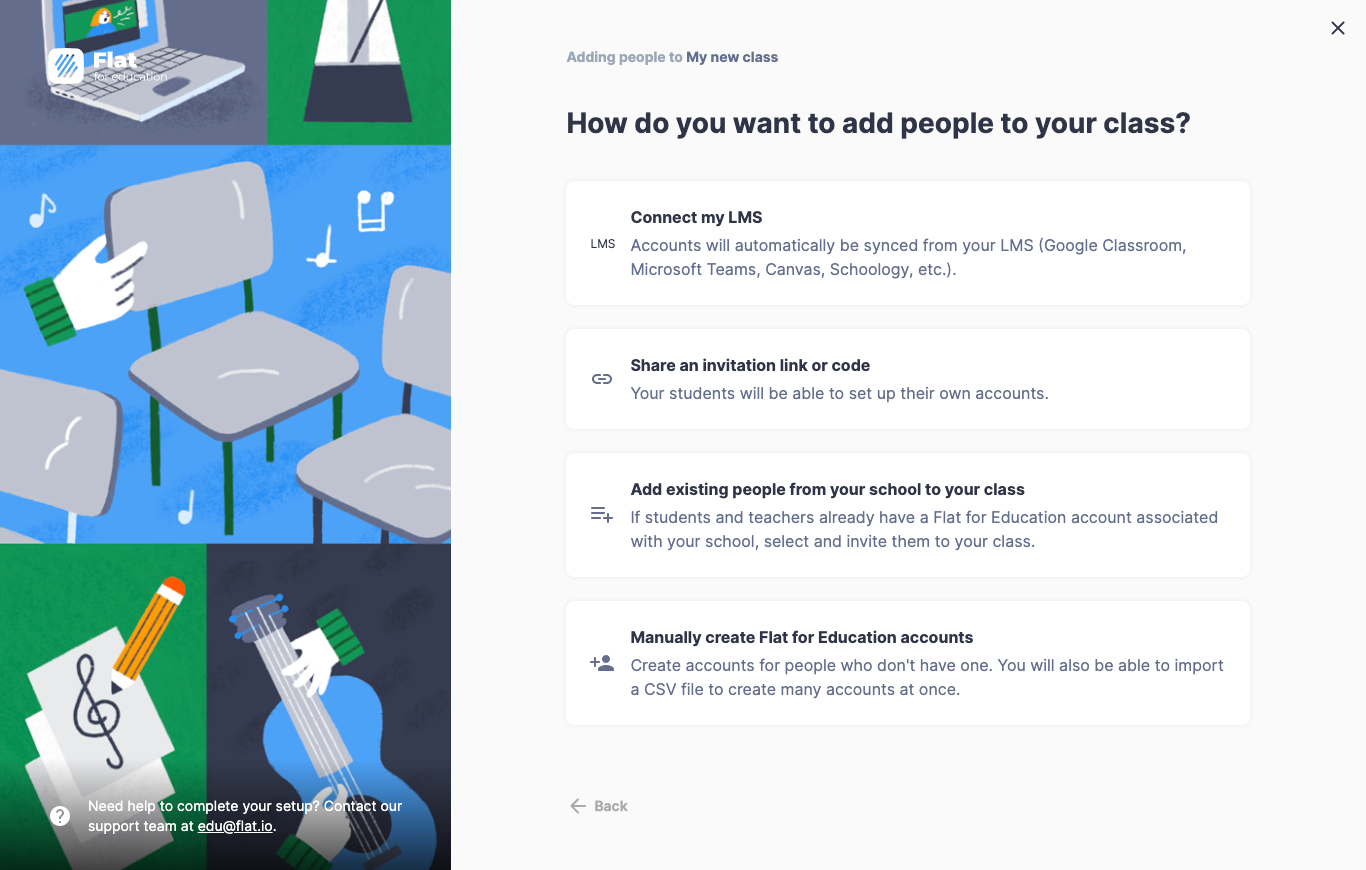
Partager un lien d’invitation ou un code
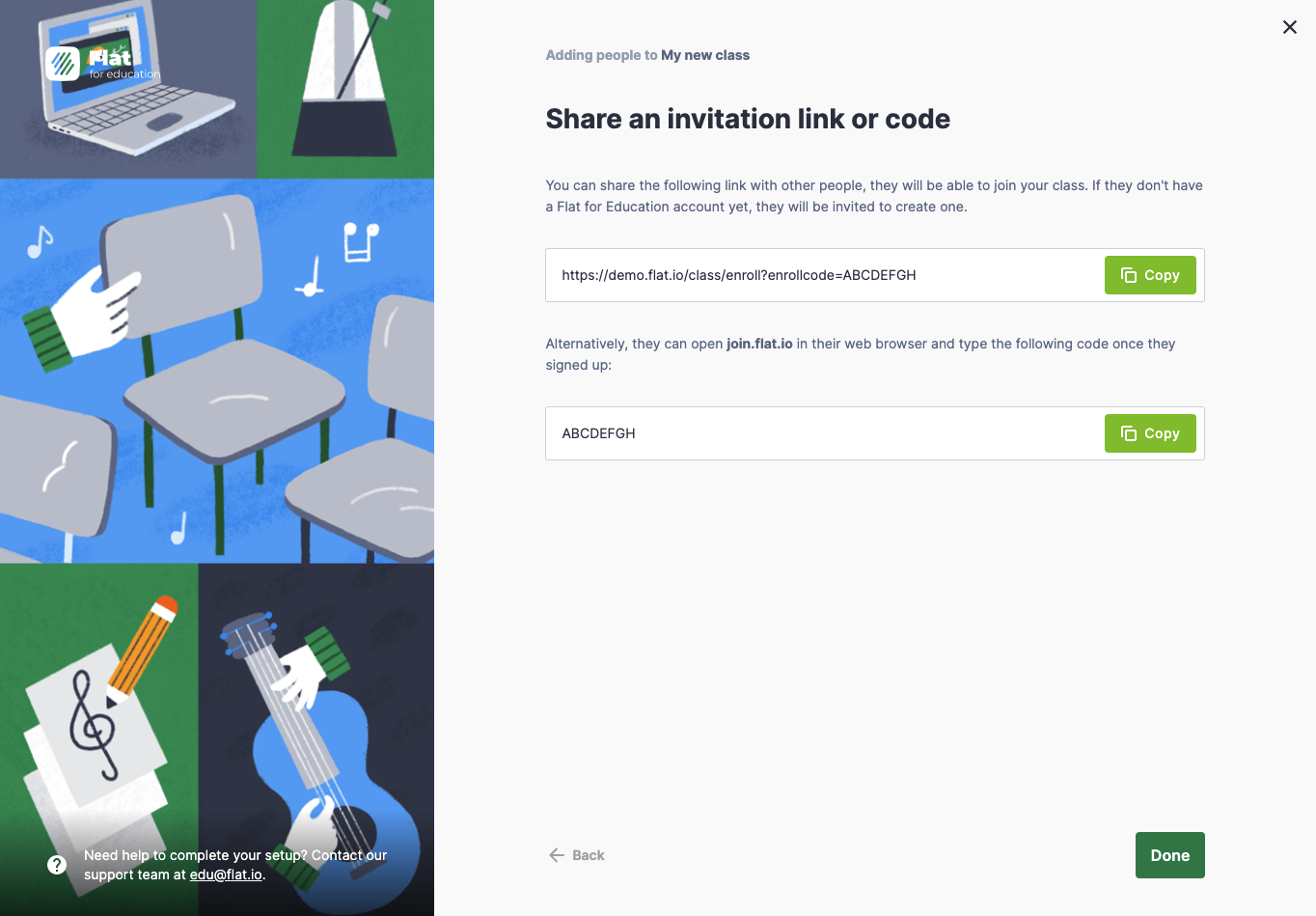
La première option consiste à partager un lien direct avec vos élèves. Si vous pouvez leur envoyer un lien ou afficher le code d’invitation au vidéoprojecteur / sur un tableau, c’est l’option la plus simple.
C’est également la meilleure méthode si vos élèves disposent de comptes Google (G Suite for Education) ou Microsoft (Office 365), même si vous n’utilisez pas Google Classroom ou Microsoft Teams avec eux. Ils pourront rejoindre votre classe Flat en un clic à l’aide de leur compte Google/Microsoft.
Une fois que vos élèves auront cliqué sur le lien, ils pourront créer un nouveau compte ou utiliser leur compte existant pour rejoindre votre classe.
NOTE IMPORTANTE : pour utiliser cette méthode, vos élèves doivent disposer d’une adresse e-mail valide. Si ce n’est pas le cas, veuillez lire la section suivante.
Créer manuellement des comptes Flat for Education
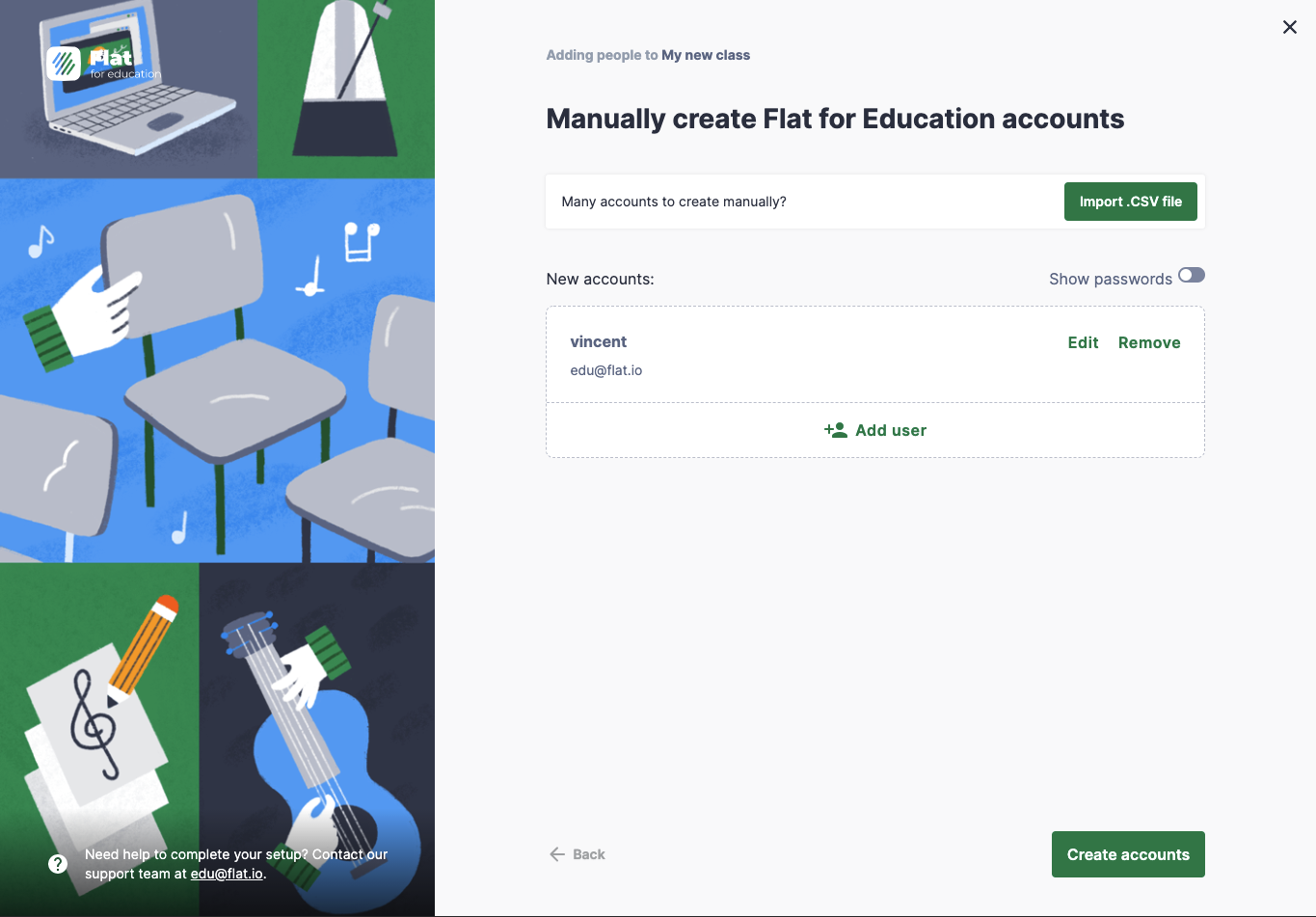
Cette méthode est utile lorsque vos élèves n’ont pas d’adresse e-mail, ou si vous ne souhaitez pas qu’ils fournissent leur adresse e-mail.
Cliquez sur Ajouter un utilisateur ou choisissez Importer un fichier .CSV pour créer plusieurs comptes à la fois à partir d’un tableur. Une fois terminé, cliquez sur Créer des comptes pour créer tous les comptes affichés.
Vous devrez au minimum renseigner un nom d’utilisateur et un mot de passe pour leur compte Flat for Education. Le nom d’utilisateur doit simplement être unique au sein de votre établissement : vous pouvez par exemple utiliser les prénoms des élèves.
Veuillez noter que lorsque vous créez des comptes pour vos élèves uniquement avec des noms d’utilisateur et des mots de passe, ils devront se connecter via l’URL unique du compte de votre établissement (par exemple : « votreetablissement.flat.io » et non « flat.io/edu »).
Ajouter à votre classe des personnes existantes de votre établissement
Si vous avez déjà créé des comptes pour vos élèves avec les méthodes ci-dessus, ou s’ils ont utilisé un SSO (Single Sign-On) comme Google ou Office 365 pour créer leur compte, vous pouvez parcourir l’ensemble des comptes existants afin de sélectionner les élèves à ajouter à votre classe.
Vous pouvez également utiliser cette fonctionnalité pour ajouter un autre enseignant à votre classe.
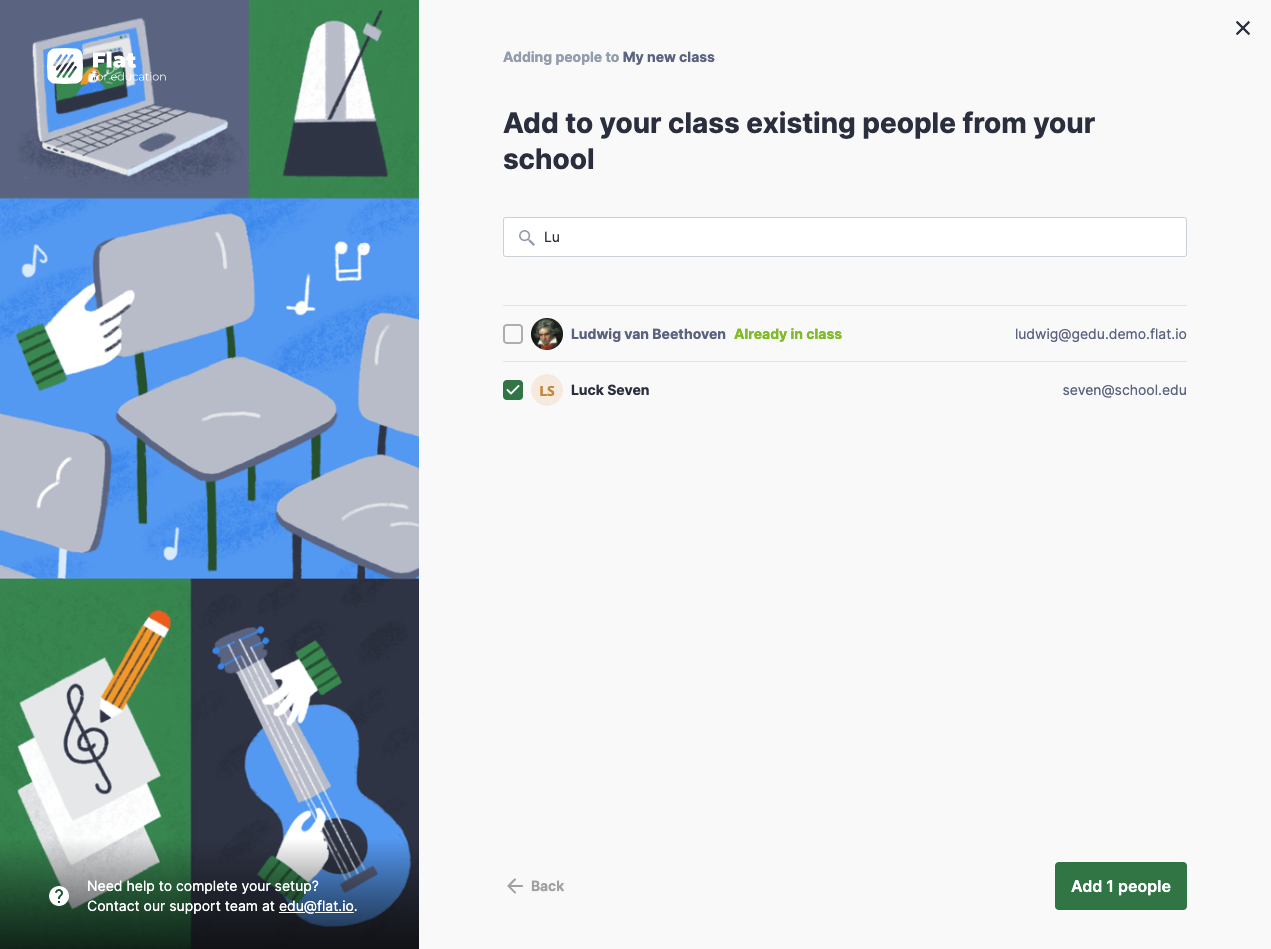
Lorsque vous trouvez les personnes que vous souhaitez ajouter à votre classe, sélectionnez-les dans la liste :
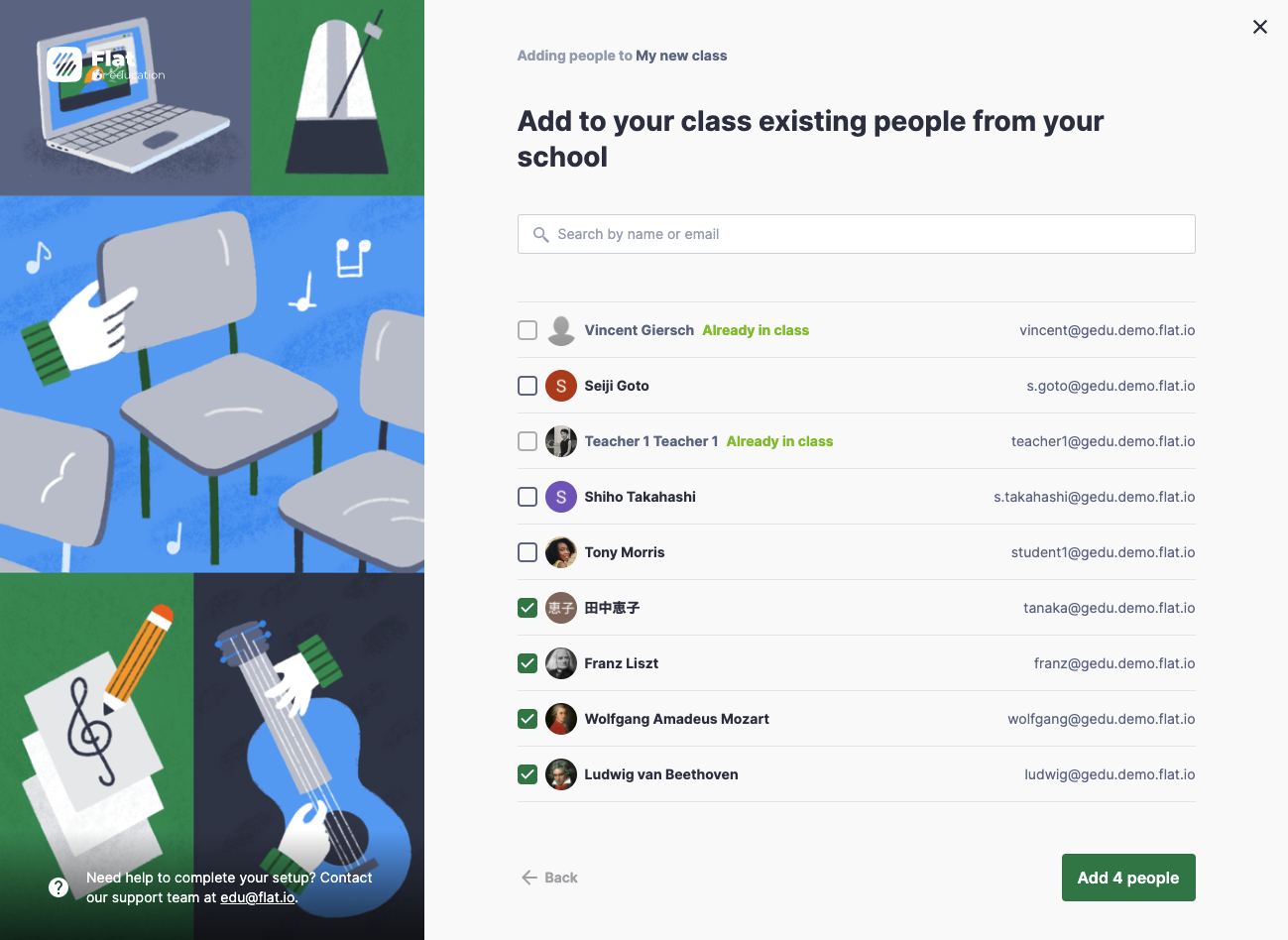
Cliquez sur « Ajouter 4 personnes » : les élèves seront ajoutés à votre classe.
Tutoriel vidéo
Pour en savoir plus sur la façon d’inviter des élèves dans votre classe Flat for Education, regardez cette vidéo.
Retirer des élèves et des enseignants d’une classe existante
Les enseignants ne peuvent retirer des élèves et des enseignants de leurs classes existantes que si l’administrateur a approuvé cette fonctionnalité. Cliquez ici pour en savoir plus.
Et ensuite ?
Maintenant que vous avez créé une classe avec des élèves, vous pouvez créer vos premières activités.
Cette page a été automatiquement traduite de l'anglais. Voir la version originale en anglais.