Microsoft Teams et Flat for Education
Mis à jour le 2 septembre 2026
Cette page vous présente une vue d’ensemble de tout ce que Flat for Education peut faire avec Microsoft Teams.
L’outil de notation musicale qui s’intègre directement à votre flux de travail Teams.
Connectez-vous avec Microsoft, synchronisez la liste de vos classes Teams et créez des devoirs de notation musicale qui se publient automatiquement dans votre canal Teams — avec les notes renvoyées dans votre carnet de notes Teams.

Se connecter avec des comptes Microsoft
Tous vos élèves peuvent se connecter à Flat for Education avec leurs comptes scolaires Microsoft 365 existants — aucun mot de passe distinct, ni nouveau compte nécessaire. Une fois votre classe configurée, les élèves cliquent sur le lien du devoir dans leur fil Teams et arrivent directement dans Flat for Education, déjà connectés.
Les élèves ne sauront pas qu’ils ont accès à Flat for Education tant que vous n’aurez pas publié un devoir ou partagé un lien. La synchronisation seule d’une liste de classe ne les informe pas, et nous n’envoyons jamais d’e-mails marketing aux élèves.
Synchroniser la liste de votre classe Microsoft Teams
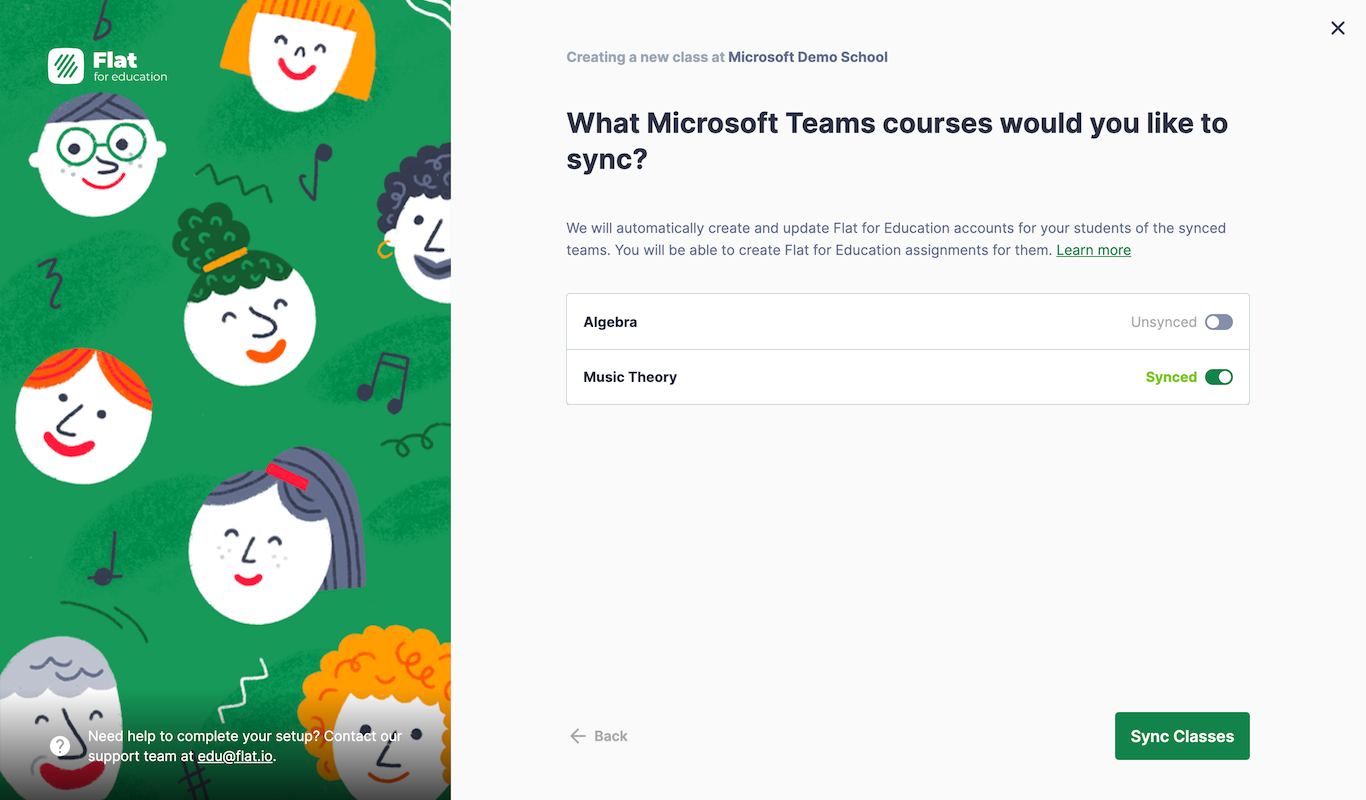
La création d’une classe dans Flat for Education ne prend que quelques clics. Connectez votre compte Microsoft 365, choisissez quelles classes Teams utiliser avec Flat for Education, et nous nous occupons du reste — création des comptes élèves et inscription dans votre classe.
Avant qu’un enseignant puisse connecter des classes Teams pour la première fois, un administrateur Microsoft 365 doit accorder son consentement à Flat for Education dans le portail Azure de votre établissement. Il s’agit d’une étape unique. Si vous n’êtes pas administrateur, partagez les instructions de consentement administrateur avec votre équipe informatique avant de commencer la configuration.
Configurer votre classe Microsoft Teams →
Créer des devoirs de notation musicale qui se publient dans Teams
Une fois votre classe configurée, vous pouvez créer n’importe quel devoir Flat for Education — compositions, fiches d’exercices auto-corrigées ou activités d’interprétation — et il sera publié automatiquement dans votre canal Microsoft Teams, avec un lien direct pour les élèves.
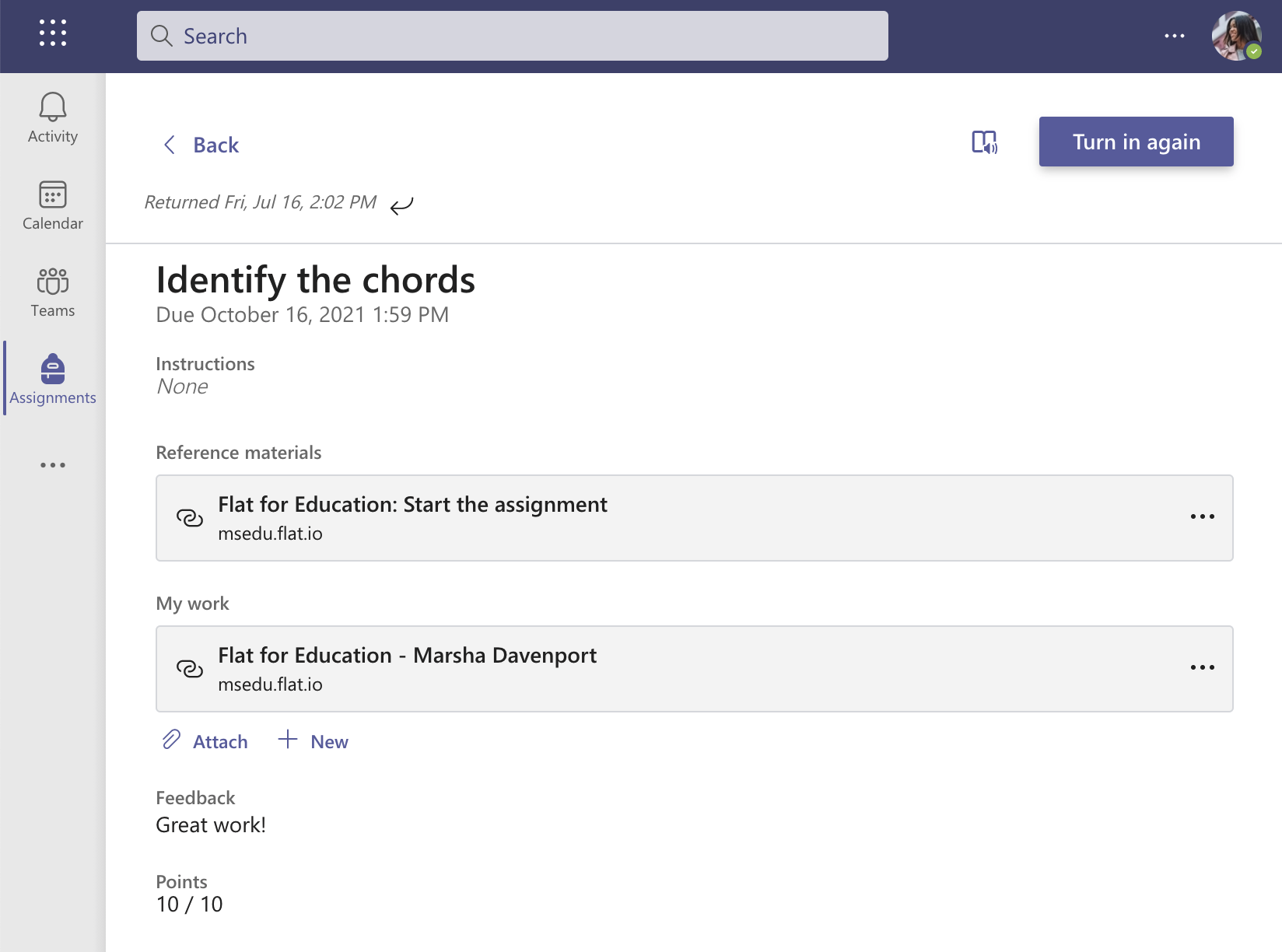
Les élèves ouvrent le devoir directement depuis leur fil Teams en un clic. Leur travail terminé et leurs notes sont renvoyés automatiquement vers votre carnet de notes Teams, que les notes soient saisies manuellement ou générées par l’évaluation automatique de Flat for Education.
Créer votre premier devoir Teams →
Partager des partitions interactives dans n’importe quel canal Teams
En plus de l’intégration des classes, Flat for Education propose également une application Teams qui vous permet de partager n’importe quelle partition sous forme d’onglet interactif directement dans un groupe ou une discussion Teams — sans que les élèves aient besoin de se connecter à Flat for Education.
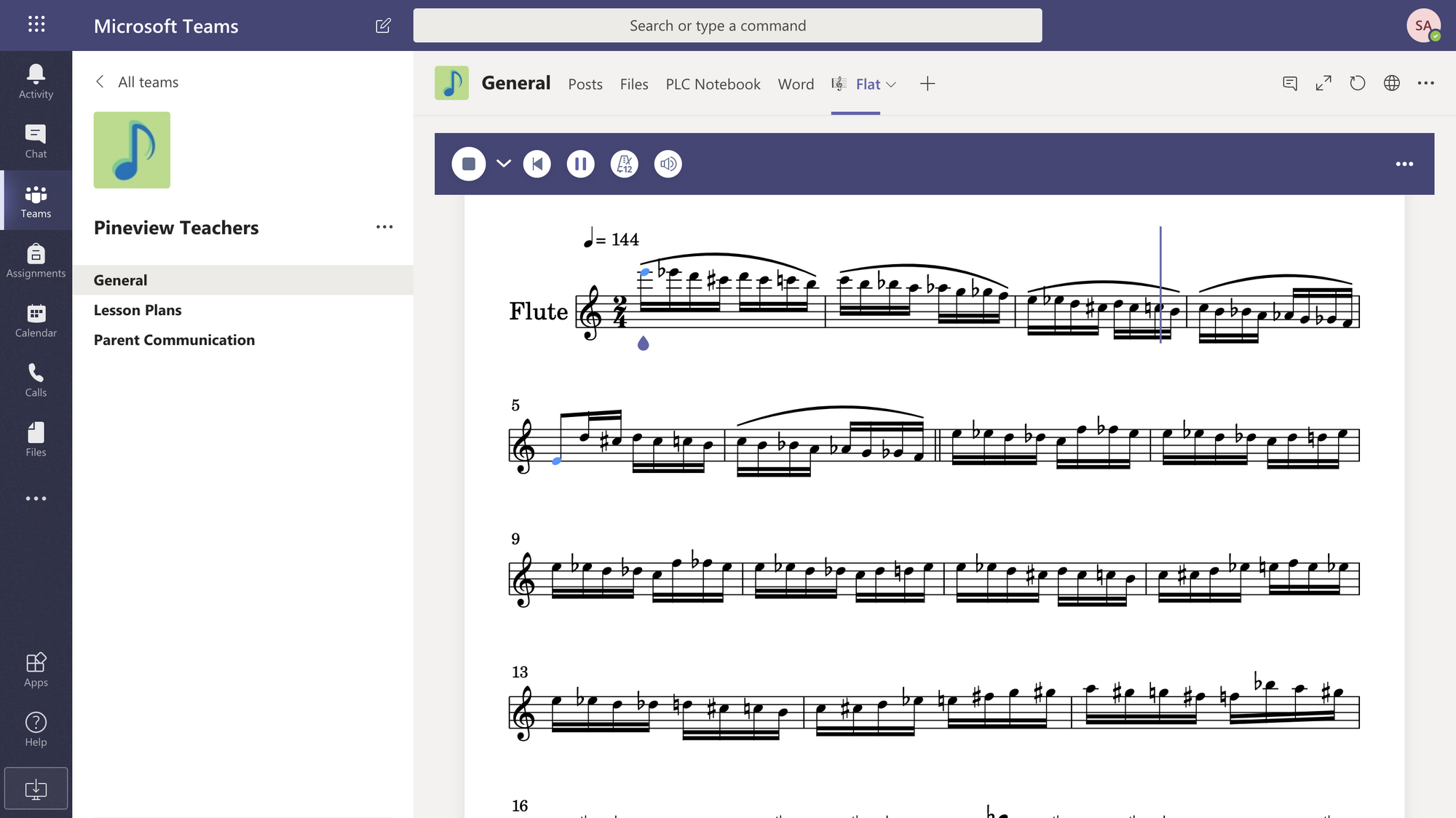
C’est pratique pour partager une partition de référence avec un groupe, intégrer une partition dans un canal pour un ensemble scolaire, ou permettre aux élèves d’explorer une œuvre avant un devoir.
Obtenir l’application Teams Flat for Education sur Microsoft AppSource →
Tutoriel vidéo
Vous débutez avec Flat for Education et Microsoft Teams ? Ce tutoriel vous guide à travers la configuration et la création de votre premier devoir.
Cette page a été automatiquement traduite de l'anglais. Voir la version originale en anglais.