Installation et configuration de Canvas (LTI 1.1)
Mis à jour le 13 octobre 2026
⚠️ Remarque : Ce guide couvre l’intégration historique LTI 1.1. Nous vous recommandons d’utiliser plutôt Configuration Canvas LTI 1.3, qui offre une sécurité renforcée et une procédure d’installation simplifiée pour les environnements Canvas modernes.
La configuration de Flat for Education dans vos cours Canvas via LTI 1.1 peut se faire en quelques secondes. Vous pouvez soit utiliser nos paramètres de configuration par défaut, soit opter pour une configuration avancée, par exemple pour choisir des paramètres de confidentialité personnalisés.
Quelle que soit la configuration souhaitée dans Canvas, vous devrez d’abord récupérer vos identifiants LTI dans votre compte Flat for Education (Settings > Integrations > Canvas). Ces identifiants permettront à Canvas de connecter vos utilisateurs à Flat for Education et d’accéder aux ressources et aux devoirs ; veillez à les conserver confidentiels en permanence.
Si vos élèves disposent déjà de comptes Flat for Education, consultez nos conseils ci-dessous pour associer automatiquement les comptes Flat existants lors de l’utilisation de Canvas.

Configuration par défaut
Une fois que vous avez vos identifiants LTI depuis votre compte Flat for Education (Consumer Key et Shared Secret) :
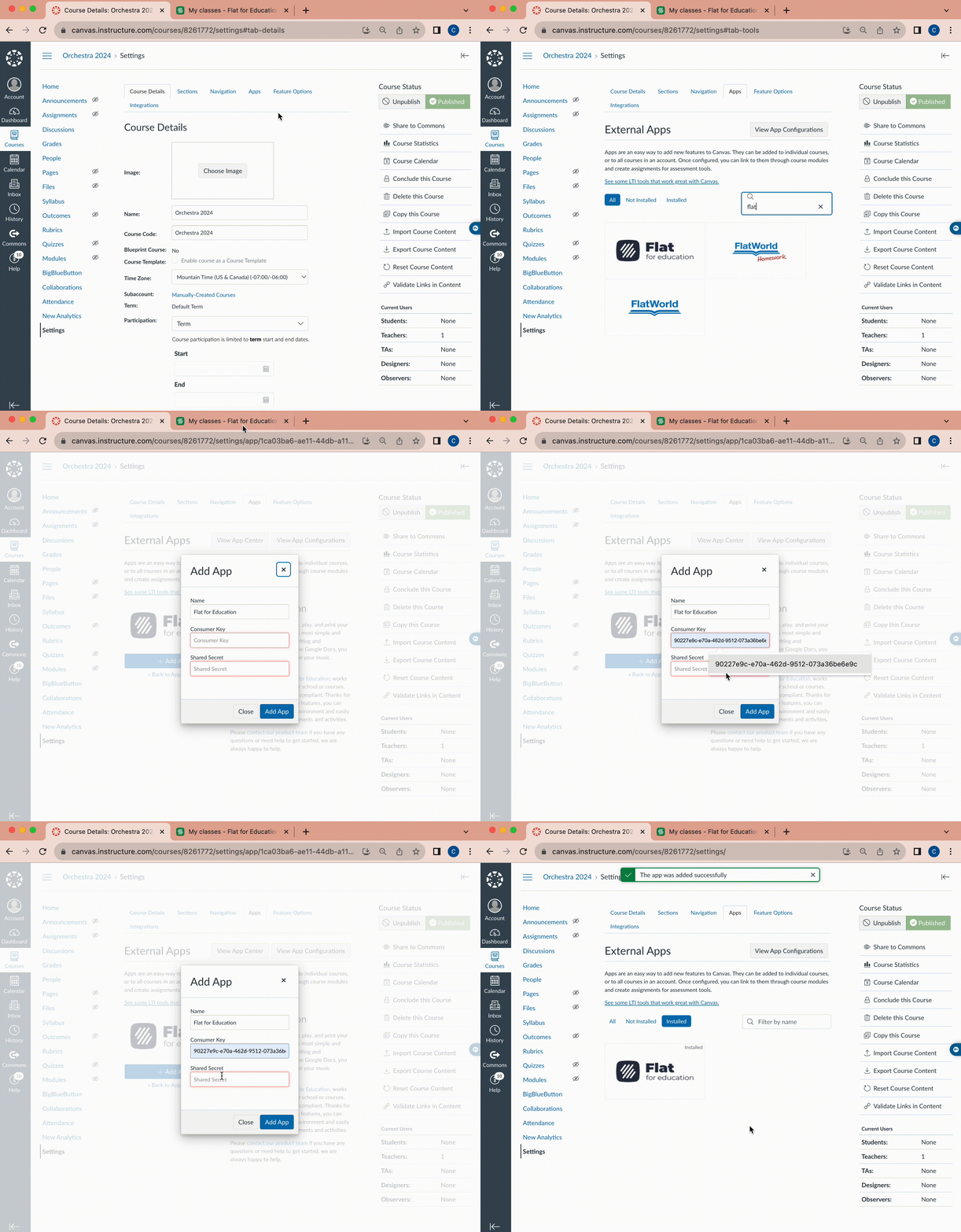
- Ouvrez un cours et sélectionnez Settings dans le menu de navigation ;
- Ouvrez l’onglet Apps, puis recherchez « Flat for Education ».
- Cliquez sur Add App et saisissez votre Consumer Key et Shared Secret.
Votre intégration est maintenant prête à l’emploi ! Vous et vos élèves pouvez désormais accéder à Flat for Education depuis Canvas, et vous pouvez publier du contenu et des activités Flat for Education dans votre cours Canvas. Découvrez les possibilités ci-dessous.
Configuration avancée
Une configuration manuelle avancée vous permet de personnaliser les paramètres de l’application dans Canvas et de modifier les paramètres de confidentialité. Par exemple, vous pourrez ajuster les paramètres de confidentialité de Canvas afin d’utiliser Flat for Education sans aucune PII (Personally Identifiable Information).
Une fois que vous avez vos identifiants LTI depuis votre compte Flat for Education (Consumer Key et Shared Secret) :
- Ouvrez un cours et sélectionnez Settings dans la navigation ;
- Ouvrez l’onglet Apps, puis cliquez sur View Apps Configuration.
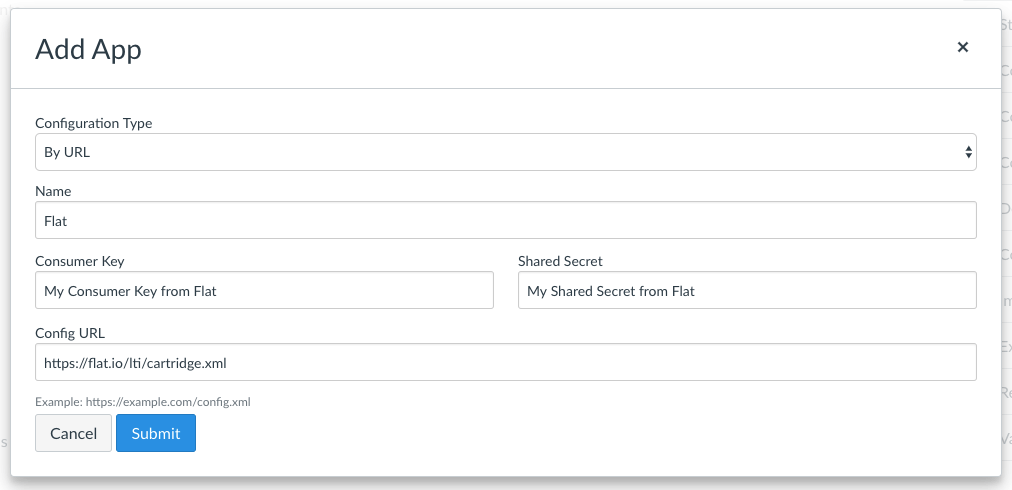
- Cliquez sur +App pour ajouter Flat for Education et, dans « Configuration Type », choisissez « By URL ».
- Renseignez les paramètres suivants, puis cliquez sur Submit.
- Name : Flat
- Consumer Key and Secret Key : vos identifiants.
- Config URL :
https://flat.io/lti/cartridge.xml
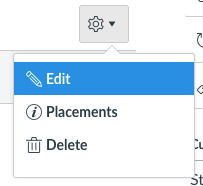
Une fois votre configuration enregistrée, vous pouvez modifier les paramètres en cliquant sur Edit à côté de l’application ajoutée :
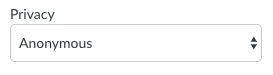
Depuis cette page, vous pouvez ajuster le nom, la description et les paramètres de confidentialité de l’application ajoutée. Si vous souhaitez utiliser Flat for Education sans aucune information personnelle, vous pouvez choisir Anonymous. Canvas enverra alors un identifiant utilisateur opaque qui nous permet uniquement de faire correspondre le compte anonyme d’une session à l’autre.
Association de comptes Flat for Education existants
Si vos élèves ont déjà utilisé Flat for Education sans Canvas auparavant, vous souhaiterez peut-être réutiliser leurs comptes lors de l’utilisation de Flat for Education avec Canvas. Nous associons automatiquement les comptes à partir des adresses e-mail ; assurez-vous donc que :
- Ils utilisent la même adresse e-mail pour leur compte Flat for Education et leur compte Canvas.
- Ils disposent de comptes Education sur Flat dans le compte de votre établissement, et non de comptes individuels. Pour des raisons de sécurité, nous n’associons que les comptes rattachés au compte de votre établissement.
- Vous utilisez les paramètres de confidentialité par défaut, afin que Canvas fournisse l’adresse e-mail lorsqu’ils ouvrent Flat for Education.
Si nous ne trouvons pas de compte existant, nous en créerons automatiquement un nouveau. Vous pouvez essayer l’association avec le compte d’un élève avant que tous vos élèves ne se connectent. Si vous avez besoin d’aide pour associer des comptes existants, veuillez contacter notre équipe.
Tutoriel vidéo
Pour en savoir plus sur l’installation et la configuration, consultez notre tutoriel vidéo !
Cette page a été automatiquement traduite de l'anglais. Voir la version originale en anglais.