Créer un devoir de notation musicale avec Microsoft Teams
Mis à jour le 2 septembre 2026
Cette page vous guide pas à pas pour créer et publier un devoir Flat for Education dans votre Microsoft Teams.
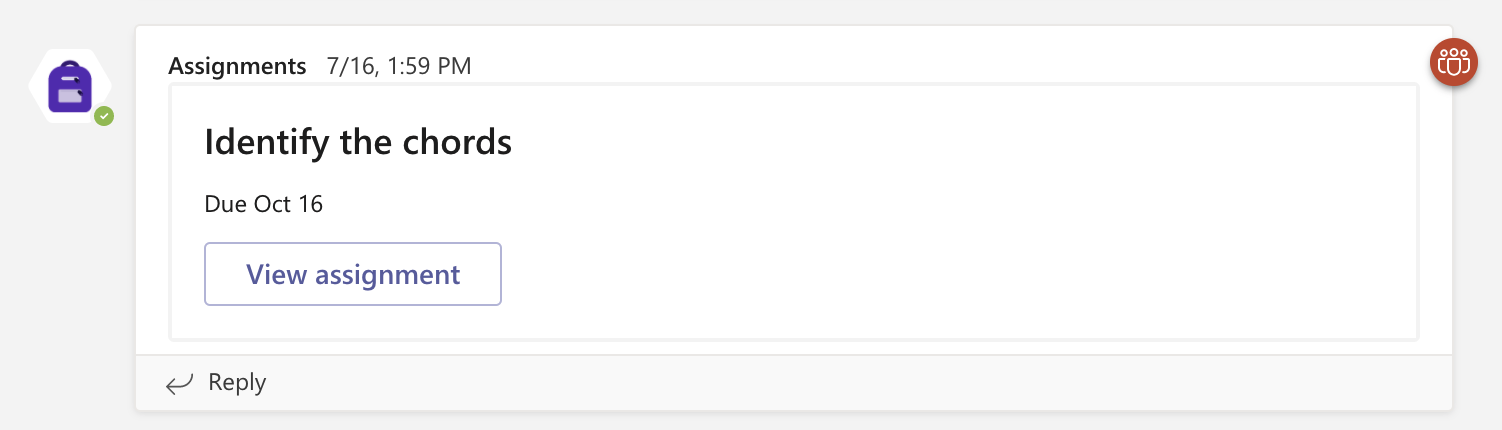
Une fois votre classe Microsoft Teams configurée sur Flat for Education, vous pouvez créer des devoirs de notation musicale — compositions, fiches d’exercices auto-corrigées ou activités de performance — et les publier directement dans votre canal Teams. Les élèves les ouvrent depuis leur fil Teams en un clic, et leurs notes se synchronisent automatiquement avec votre carnet de notes Teams.
Assurez-vous d’avoir d’abord connecté vos classes Microsoft Teams à Flat for Education. Voir le guide de configuration de la classe →
Créer un devoir
Flat for Education propose un large éventail d’activités, toutes prêtes à être synchronisées avec Google Classroom :
- Composition — projets de notation musicale avec l’éditeur de partition
- Écriture partagée — les élèves co-créent et modifient la même partition ensemble, en temps réel
- Fiche d’exercices — exercices de théorie musicale auto-corrigés
- Performance — remises d’enregistrements audio
- Réponses textuelles — réflexions écrites et analyses ouvertes autour de notions musicales
Une fois votre classe configurée, accédez à votre Bibliothèque de devoirs et créez-y le devoir. Cela vous permet de l’attribuer à plusieurs classes en même temps grâce à l’attribution en lot.
Les éléments suivants seront ajoutés à votre Classroom lors de la création d’un devoir Flat for Education :
- Titre et consignes
- Options d’évaluation
- Dates d’échéance
Publier votre devoir
Maintenant que votre devoir est prêt, vous pouvez le publier. Si vous souhaitez voir comment vos élèves utiliseront Flat for Education, consultez notre article dédié. Leurs remises réalisées avec Flat for Education seront envoyées à Teams, ainsi que leurs notes.
Réutiliser un devoir dans d’autres classes
Vous pouvez facilement réutiliser les devoirs créés sur Flat for Education afin de les attribuer à de nouvelles classes au fil des années. Pour cela, ouvrez Flat for Education, accédez à la Bibliothèque de ressources où votre devoir est enregistré, puis « Réattribuez-le » selon vos besoins.
Corrections et suivi
Maintenant que votre devoir est accessible à vos élèves, vous pouvez suivre leur progression. Consultez notre article dédié pour en savoir plus sur la correction et les retours aux élèves.
Tutoriel vidéo
Besoin de plus d’informations ? Consultez ce tutoriel vidéo expliquant comment créer des devoirs dans Microsoft Teams.
Cette page a été automatiquement traduite de l'anglais. Voir la version originale en anglais.