Intégration de Schoology à Flat for Education
Mis à jour le 21 octobre 2026
L’intégration de Schoology à Flat for Education permet aux enseignants et aux élèves de se connecter depuis Schoology. Elle crée automatiquement vos classes et transmet les devoirs et les notes à Schoology. Flat for Education propose deux méthodes de configuration : LTI 1.3, installé une seule fois par un administrateur de district pour tous les cours, et LTI 1.1, qu’un enseignant peut configurer pour ses propres cours.
Quelle méthode de configuration choisir ?
Repérez votre situation ci-dessous pour accéder directement au guide adapté.
| Vous êtes… | Situation | Guide |
|---|---|---|
| Administrateur de district | Vous configurez l’intégration pour tout le district (recommandé) | Configuration de LTI 1.3 |
| Enseignant | Votre administrateur a déjà installé Flat for Education | Aucune configuration nécessaire. Passez à la création d’un devoir |
| Enseignant | Vous n’avez pas d’accès administrateur ou ne souhaitez configurer qu’un seul cours | Configuration de LTI 1.1 |
| Administrateur ou enseignant | Plusieurs organisations Flat for Education utilisent la même instance Schoology | Configuration de LTI 1.1 ou contacter l’assistance |
Vous hésitez encore ? Consultez le comparatif entre LTI 1.3 et LTI 1.1.
L’intégration est-elle déjà installée ?
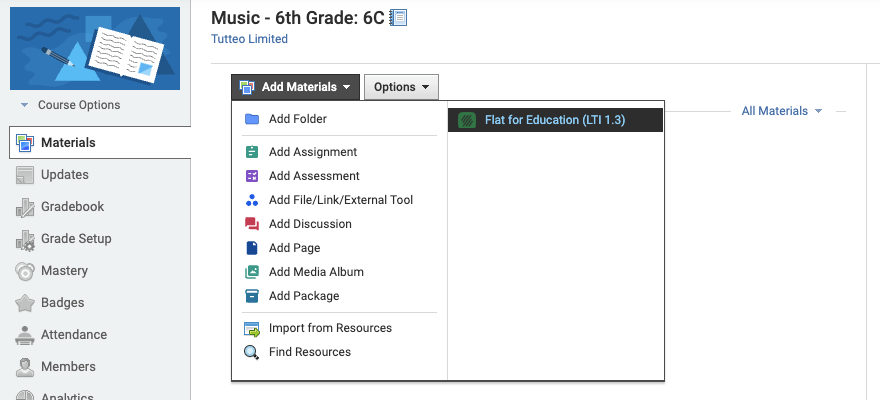
Ouvrez l’un de vos cours Schoology et recherchez Flat for Education (LTI 1.3) dans la barre latérale du cours ou sous Ajouter des ressources sur la page Ressources du cours. Si cette option apparaît, votre administrateur a déjà installé l’intégration : vous pouvez passer directement à la création d’un devoir. Sinon, contactez votre administrateur Schoology ou configurez LTI 1.1 pour vos propres cours.
Que permet cette intégration ?
- Connexion depuis Schoology : les enseignants et les élèves ouvrent Flat for Education depuis leur cours et sont automatiquement connectés.
- Listes de classe automatiques : vos classes sont créées dans Flat for Education, et chaque élève y est ajouté lors de sa première ouverture de Flat for Education depuis Schoology.
- Devoirs issus de votre bibliothèque : ajoutez n’importe quel devoir de votre bibliothèque de devoirs à un cours Schoology.
- Transmission des notes à Schoology : les notes attribuées dans Flat for Education sont directement envoyées au carnet de notes Schoology.
Guides selon votre rôle
Pour les administrateurs
- Configurer Schoology avec LTI 1.3, méthode recommandée pour les districts
- Configurer Schoology avec LTI 1.1 (ancienne version)
- Comparer LTI 1.3 et LTI 1.1
Pour les enseignants
- Créer un devoir Flat for Education dans Schoology
- Configurer LTI 1.1 dans vos propres cours
- Intégrer une partition dans Schoology (LTI 1.1)
- FAQ Schoology et messages d’erreur
Questions fréquentes
Les enseignants doivent-ils installer quelque chose avec LTI 1.3 ?
Non. Dès que votre administrateur Schoology a installé Flat for Education avec LTI 1.3, l’intégration est disponible dans tous les cours. Pour créer un devoir, cliquez sur Ajouter des ressources dans votre cours, puis choisissez Flat for Education (LTI 1.3). Aucune installation supplémentaire n’est nécessaire.
Où trouver la clé Consumer Key et le code Shared Secret ?
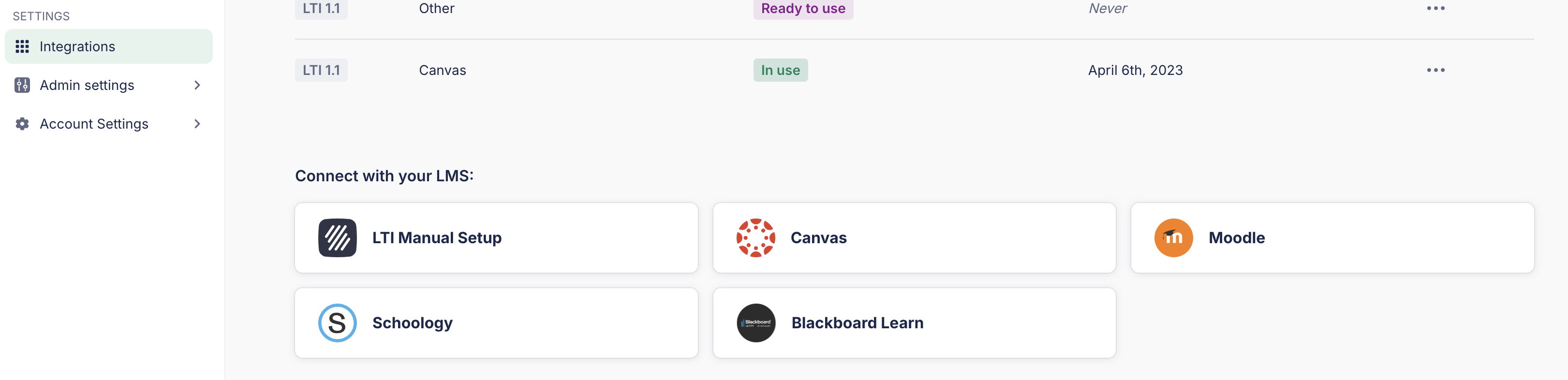
Ils ne sont nécessaires que pour LTI 1.1. Vous les trouverez dans Flat for Education sous Paramètres > Intégrations > Schoology. Seuls les administrateurs Flat for Education peuvent les consulter. Si vous êtes enseignant et ne les voyez pas, demandez à votre administrateur Flat for Education de vous les communiquer. Pour configurer LTI 1.3 à la place, adressez-vous à votre administrateur Schoology.
Puis-je connecter plusieurs organisations Flat for Education à Schoology ?
Pas avec LTI 1.3, qui ne prend en charge qu’une seule organisation Flat for Education par instance Schoology. Si votre district compte plusieurs organisations, utilisez LTI 1.1 (ancienne version) : chaque organisation pourra le configurer dans ses propres cours.
Un message d’erreur s’affiche lorsque j’ouvre Flat for Education depuis Schoology. Que faire ?
Consultez la page FAQ Schoology et messages d’erreur. Elle présente les erreurs les plus courantes, comme « LTI consumer key not found » et « Invalid OIDC state », ainsi que la marche à suivre pour chacune. Si votre erreur n’y figure pas, contactez notre équipe d’assistance en joignant une capture d’écran du message.
Cette page a été automatiquement traduite de l'anglais. Voir la version originale en anglais.