Comment vos élèves découvrent Flat for Education avec Google Classroom
Mis à jour le 12 juin 2026
Cette page explique ce que vos élèves voient et font une fois que vous avez publié un devoir Flat for Education dans Google Classroom.
Les élèves ne sauront pas qu’ils ont accès à Flat for Education tant que vous n’aurez pas partagé un lien ou publié un devoir. La synchronisation seule d’une liste d’élèves ne les avertit pas — et nous n’envoyons jamais d’e-mails d’intégration ou de marketing aux élèves.
Intégrer vos élèves
Il existe deux façons pour vos élèves de démarrer avec Flat for Education en utilisant leur compte Google :
Via un devoir publié
Si vous avez publié un devoir dans leur cours Google Classroom, les élèves verront un lien direct vers Flat for Education dans leur flux. En cliquant dessus, ils se connectent et accèdent directement au devoir.
Via le site Flat for Education
Si vous avez synchronisé une liste d’élèves, les comptes élèves sont déjà provisionnés. Les élèves peuvent se rendre directement sur le site Flat for Education de votre établissement (par ex. https://[my-school].flat.io) et cliquer sur Se connecter avec Google pour accéder à leurs cours.
Devoirs dans leur flux Google Classroom
Une fois que vous avez publié un devoir Flat for Education, les élèves voient un lien direct dans leur flux Google Classroom. Ils cliquent dessus et arrivent directement sur l’activité.

Lorsqu’ils ouvrent leur copie de la partition — ou en créent une nouvelle — leur travail est automatiquement joint à leur remise, à la fois dans Flat for Education et dans Google Classroom.
Vous avez accès au travail de chaque élève dès qu’il commence : vous pouvez donc suivre sa progression et laisser des commentaires en temps réel directement sur la notation — inutile d’attendre qu’il remette son devoir.
Remettre
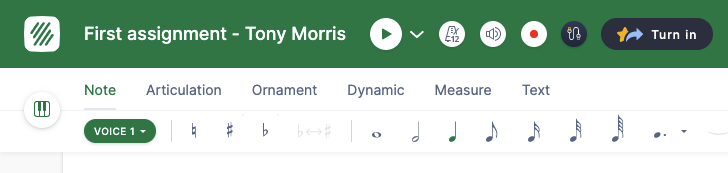
Lorsqu’un élève termine son devoir, il clique sur le bouton Remettre dans le panneau latéral droit.
Tutoriel vidéo
Regardez cette vidéo pour une présentation guidée de l’expérience élève avec l’intégration Google Classroom.
Cette page a été automatiquement traduite de l'anglais. Voir la version originale en anglais.