Utiliser Schoolbox avec Flat for Education
Mis à jour le 13 octobre 2026

Sur cette page d’aide, vous découvrirez :
Si vous avez besoin d’aide pour configurer ou utiliser Schoolbox avec Flat for Education, veuillez nous contacter.
Configurer votre intégration Schoolbox
La configuration de Schoolbox avec votre compte Flat for Education ne prend que quelques secondes.
- Rendez-vous dans My Classes > Create a new class > Use another LMS with LTI et copiez la Consumer Key et le Shared Secret. Conservez ces informations de manière confidentielle : elles permettront à Schoolbox d’accéder au compte établissement Flat for Education.
- Ouvrez votre instance Schoolbox, puis allez dans « Schoolbox Administration », ouvrez l’onglet « LTI Providers » et cliquez sur « + » pour ajouter un nouveau fournisseur :
- Ajoutez un nom de fournisseur (« Flat for Education »), collez l’URL XML de configuration (
https://flat.io/lti/cartridge.xml), ajoutez la Consumer Key et le Shared Secret obtenus à la première étape, puis cliquez sur « Create provider » :
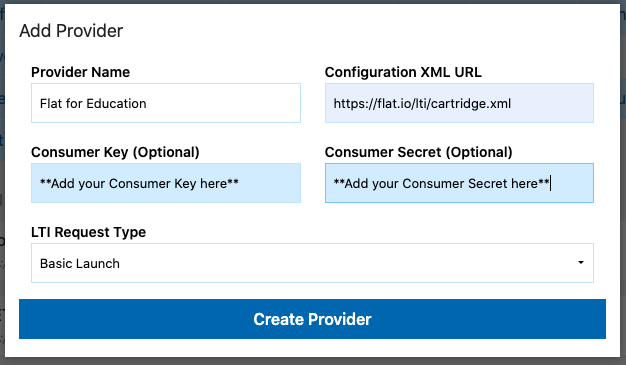
Voilà, vous pouvez désormais utiliser Flat for Education dans Schoolbox.
Activités avec Flat for Education dans Schoolbox
Pour créer une nouvelle activité avec Flat for Education dans votre instance Schoolbox, ouvrez une classe Schoolbox et choisissez « + Add components ». Allez dans l’onglet « Multimedia » et choisissez « Embed Learning Tool ».
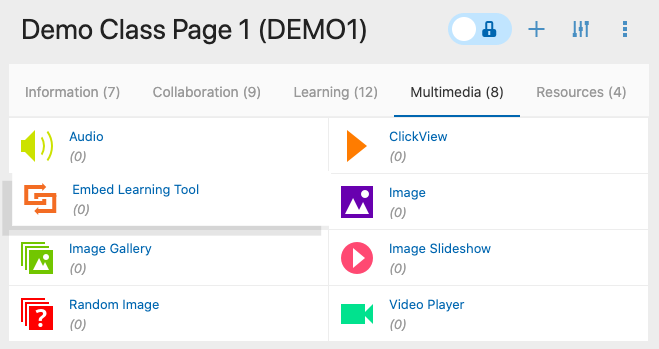
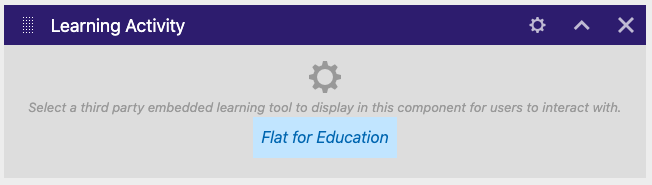
Choisissez ensuite « Flat for Education » comme composant :
Nous vous conseillons de renommer le composant ajouté afin qu’il corresponde au nom de votre nouvelle activité. Ce nom sera également affiché dans votre compte Flat for Education :
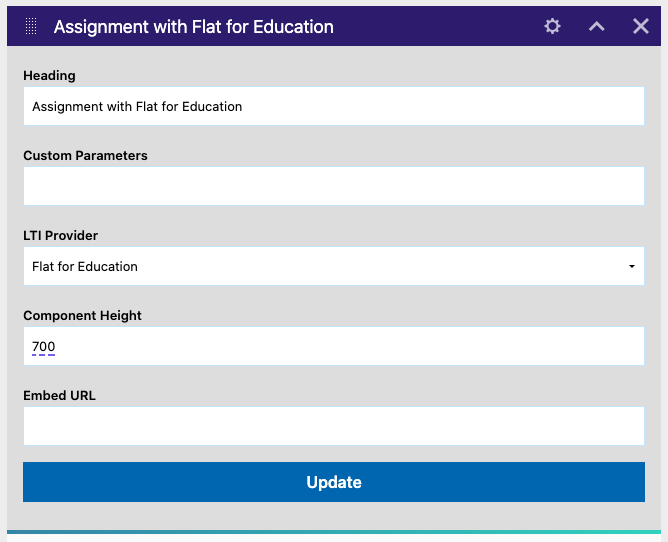
La deuxième étape consiste à finaliser la configuration de votre nouveau devoir Flat for Education. Sélectionnez le type de devoir (New score, Template, Shared Writing) ainsi que les différentes options, puis cliquez sur Create en bas de page pour rendre le devoir disponible pour vos élèves. Vous pouvez également consulter notre guide dédié pour plus de détails sur les options disponibles.
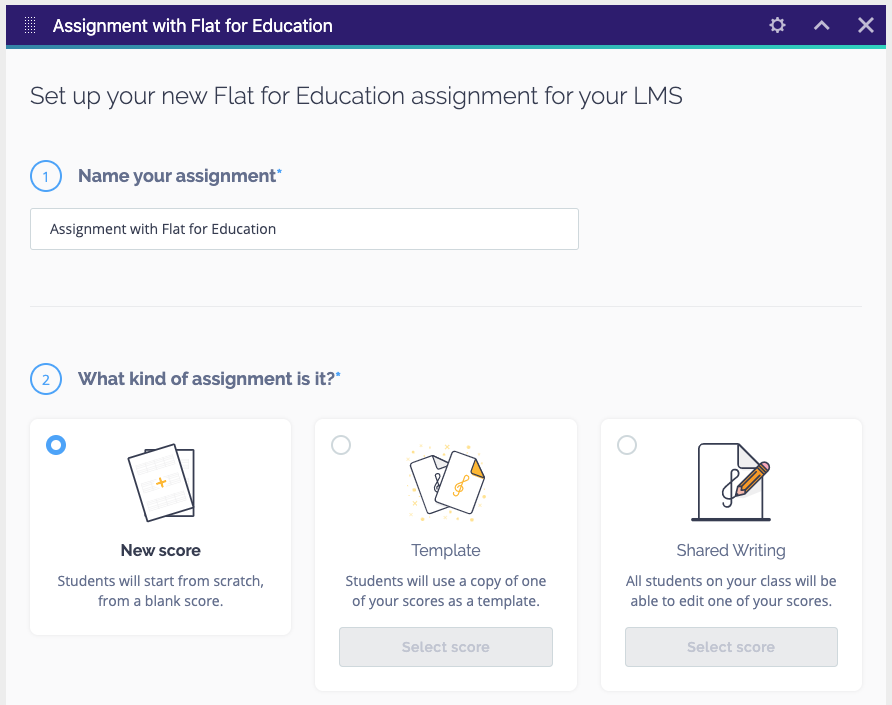
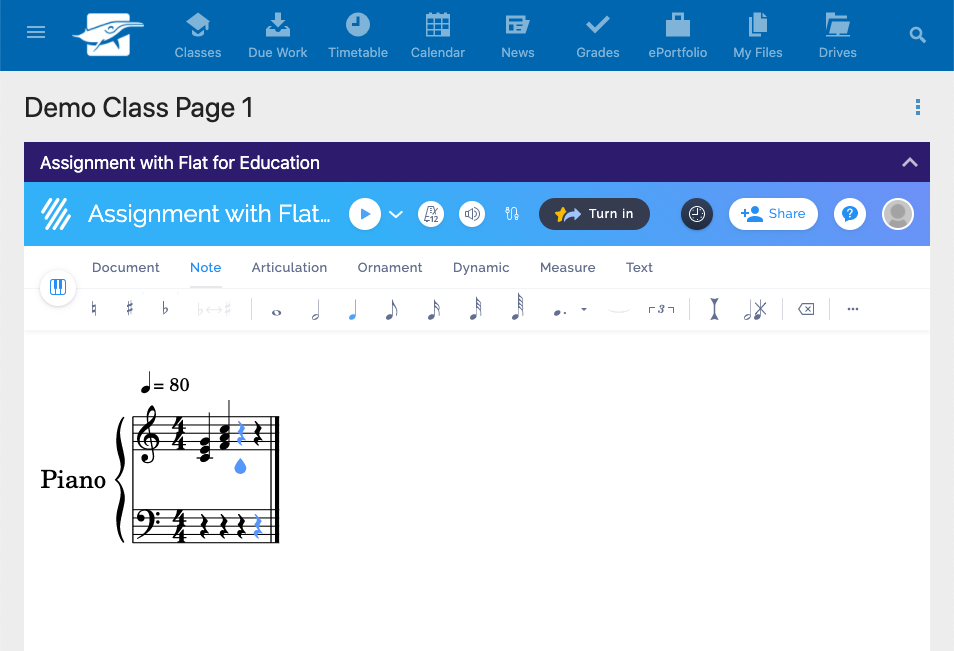
Voilà : votre devoir est prêt ! Dès que vos élèves ouvrent le devoir depuis cette page Schoolbox, vous verrez leurs noms apparaître sur la page du devoir, et vous pourrez accéder à leur travail et leur donner un retour en direct.
Cette page a été automatiquement traduite de l'anglais. Voir la version originale en anglais.