Devoirs avec Canvas LMS
Mis à jour le 13 octobre 2026
Une fois que votre cours Canvas est configuré pour utiliser notre application, vous pouvez utiliser Flat for Education pour créer des devoirs dans Canvas.
Nouveau devoir Canvas
Si vous avez configuré l’intégration dans votre cours Canvas avant octobre 2023, utilisez plutôt notre guide hérité.
Commencez par ouvrir la page « Devoirs » dans votre cours Canvas, puis cliquez sur « + Devoir ». Vous pouvez renseigner les détails du devoir comme pour n’importe quel devoir Canvas.
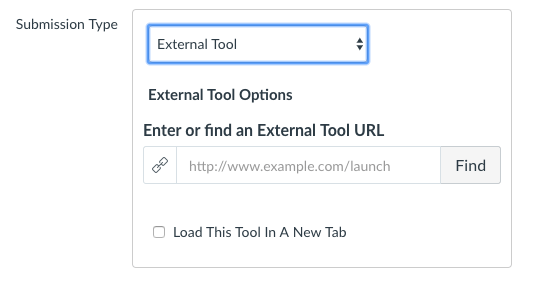
Pour utiliser Flat for Education pour votre devoir, dans Type de remise, choisissez Outil externe, puis cliquez sur Rechercher, sélectionnez Flat for Education dans la liste, puis Sélectionner l’outil.
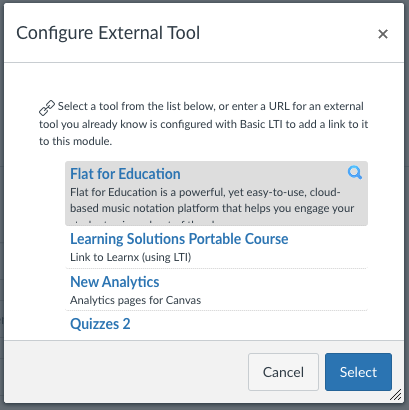
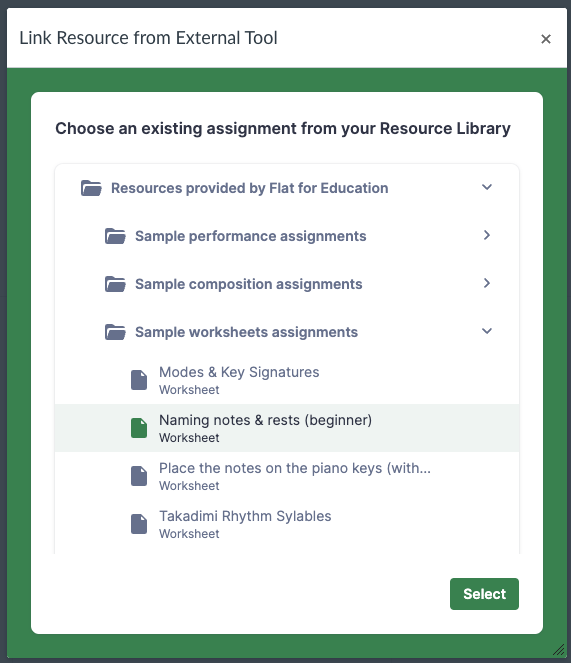
Ensuite, sélectionnez le devoir depuis votre bibliothèque de ressources. Si vous n’avez pas encore créé de devoir dans votre bibliothèque de ressources, vous pouvez essayer avec l’un des exemples disponibles.
🎉 C’est tout : votre devoir est prêt ! Vous pouvez consulter l’affichage côté élève dans Canvas pour voir l’expérience de vos élèves lorsqu’ils utilisent Flat for Education.
À propos des liens LTI : sélectionner un devoir depuis votre bibliothèque de ressources génère un lien LTI unique vers cette ressource dans votre devoir Canvas. Ces liens copieront automatiquement vos devoirs Flat for Education et leurs ressources associées.
Par exemple, vous pouvez copier un cours Canvas entier sans avoir à recréer manuellement les devoirs dans Flat for Education : ils seront prêts à l’emploi dès qu’ils seront visibles par vos élèves dans Canvas.
Expérience côté élève
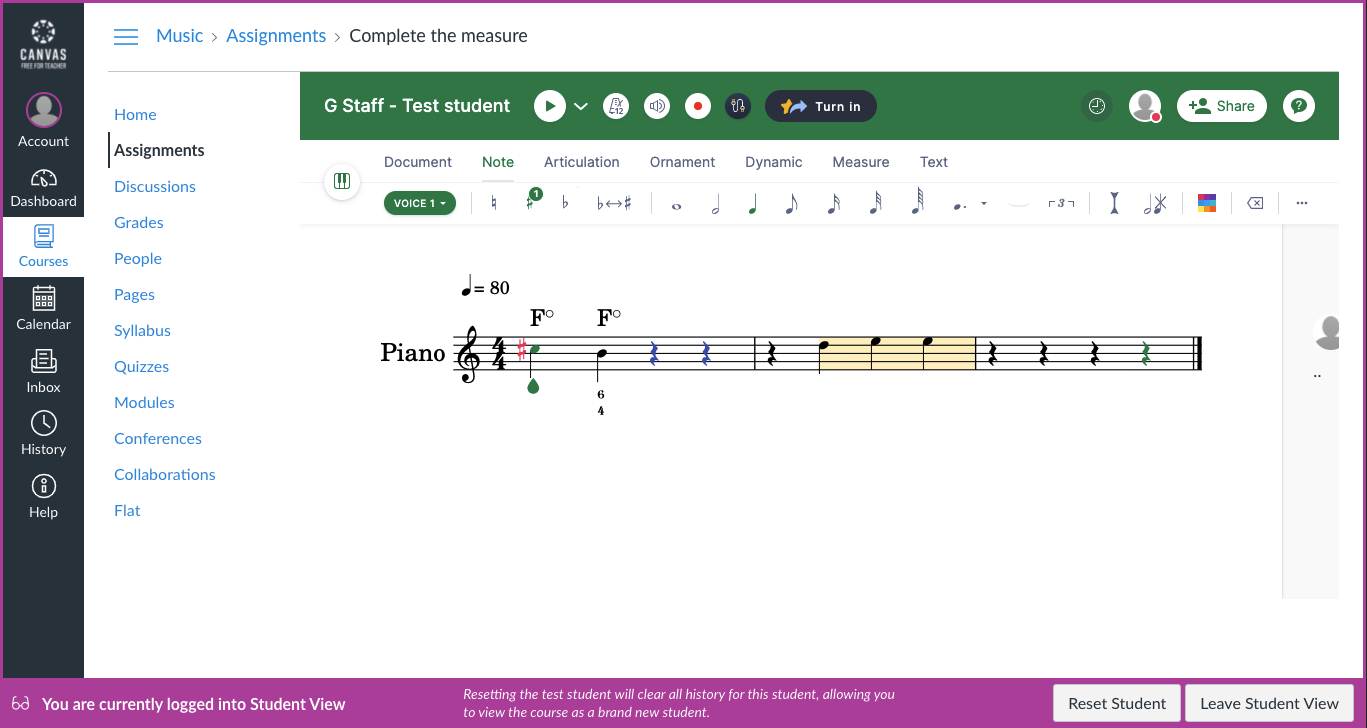
Dans Canvas, vous pouvez afficher vos cours en tant qu’élève et voir comment les devoirs que vous avez configurés s’afficheront pour eux. Dans les Paramètres du cours, choisissez Vue Élève à droite ; vous verrez une bordure rose lorsque vous utilisez ce mode :

Par exemple, si vous ouvrez un devoir dont le type de remise est Flat en tant qu’outil externe et que vous avez utilisé un modèle, vous obtiendrez une copie de la partition d’origine, modifiable directement dans Canvas. Une fois le devoir terminé (côté élève), il suffit de cliquer sur « Remettre » pour rendre votre travail. Il apparaîtra dans SpeedGrader, prêt à être évalué.
Corriger les remises avec SpeedGrader
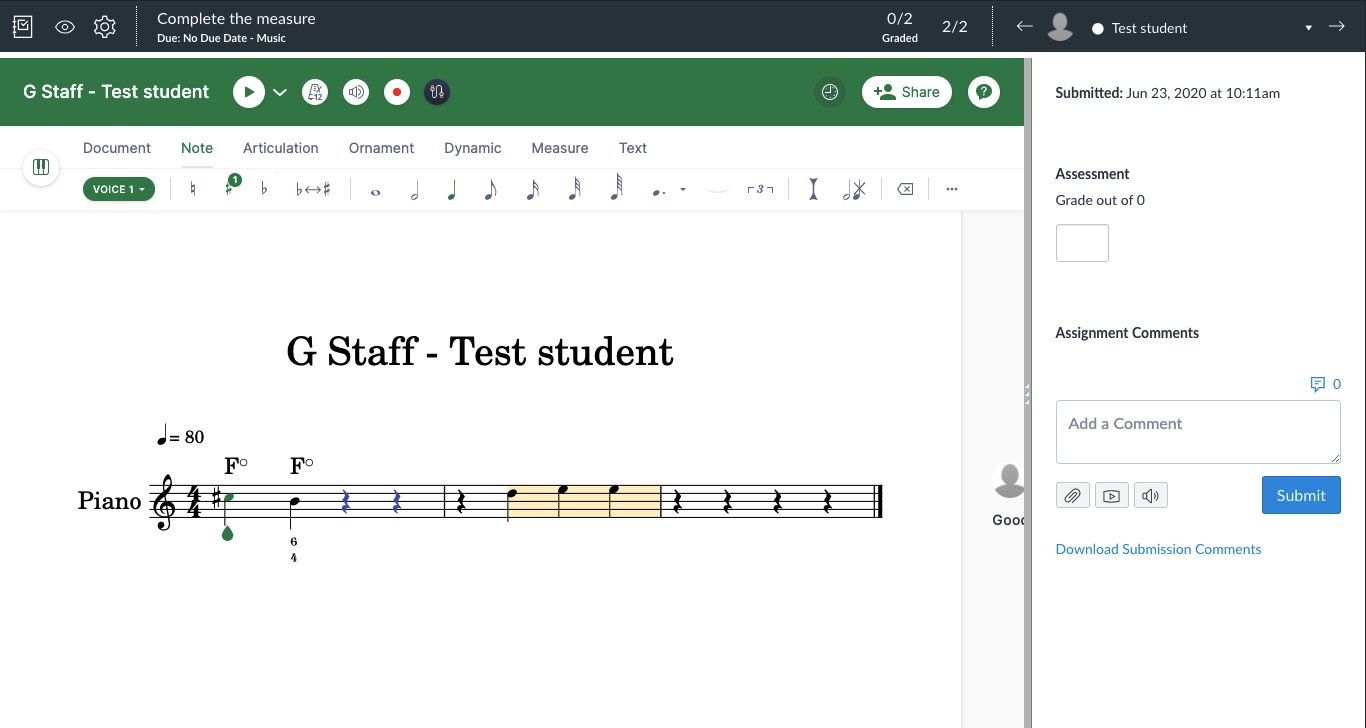
Une fois que vos élèves ont travaillé dans Flat for Education depuis Canvas, vous pouvez ouvrir directement leur travail avec SpeedGrader. SpeedGrader vous permettra de corriger et de noter directement dans Canvas, tout en affichant leur travail réalisé avec Flat for Education :
Tutoriel vidéo
Cette page a été automatiquement traduite de l'anglais. Voir la version originale en anglais.