[Legacy] Devoirs avec Canvas LMS
Mis à jour le 12 juin 2026
⚠️ Si vous avez configuré un cours Canvas avant octobre 2023, lisez ce guide pour apprendre à créer des devoirs avec Flat for Education dans Canvas : il décrit notre ancien flux de création de devoirs. Pour une configuration plus récente de votre intégration, consultez notre guide à jour.
Mettre à jour l’intégration
Pour mettre à jour la configuration de vos cours et utiliser notre nouvelle expérience, vous pouvez soit mettre à jour notre cartouche, soit réinstaller l’application dans votre cours en supprimant puis en ajoutant Flat for Education à votre cours Canvas.
Sinon, vous pouvez continuer à utiliser votre configuration actuelle ; découvrez ci-dessous comment créer de nouveaux devoirs.
Nouveau devoir Canvas
1. Paramètres du devoir dans Canvas
Commencez par ouvrir la page « Devoir » dans votre cours Canvas, puis cliquez sur « + Devoir ». Vous pouvez renseigner les détails du devoir comme pour n’importe quel devoir Canvas.
Pour utiliser Flat for Education pour votre devoir, dans Type de remise choisissez Outil externe, puis cliquez sur Rechercher, sélectionnez Flat for Education dans la liste, et cliquez sur Sélectionner.
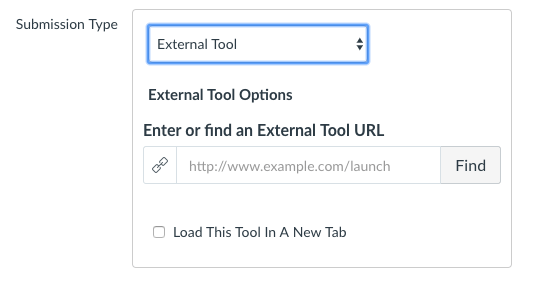
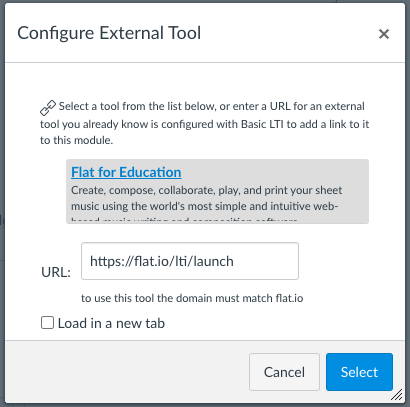
Vous pouvez ensuite cliquer sur Enregistrer en bas de la page Canvas. Cela vous permettra de sélectionner les options de votre devoir Flat for Education.
2. Paramètres du devoir dans Flat for Education
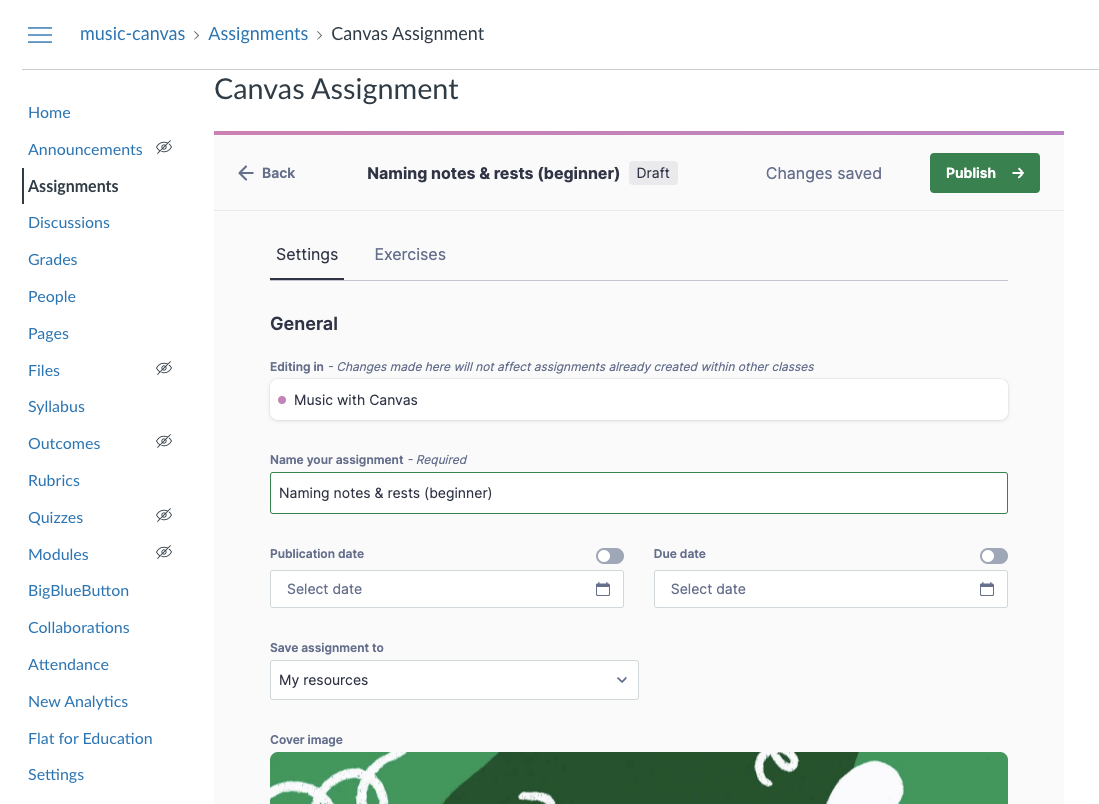
La deuxième étape consiste à choisir ou compléter les paramètres de votre devoir dans Flat for Education. Ouvrez votre devoir depuis Canvas : vous pouvez soit utiliser un devoir depuis votre Bibliothèque de ressources, soit créer un nouveau devoir pour ce cours.
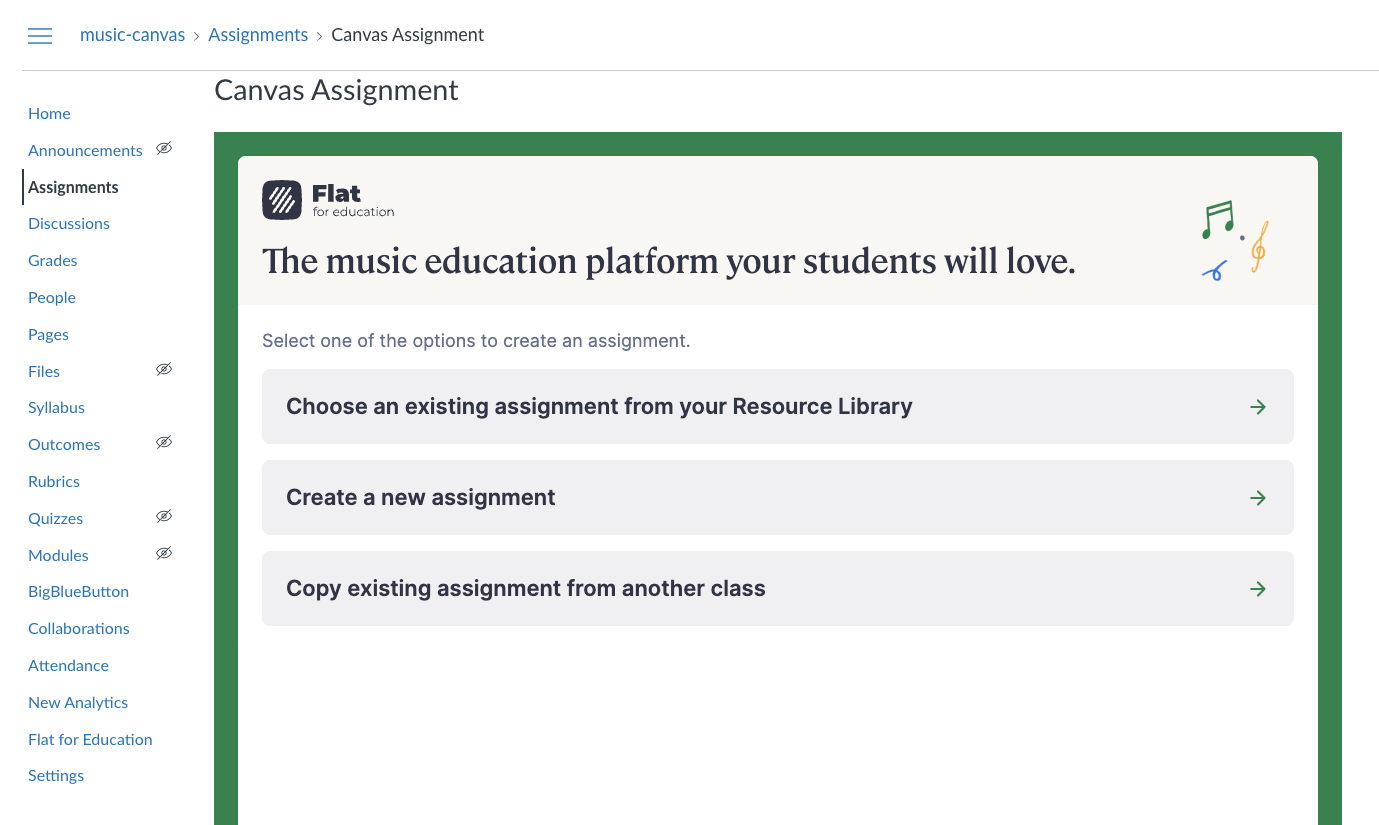
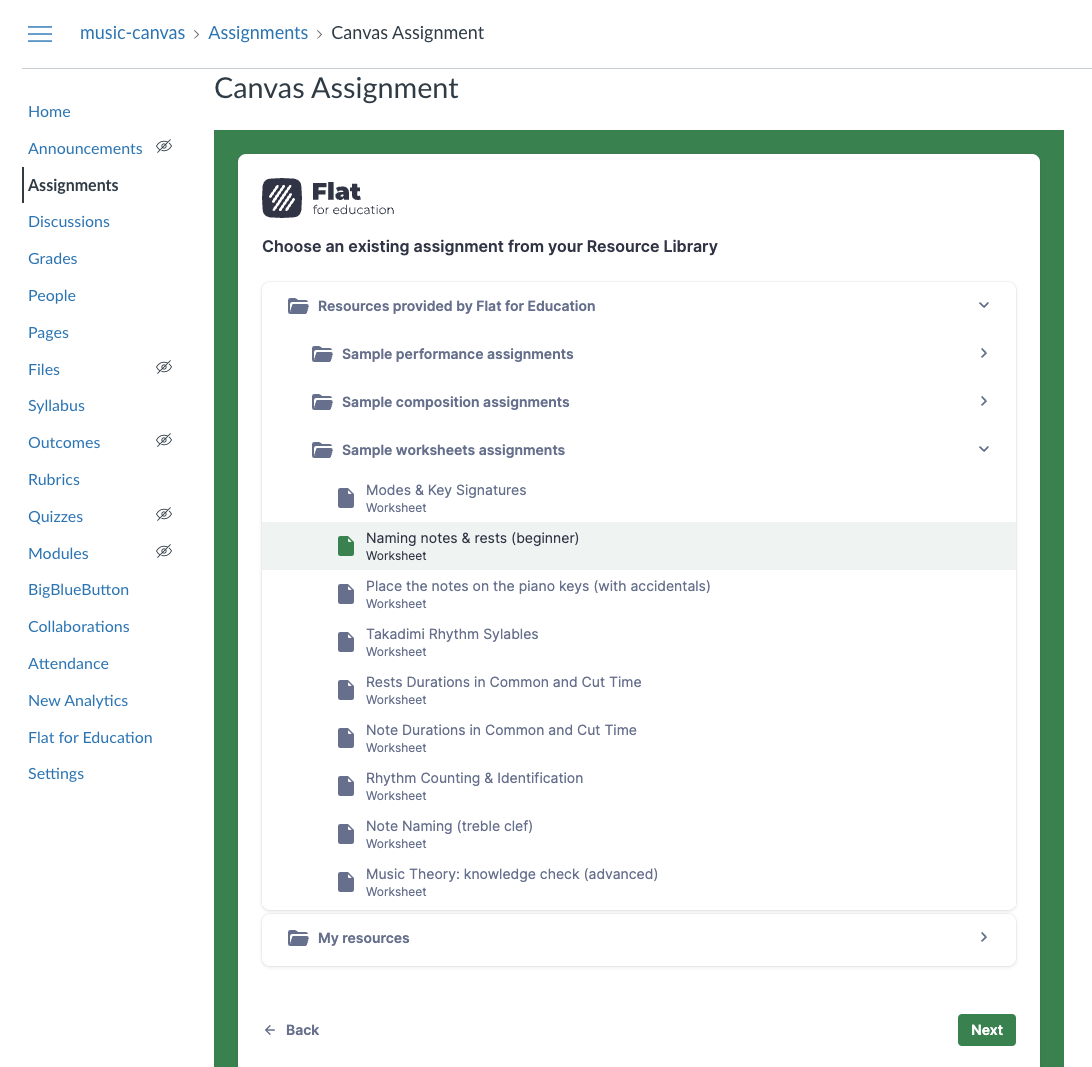
Par exemple, si vous cliquez sur « Choisir un devoir depuis votre Bibliothèque de ressources », vous pouvez ensuite sélectionner un devoir dans votre Bibliothèque de ressources et cliquer sur « Suivant » :
Si nécessaire, ajustez les paramètres du devoir pour votre cours, puis veillez à cliquer sur « Publier » afin de rendre le devoir accessible à vos élèves.
🎉 Et voilà, votre devoir est prêt ! Vous pouvez aussi voir à quoi cela ressemble côté élève dans Canvas afin de découvrir l’expérience de vos élèves lors de l’utilisation de Flat for Education.
Cette page a été automatiquement traduite de l'anglais. Voir la version originale en anglais.