Utiliser Music Snippet
Mis à jour le 2 septembre 2026
Créez des présentations, des plans de cours et des activités pour les élèves attrayants en utilisant des extraits de notation musicale et de tablature, directement dans Google Docs, Google Slides, Microsoft Word et PowerPoint.
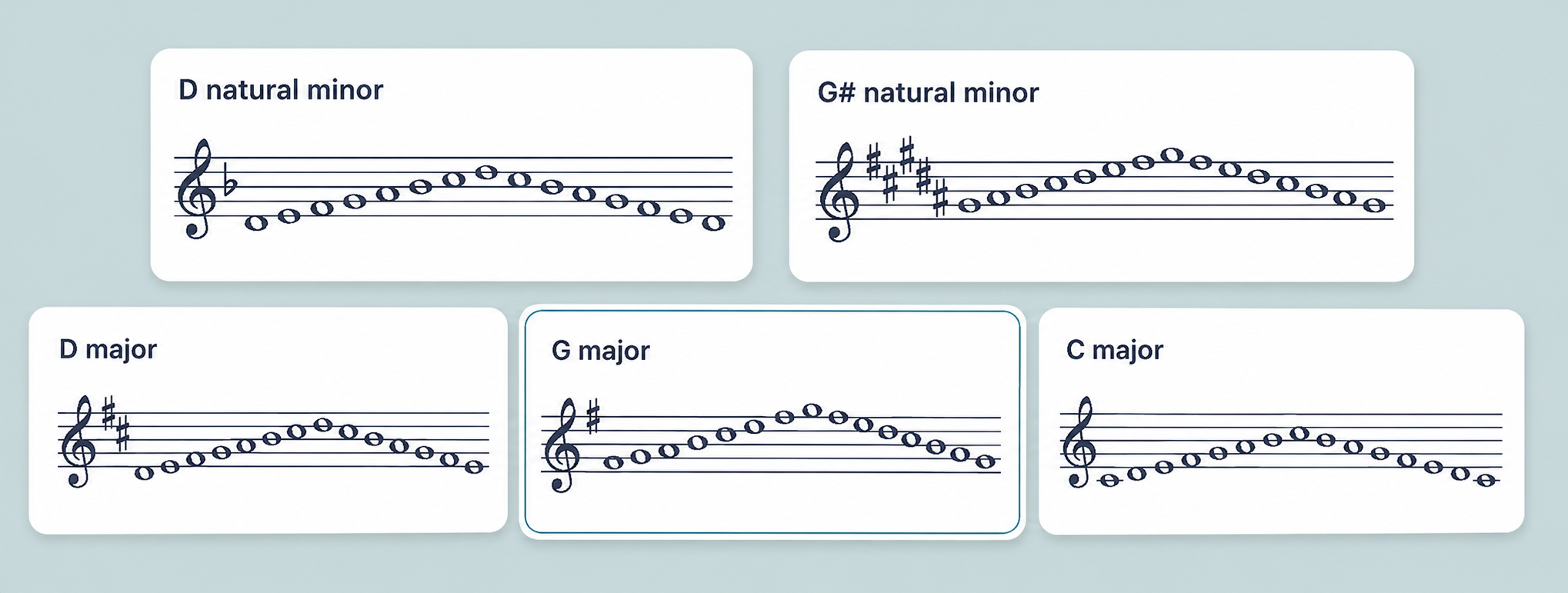
Gammes, portées vierges et symboles musicaux — intégrés directement.
Générez n’importe quelle gamme majeure ou mineure, insérez des portées vierges de papier à musique selon la mise en page dont vous avez besoin, et retrouvez clés, altérations, chiffrages de mesure et bien plus encore grâce à une bibliothèque de symboles avec recherche. Pas de captures d’écran, pas de contournements.
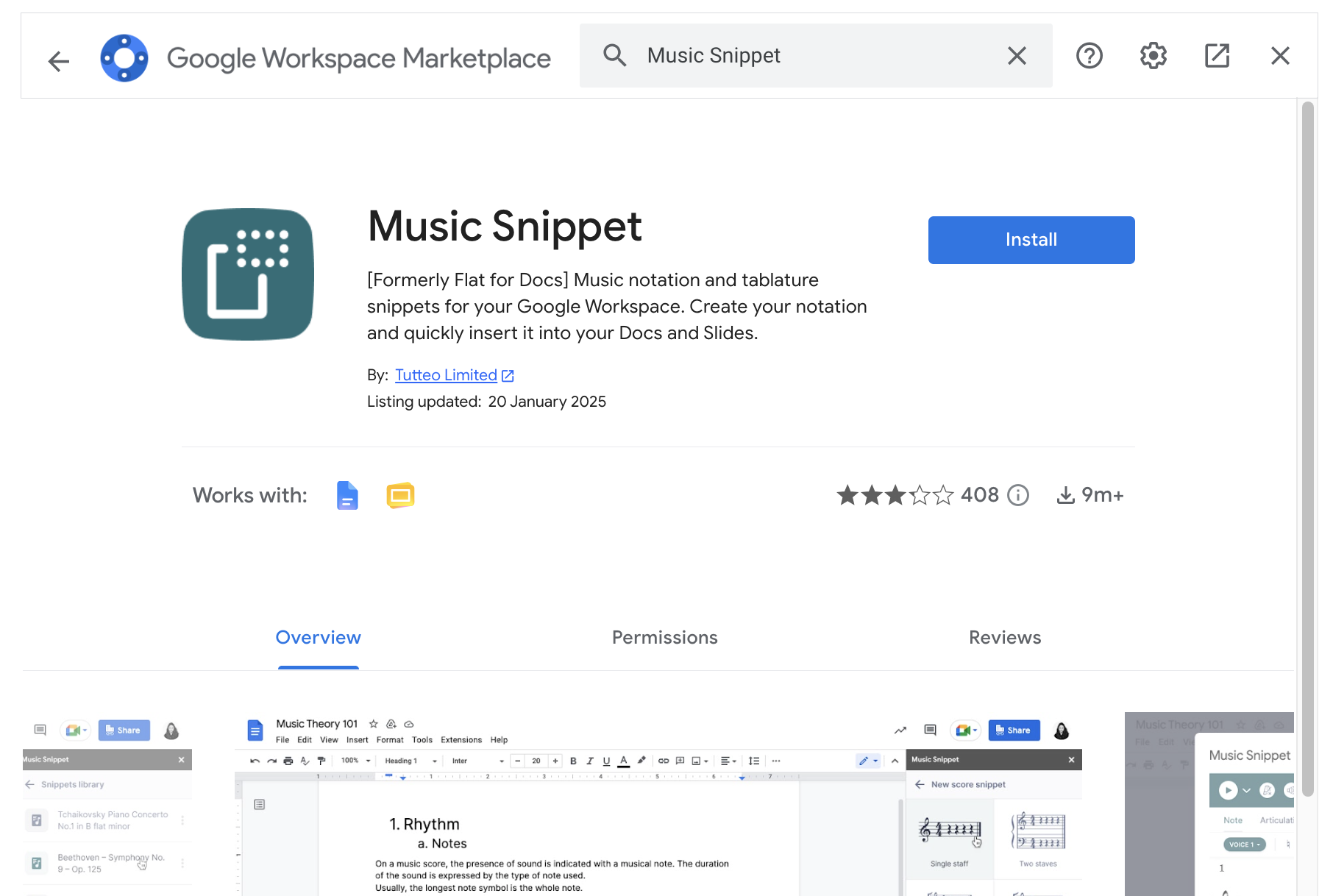
1. Installer Music Snippet et l’ajouter à vos documents
Google Docs et Slides
Ouvrir le menu Modules complémentaires
Dans Google Docs ou Slides, allez dans Extensions → Modules complémentaires → Obtenir des modules complémentaires.

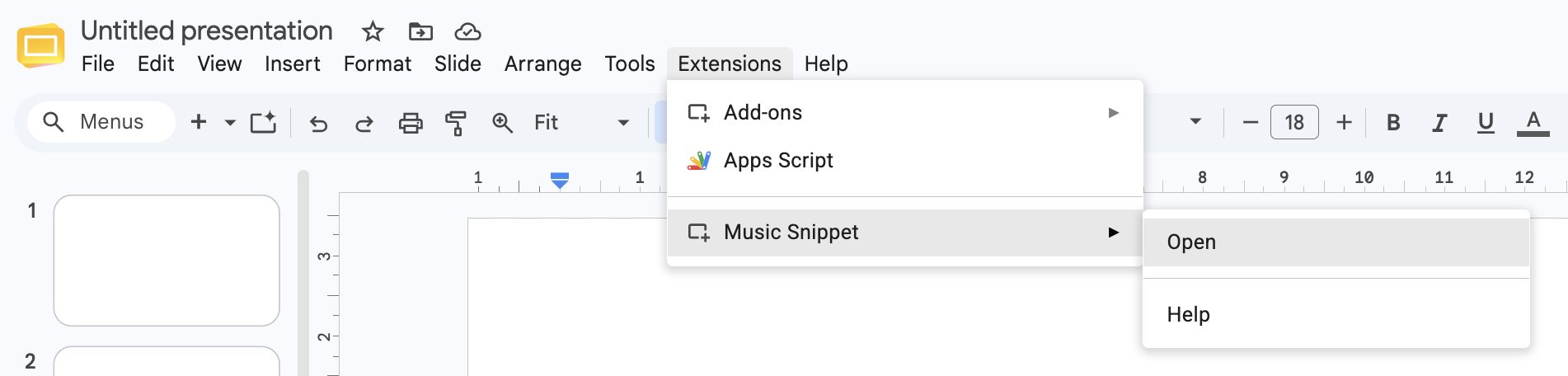
Ouvrir le module complémentaire
Lorsque vous êtes prêt(e) à l’utiliser, allez dans Extensions → Music Snippet → Open Music Snippet. Le panneau s’ouvrira sur le côté droit de votre document.
Microsoft Word et PowerPoint
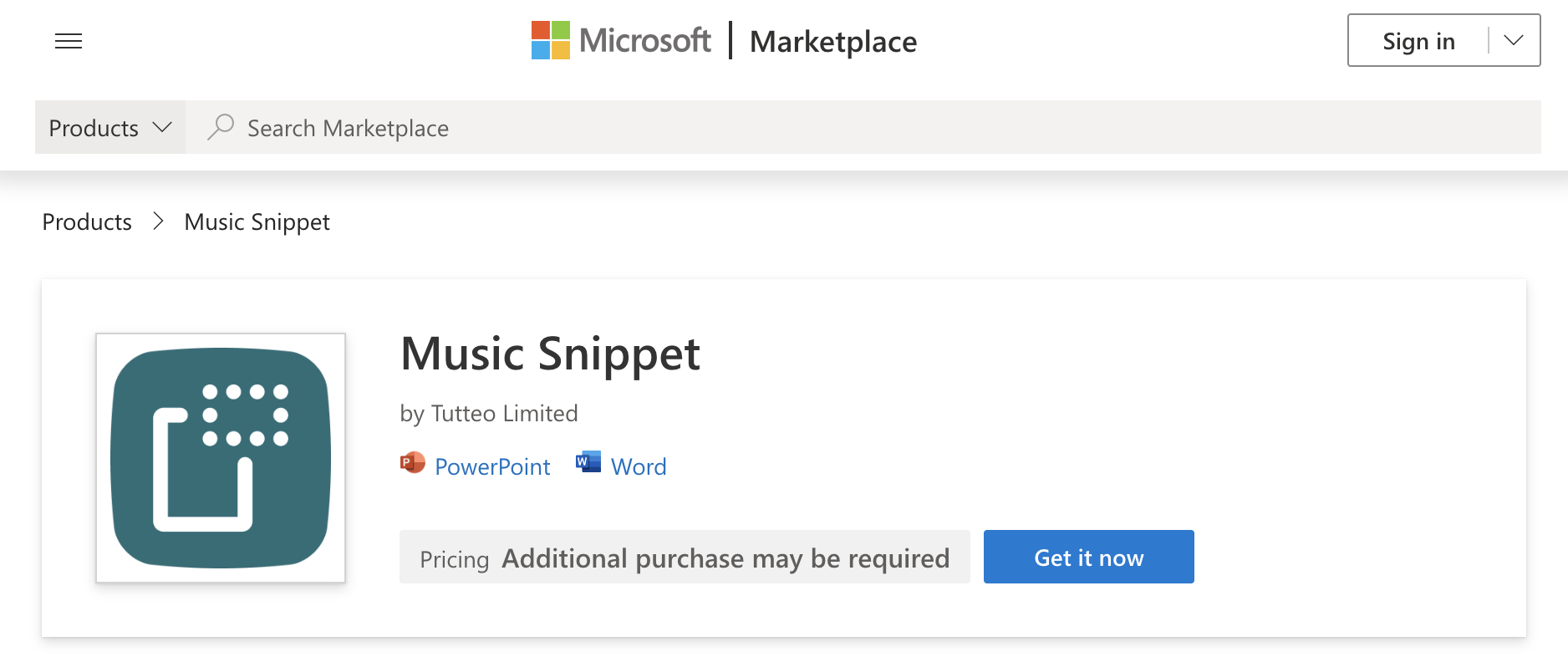
Télécharger Music Snippet depuis le Microsoft Store
Téléchargez le complément Music Snippet depuis le Microsoft Store.
Se connecter avec votre compte Flat for Education
Ouvrez le complément et connectez-vous avec votre compte Flat for Education.
2. Connecter Music Snippet à votre compte Flat for Education existant
Les utilisateurs de Flat for Education peuvent connecter leur compte au module complémentaire Music Snippet, ce qui débloque l’éditeur de notation complet de Flat for Education, votre bibliothèque de partitions enregistrées et des options d’exportation personnalisées.
Si vous avez déjà un compte Flat for Education, cliquez sur Sign In dans le panneau Music Snippet.
Vous n’utilisez pas encore Flat for Education ? Vous pouvez démarrer un essai gratuit de 30 jours et créer une classe en quelques minutes — aucune carte bancaire requise.
3. Comment créer un extrait musical
Pour composer un extrait de notation entièrement personnalisé, utilisez l’éditeur intégré.
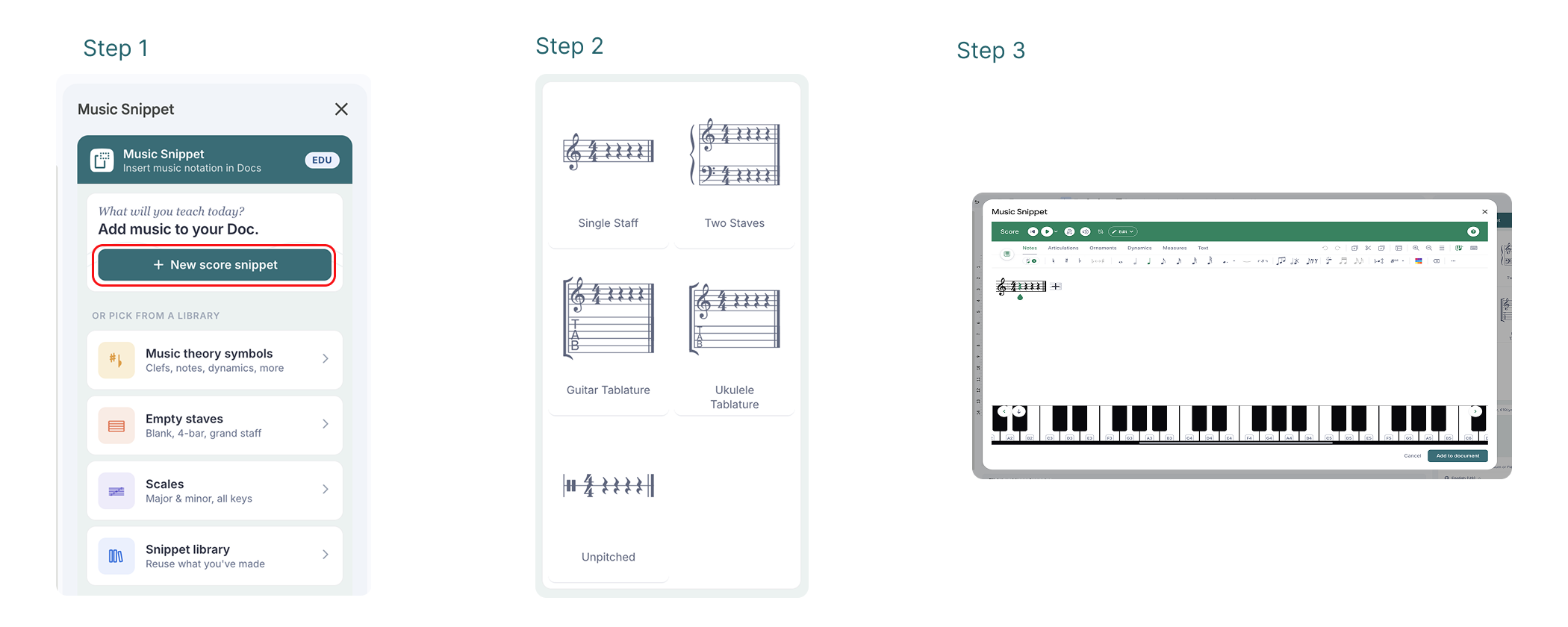
Démarrer un nouvel extrait
Cliquez sur New score snippet.
Choisir vos portées
Sélectionnez la portée que vous souhaitez utiliser.
Composer votre musique
Composez votre musique à l’aide des outils de notation intégrés — le même éditeur que dans Flat for Education.
Insérer dans votre document
Lorsque vous avez terminé, cliquez sur Add to document pour insérer l’extrait sous forme d’image dans votre fichier.
Cela permet d’intégrer facilement des exemples musicaux personnalisés directement dans vos cours, diapositives ou fiches d’exercices.
4. Ce que vous pouvez créer avec Music Snippet
Music Snippet comprend également trois outils intégrés conçus pour accélérer la création de fiches d’exercices et de supports — sans saisie manuelle de notation.
Bibliothèque de symboles musicaux
Parfois, vous n’avez pas besoin d’une portée complète : juste une clé de sol au milieu d’une phrase, un dièse à côté d’un mot de vocabulaire ou un chiffrage de mesure dans une question de quiz. La bibliothèque de symboles est là pour ça.
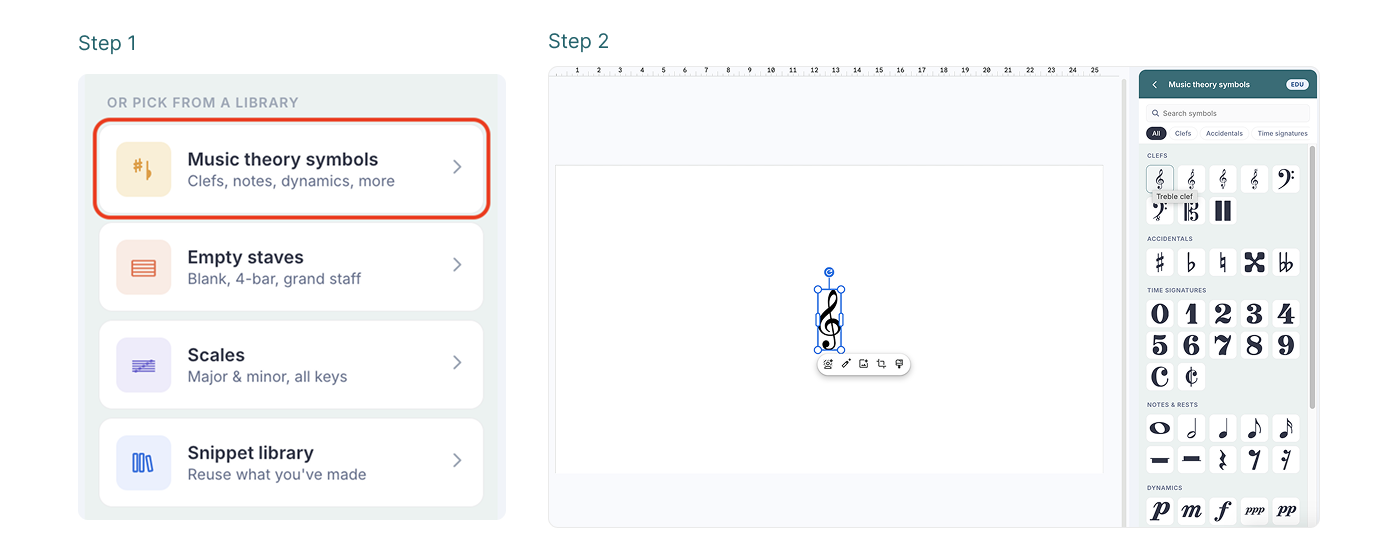
Dans le panneau Music Snippet, ouvrez Music Theory Symbols.
Parcourez par catégorie — Clefs, Accidentals, Time Signatures, Notes and Rests — ou recherchez par nom. Cliquez sur n’importe quel symbole pour l’insérer directement dans votre document.
La bibliothèque de symboles est plus rapide et plus complète que Insert → Special characters intégré à Google, qui ne contient pas de nombreux glyphes musicaux et ne permet pas de placer des notes sur une portée.
Portées vides
Vous avez besoin de papier à musique vierge ou d’un exercice de dictée ? Vous pouvez désormais insérer de vraies portées vierges en une étape — sans contournement.
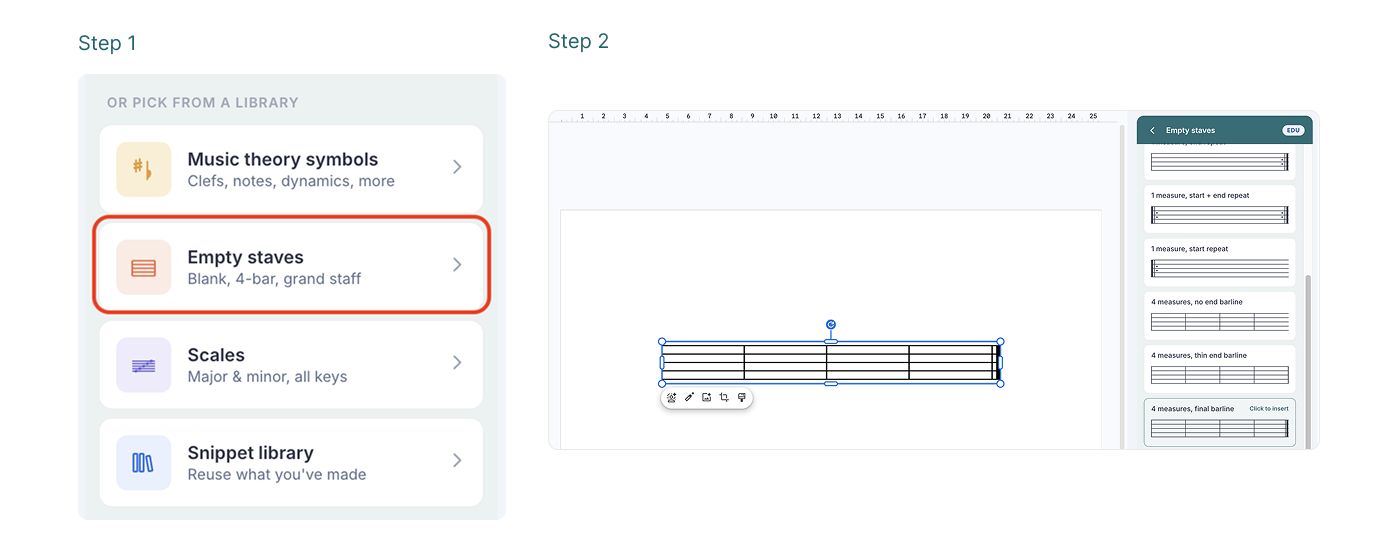
Dans le panneau Music Snippet, choisissez l’option Empty Staves et sélectionnez une mise en page :
| Option de mise en page | Idéal pour |
|---|---|
| Mesure unique, sans barre de mesure | Consignes de composition ouvertes |
| Mesure unique, barre de mesure finale | Exercices à trous ou exercices de cadence |
| Doubles barres de mesure | Séparateurs de sections dans un exercice plus long |
| Reprises début et fin | Exercices utilisant la notation de reprise |
| Ligne de quatre mesures | Dictée, exercices sur une phrase complète ou papier à musique |
Comme vous choisissez à l’avance le type de barre de mesure et le nombre de mesures, la structure de la consigne est déjà définie avant même qu’un élève n’écrive une note. Vous voulez une réponse de quatre mesures ? Donnez-leur quatre mesures.
Générateur de gammes
Le générateur de gammes vous permet d’insérer en quelques secondes une gamme majeure ou mineure correctement notée, avec l’armure adéquate déjà en place.
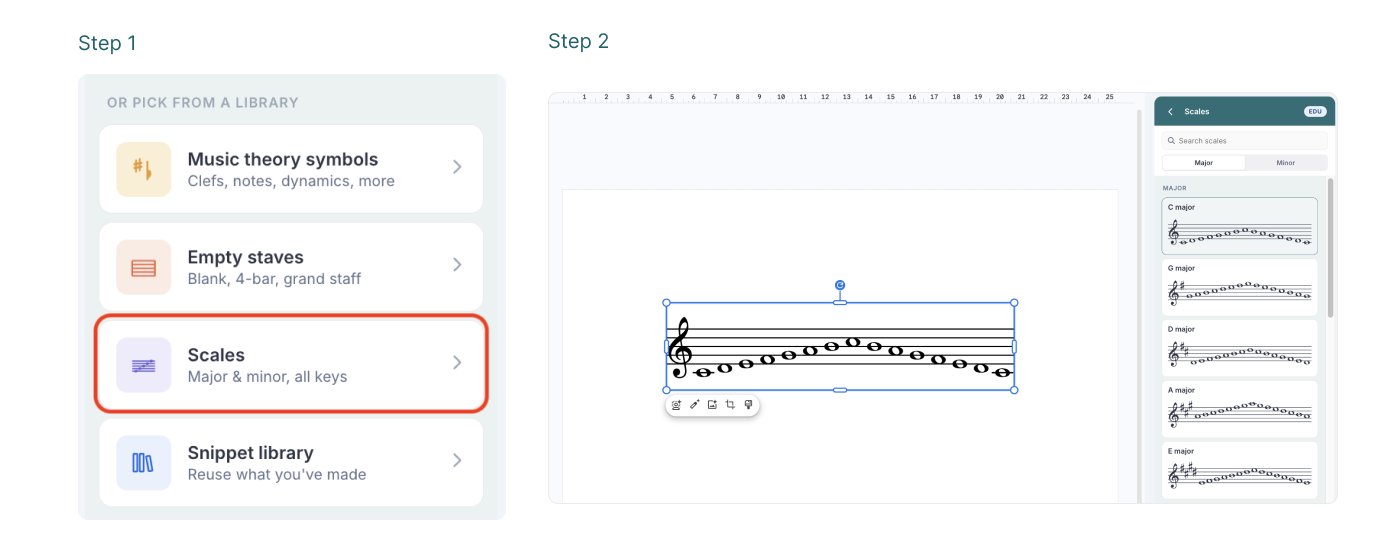
Dans le panneau Music Snippet, sélectionnez l’option Scales.
Basculez entre Major et Minor grâce au bouton de l’onglet, puis choisissez une tonalité dans la liste.
Empilez verticalement les gammes de do majeur, sol majeur et ré majeur sur une même fiche. Sous chacune, ajoutez une ligne vierge pour que les élèves écrivent combien de dièses comporte l’armure et entourent la note qui a changé par rapport à la gamme au-dessus. Trois gammes, intégrées en moins d’une minute.
5. Comment accéder à votre bibliothèque d’extraits et l’organiser
Pour afficher vos extraits créés précédemment, cliquez sur Snippets Library dans le menu Music Snippet. Vous pouvez ainsi retrouver facilement et réinsérer n’importe quel exemple de notation que vous avez créé.
Toutes les partitions créées via Music Snippet sont automatiquement enregistrées dans votre compte Flat for Education, dans un dossier dédié Music Snippet.
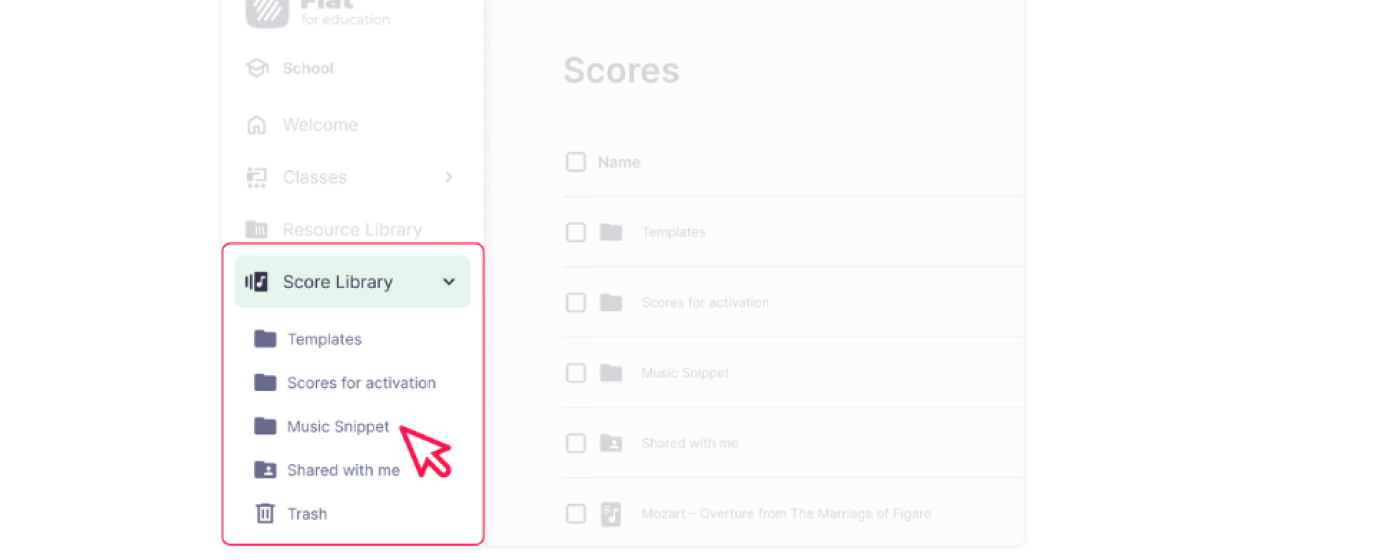
La Snippets Library n’est disponible que si vous avez connecté votre compte Flat for Education à Music Snippet. Assurez-vous d’être connecté(e) pour accéder à vos extraits enregistrés.
Informations sur la confidentialité
Music Snippet ne collecte, ne stocke ni ne traite aucune information personnelle ; ce produit est donc conforme à la FERPA et à la COPPA.
Si vous choisissez d’utiliser votre compte Flat for Education avec Music Snippet, Flat for Education est également conforme à la FERPA et à la COPPA pour une utilisation par des enfants, et les mêmes Conditions d’utilisation que celles applicables à votre compte Flat for Education continuent de s’appliquer.
Cette page a été automatiquement traduite de l'anglais. Voir la version originale en anglais.