Microsoft Teams et Flat for Education — FAQ
Mis à jour le 2 septembre 2026
Nouveau sur Flat for Education avec Microsoft Teams ? Commencez par la présentation ici.
Vous trouverez ici les réponses aux questions les plus fréquentes concernant l’utilisation de Flat for Education avec Microsoft Teams. Si votre question ne figure pas ici, veuillez contacter notre équipe.
Consentement administrateur et autorisations
Pourquoi mon administrateur informatique doit-il approuver Flat for Education ?
Microsoft exige que toute application tierce qui lit les listes de classe ou crée des devoirs via l’API Microsoft Graph obtienne le consentement d’un administrateur avant de pouvoir être utilisée par les enseignants. Il s’agit d’une exigence de sécurité de Microsoft — Flat for Education ne peut pas la contourner. C’est une étape unique pour l’ensemble de votre organisation.
Voir comment accorder le consentement administrateur →
Je ne suis pas administrateur. Que dois-je faire ?
Partagez les instructions de consentement administrateur avec l’administrateur Microsoft 365 de votre établissement. Une fois le consentement accordé (cela prend environ 2 minutes), vous pourrez configurer votre classe immédiatement — aucune autre action ne sera nécessaire de sa part.
Quelles données Flat for Education accède-t-il depuis Microsoft 365 ?
Flat for Education n’accède qu’aux données des classes que vous choisissez de synchroniser. Nous demandons trois ensembles d’autorisations : le profil utilisateur de base (noms et photos pour votre tableau de bord enseignant), les listes de classe (pour créer les comptes élèves et maintenir les inscriptions à jour) et les devoirs (pour publier des devoirs dans Teams et renvoyer les notes à votre carnet de notes). Les enseignants ne peuvent accéder qu’à leurs propres classes — jamais à celles d’un collègue.
Voir le tableau complet des autorisations →
Configuration et listes de classe
Pourquoi ne vois-je pas toutes mes classes Microsoft Teams sur la page de synchronisation ?
Flat for Education n’affiche que les équipes qui remplissent les deux conditions suivantes :
- Vous êtes ajouté à l’équipe en tant qu’enseignant (et non en tant que membre ou invité).
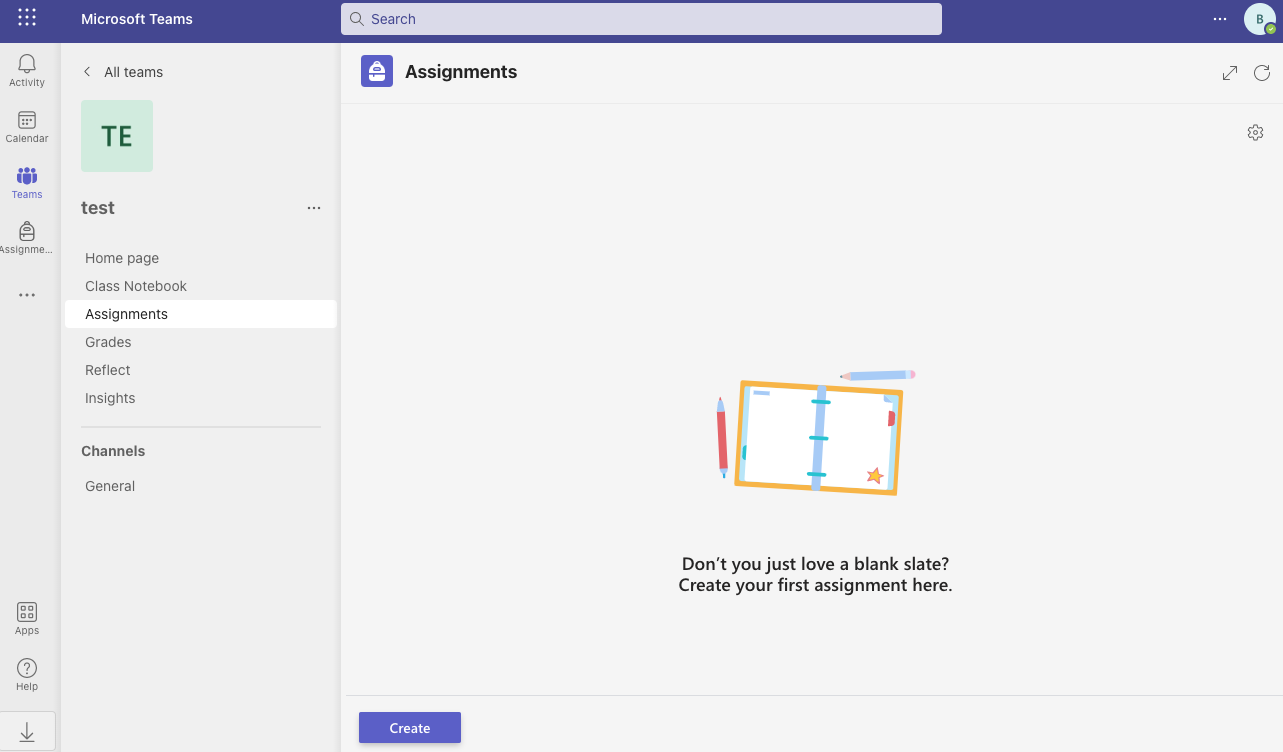
- L’équipe est définie comme type d’équipe Classe dans Microsoft Teams. Les équipes créées en tant que « Staff », « PLC » ou « Other » n’apparaîtront pas.
Une équipe de type Classe affiche Class Notebook, Assignments et Grades dans la barre latérale gauche — si vous les voyez, c’est le bon type.
Certains de mes élèves ont déjà des comptes Flat individuels. Que se passe-t-il ?
Dans la plupart des cas, si l’élève utilise un compte individuel gratuit, nous migrerons directement son compte vers un compte éducation et l’inscrirons à votre cours. Si un élève utilisait un mot de passe ou une autre méthode de connexion, il pourra utiliser la connexion Microsoft sur la page Flat for Education de votre établissement (par exemple https://[my-school].flat.io). Si vous rencontrez un problème de migration de compte, veuillez contacter notre équipe.
Quelle est la différence entre l’application Flat pour Teams et l’intégration de classe ?
Il s’agit de deux fonctionnalités distinctes :
- L’intégration de classe Teams synchronise votre liste de classe, crée les comptes élèves et publie les devoirs directement dans votre canal Teams, avec renvoi des notes. C’est l’intégration principale et elle nécessite le consentement administrateur.
- L’application Flat pour Teams vous permet d’intégrer n’importe quelle partition comme onglet interactif dans un canal Teams ou une discussion de groupe — aucun consentement administrateur n’est requis, et les élèves n’ont pas besoin d’un compte Flat pour l’afficher.
La plupart des enseignants utilisent les deux. En savoir plus sur l’application Teams →
Puis-je utiliser Microsoft Teams en parallèle d’un autre LMS ?
Oui. Flat for Education prend en charge l’authentification hybride : un compte élève peut être utilisé avec Microsoft Teams et un autre LMS (comme Canvas ou Schoology) en même temps. Aucun compte séparé n’est nécessaire.
Devoirs et notes
Les notes sont-elles synchronisées automatiquement avec mon carnet de notes Teams ?
Oui. Que les notes soient définies automatiquement (pour des fiches d’exercices auto-corrigées) ou manuellement (par vous dans Flat for Education), elles sont renvoyées automatiquement vers votre carnet de notes Microsoft Teams dès qu’elles sont enregistrées.
Cette page a été automatiquement traduite de l'anglais. Voir la version originale en anglais.