Guide de configuration LTI 1.1 (Legacy) : Flat for Education et Schoology
Mis à jour le 14 octobre 2026
Installation LTI 1.1 (Legacy) via l’App Center de Schoology
Il ne faut que quelques secondes pour configurer Schoology pour votre compte Flat for Education.
- Accédez à Account Settings > Integrations > Schoology et copiez la Consumer Key et le Shared Secret. Conservez ces informations confidentielles : elles permettront à Schoology d’accéder à votre compte établissement Flat for Education.
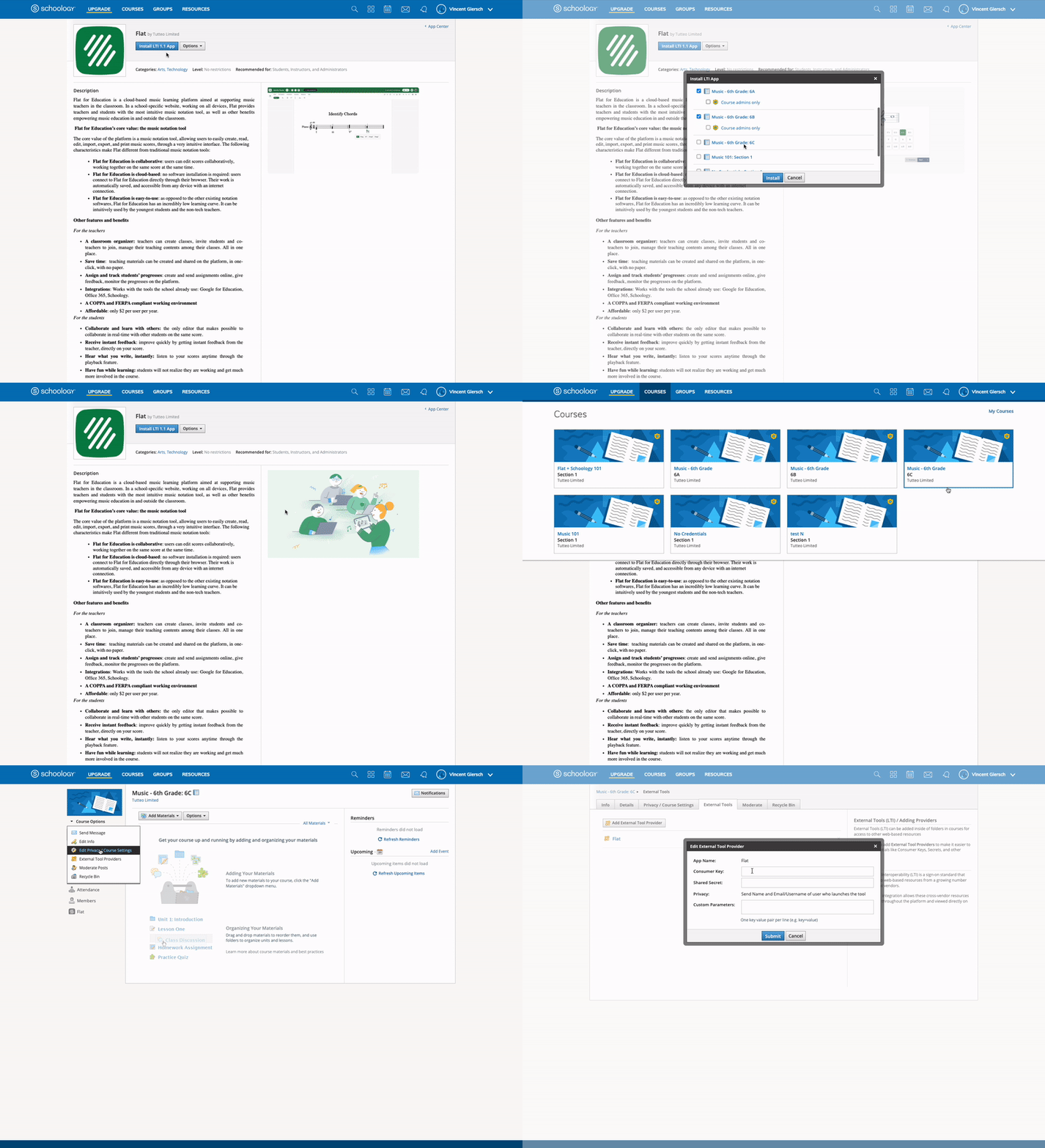
- Cliquez ici pour ouvrir Flat dans l’App Center de Schoology. Sur la page de l’application, cliquez sur « Install LTI App » et choisissez le cours dans lequel vous utiliserez Flat.
- Ouvrez le(s) cours, cliquez sur Course Options, puis sur External Tools. Choisissez l’application Flat que vous venez d’installer et saisissez les paramètres de configuration obtenus à la première étape.
Installation manuelle LTI 1.1 (Legacy)
Si vous n’avez pas accès à l’App Center de Schoology, vous pouvez ajouter Flat for Education manuellement à votre cours Schoology :
- Ouvrez votre cours dans Schoology
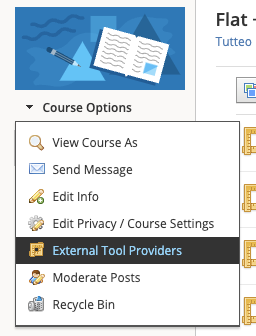
- Dans Course Options, choisissez External Tool Providers
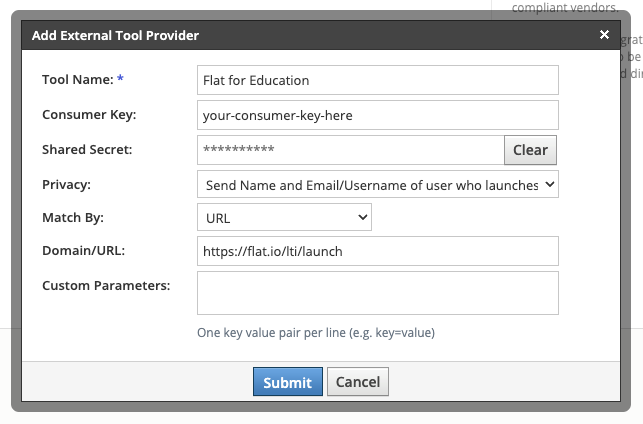
- Cliquez sur Add External Tool Provider et renseignez les informations suivantes :
- Tool name : Flat for Education
- Consumer Key : [Collez votre Consumer Key]
- Shared Secret : [Collez votre Shared Secret]
- Privacy : [L’option souhaitée]
- Configuration Type : Manual
- Match By : URL
- Domain/URL : https://flat.io/lti/launch
- Cliquez sur « Submit ». Vous pourrez ensuite utiliser votre intégration pour ajouter des devoirs Flat for Education à votre cours Schoology.
SSO (Single Sign-On), provisionnement des comptes et synchronisation des effectifs
Flat for Education est accessible en un clic depuis le menu de navigation de vos cours. Nous créerons automatiquement des comptes pour vos élèves et associerons les comptes existants de votre site Flat for Education privé, à partir des e-mails fournis par Schoology.
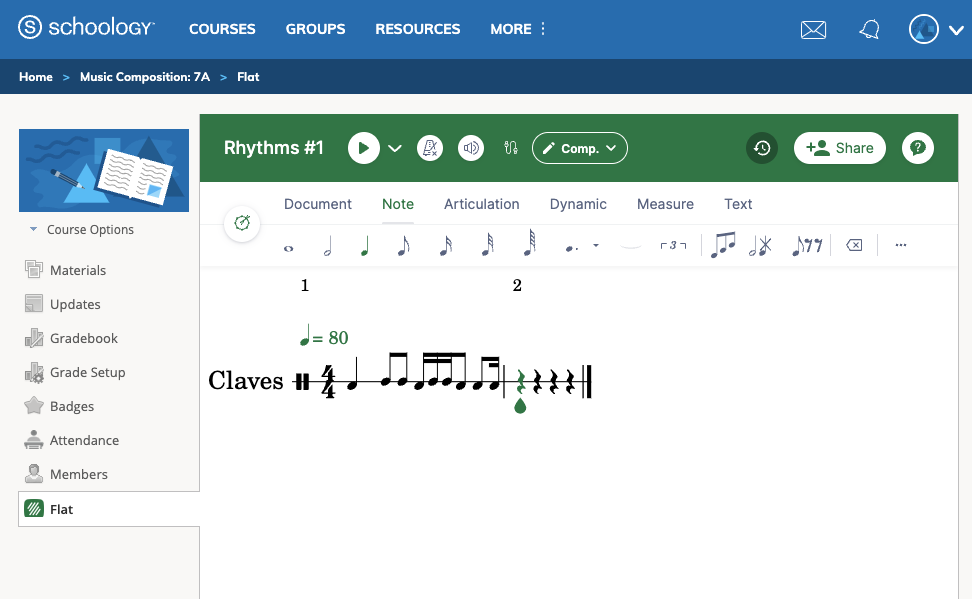
Nous créons également automatiquement des classes dans Flat for Education et y inscrivons vos élèves : vous pouvez ainsi créer facilement des devoirs avec Flat et partager des partitions avec vos élèves.
Devoirs avec Flat for Education dans Schoology
Créer un nouveau contenu dans Schoology
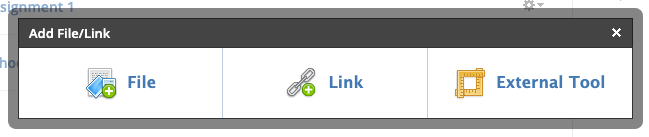
Vous pouvez créer des devoirs Flat for Education directement dans Schoology. Ouvrez votre cours, allez dans l’onglet « Materials », puis choisissez « Add Materials » et « Add File/Link/External Tool ».
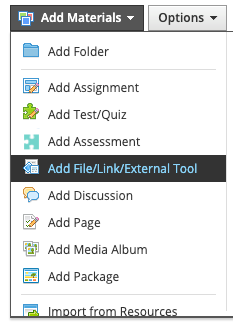
Choisissez « External Tool » :
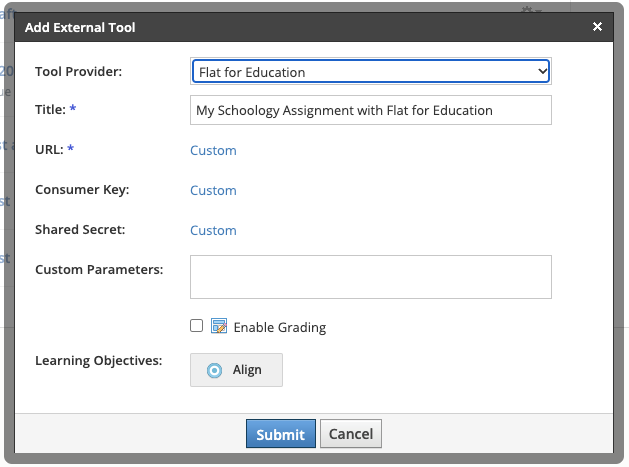
En tant que Tool provider, choisissez « Flat », puis ajoutez au minimum un titre pour votre nouveau devoir. N’ajoutez aucune URL, Consumer Key ou Shared Secret ici (et ne cliquez sur aucun lien « Custom », sinon Schoology ne vous laissera pas valider le formulaire). Vous pouvez utiliser des options comme la notation (Grading) et les devoirs individuels si vous le souhaitez. Cliquez sur « Submit » pour créer votre devoir dans Schoology.
Configurer le devoir Flat for Education
La deuxième étape consiste à finaliser la configuration du devoir Flat for Education que vous venez de créer. Pour cela, ouvrez le contenu créé depuis votre liste de contenus (Materials).
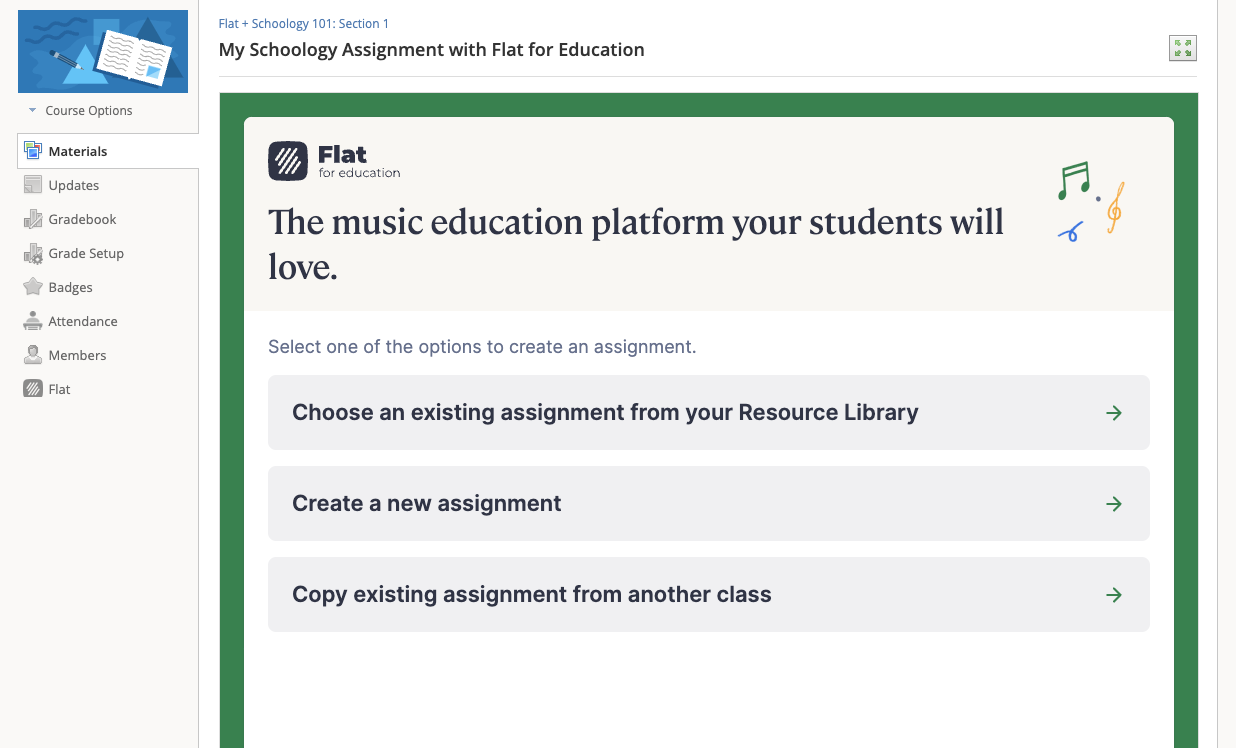
Sur cette première page, vous pouvez soit ajouter un devoir existant depuis votre Resource Library, une classe précédente, soit créer un nouveau devoir pour cette classe.
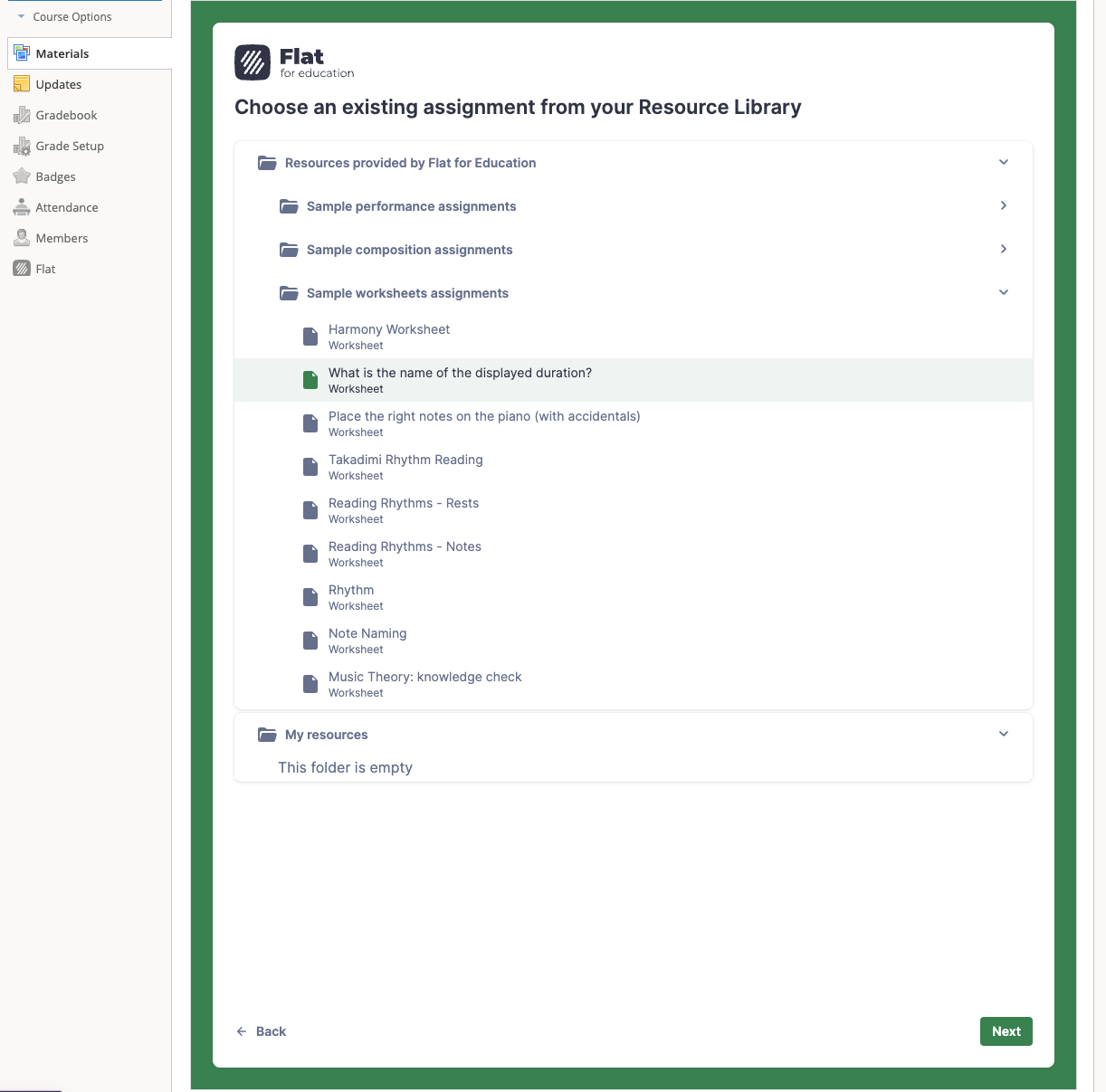
Nous vous recommandons d’utiliser notre Resource Library pour réutiliser facilement du contenu d’une classe à l’autre. Dans notre cas, nous allons sélectionner Choose an existing assignment from your Resource Library, puis choisir un devoir dans la liste et cliquer sur « Next » en bas de cet écran :
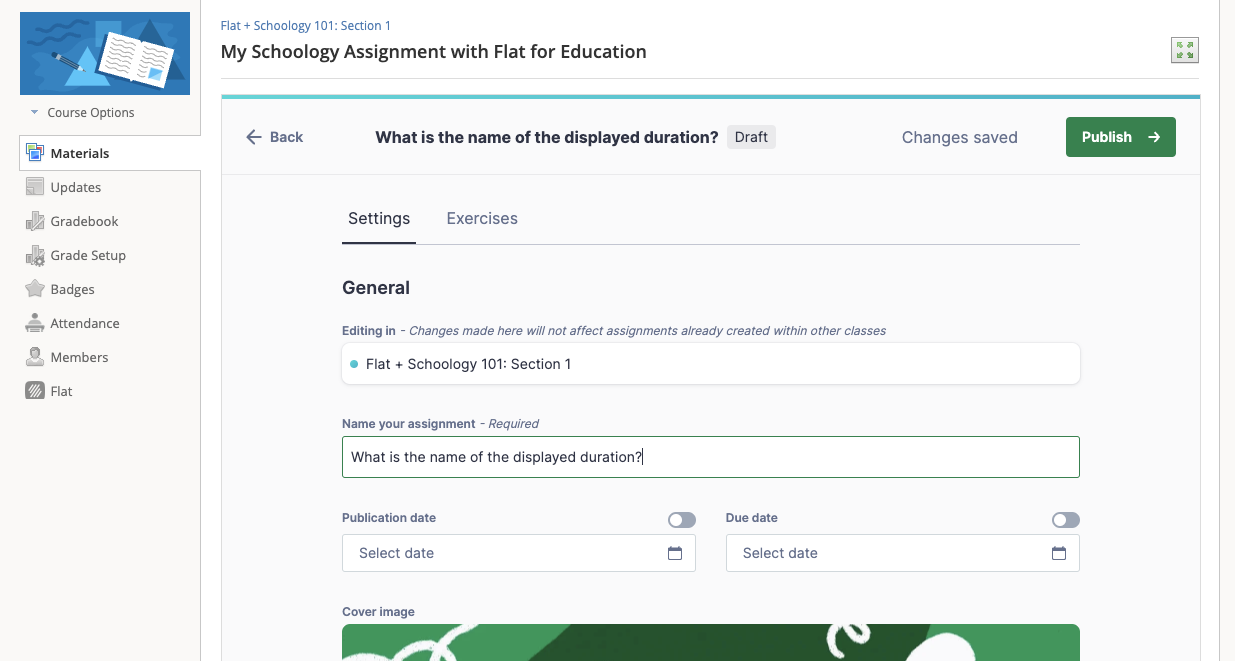
Ajustez ensuite le contenu et les paramètres du devoir spécifiquement pour ce cours, puis cliquez sur Publish pour le rendre disponible à vos élèves.
C’est tout : votre devoir est prêt ! Dès que vos élèves ouvrent le devoir depuis cette page Schoology, vous verrez leurs noms apparaître sur la page du devoir, et vous pourrez accéder à leur travail et leur donner un retour en direct.
Intégrer des partitions interactives dans Schoology
Intégrer sur votre page Materials
Vous pouvez facilement intégrer dans Schoology des partitions en lecture seule et des partitions interactives sur votre page Materials :
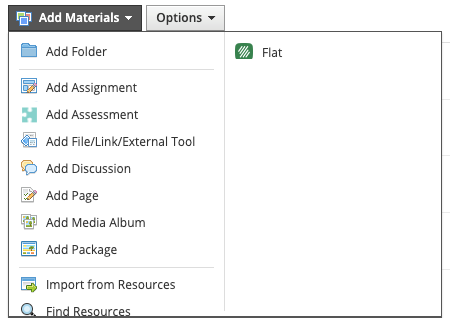
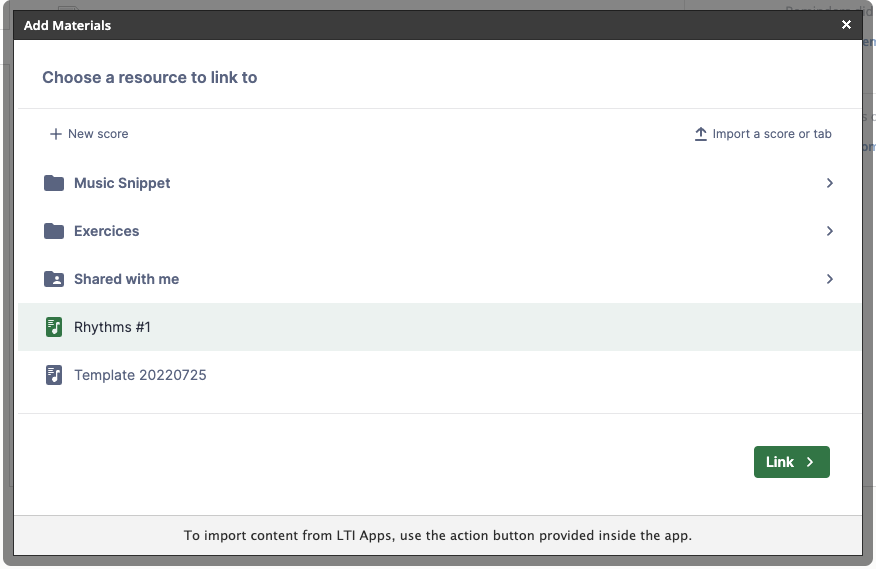
Cliquez sur Add Materials puis sur Flat :
Choisissez la partition que vous souhaitez partager avec votre classe. Vous pouvez choisir « Link » pour insérer un simple lien, ou « Embed » pour insérer un lecteur enrichi sur votre page Materials.
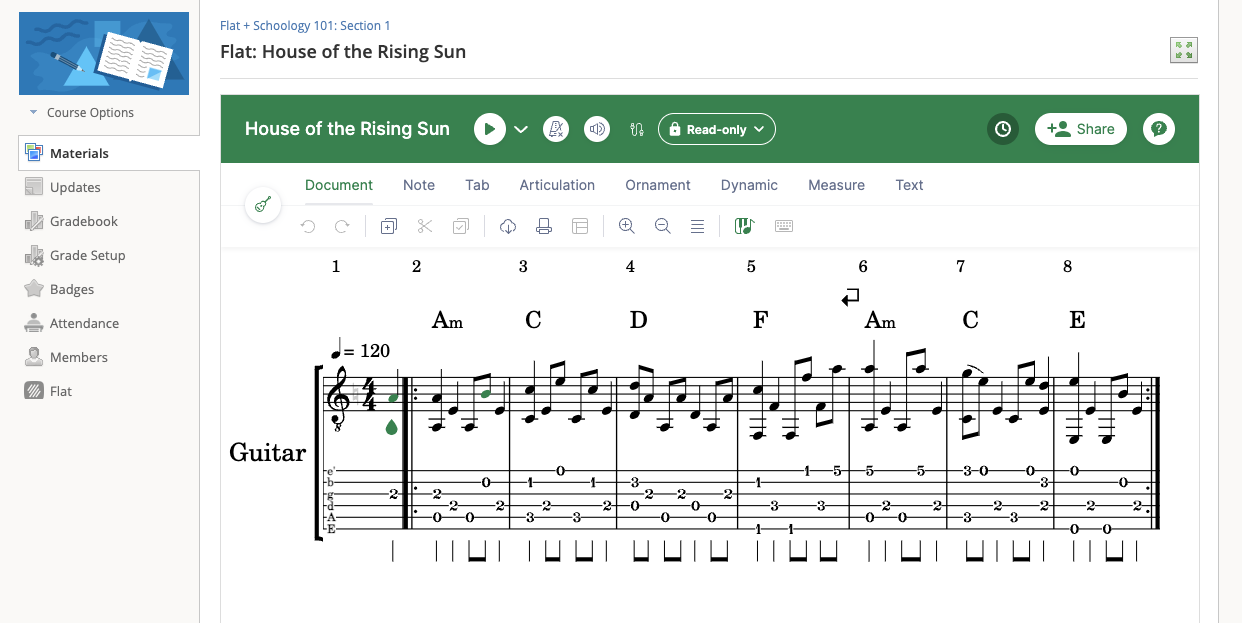
Voici à quoi ressemblera le contenu intégré sur votre page Schoology Materials. Si vous n’avez pas une petite partition, vous préférerez peut-être utiliser un lien ou l’intégrer dans une page Schoology (voir ci-dessous), car Schoology ne nous permet pas d’insérer de plus grandes intégrations sur la page Materials.
Intégrer sur une page Schoology
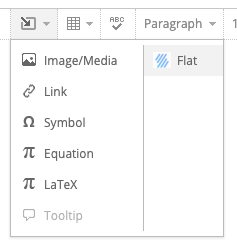
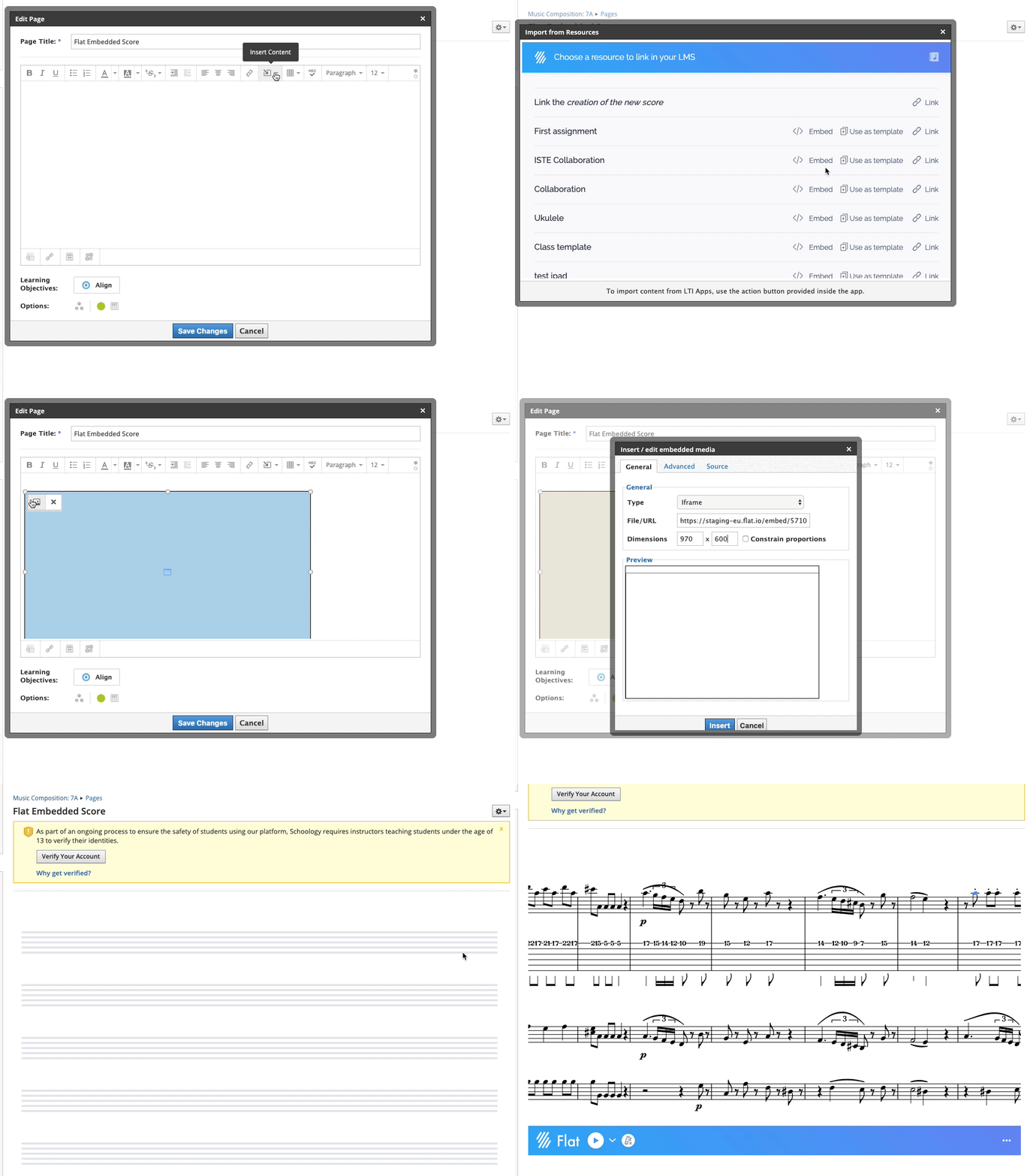
Vous pouvez aussi intégrer une partition dans une page Schoology dédiée, avec d’autres contenus. Commencez par créer une nouvelle page via Add Materials > Add Page et choisissez un titre. Lorsque vous souhaitez insérer une partition dans votre page, cliquez sur Insert content > Flat et choisissez « Embed » à côté d’une partition.
Une fois insérée, vous pouvez ajuster la taille de l’intégration afin d’afficher au mieux votre contenu sur la page.
Cette page a été automatiquement traduite de l'anglais. Voir la version originale en anglais.