FAQ et messages d’erreur de Schoology dans Flat for Education
Mis à jour le 14 octobre 2026
Flat for Education fonctionne avec Schoology via LTI 1.3 ou LTI 1.1 (ancienne version). Cette page présente les messages d’erreur que les enseignants et les administrateurs peuvent rencontrer lorsqu’ils ouvrent Flat for Education depuis Schoology, leur signification et la façon de les résoudre. Elle répond également aux questions fréquentes sur la configuration.
Messages d’erreur de Schoology
1. "LTI consumer key not found. Please check that you correctly copied our consumer key, or that the consumer key you are using is the one displayed in your account"
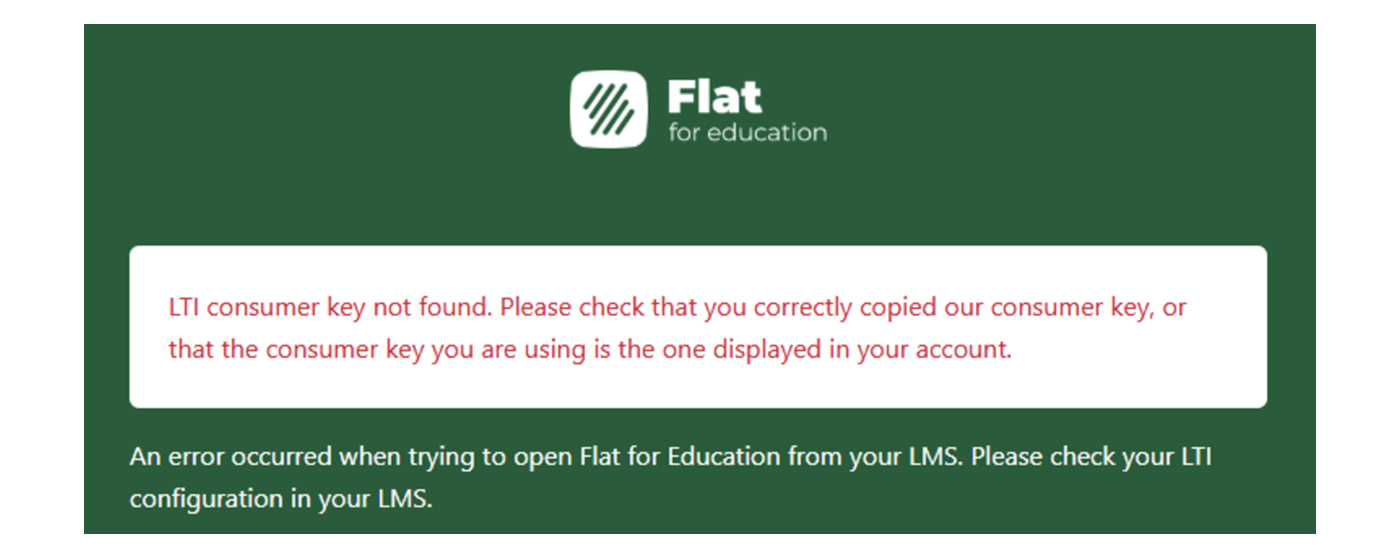
Ce que cela signifie : la clé client (Consumer Key) ou le secret partagé (Shared Secret) saisi dans Schoology ne correspond pas à votre compte Flat for Education. Cette erreur concerne la configuration LTI 1.1 (ancienne version).
Comment résoudre le problème : vérifiez que la clé client et le secret partagé saisis dans Schoology correspondent à ceux de votre compte Flat for Education. Si l’intégration fonctionnait encore récemment, il est possible que l’enseignant qui l’avait configurée ait quitté votre établissement, ce qui supprime la configuration. Demandez à votre administrateur actuel de reconfigurer l’intégration LTI et de saisir les nouveaux identifiants dans Schoology.
2. "Invalid OIDC state. All our LTI 1.3 requests require a valid OIDC login"
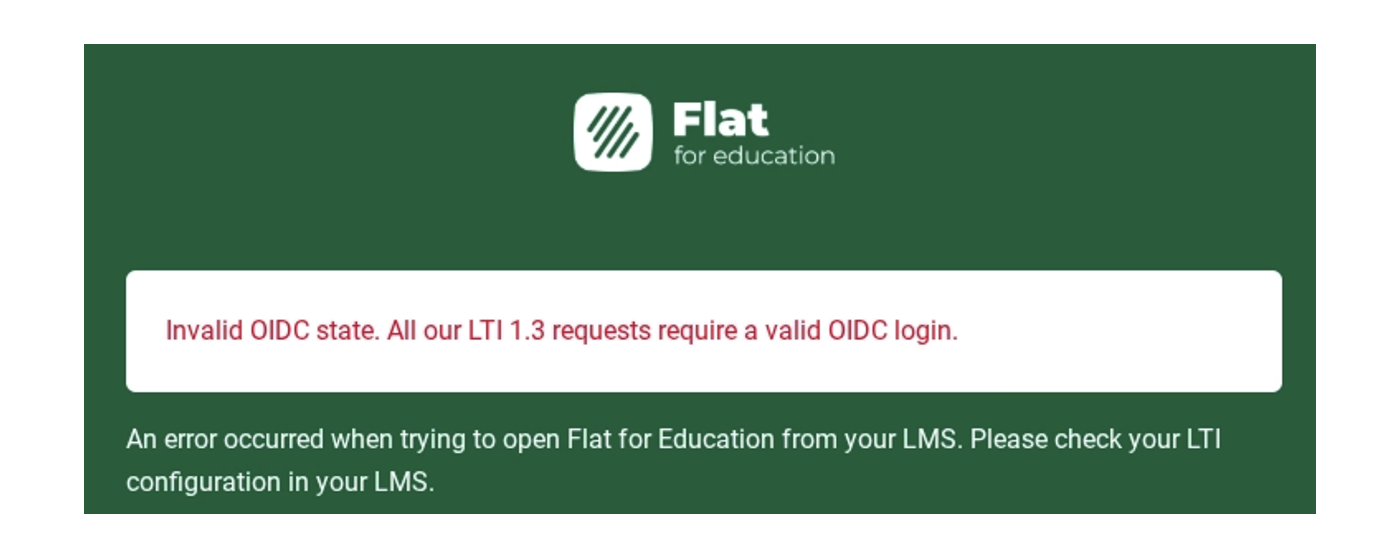
Ce que cela signifie : Schoology n’a pas envoyé de requête LTI correctement authentifiée. Cela est généralement dû à l’échec de l’échange de sécurité, lié à un paramètre de votre environnement Schoology. Cette erreur concerne la configuration LTI 1.3.
Comment résoudre le problème : essayez les deux étapes suivantes.
- Vérifiez l’accès aux cours : assurez-vous que l’option Tous les cours a été sélectionnée lors de l’installation de l’application. Pour le vérifier, accédez aux Applications de l’organisation dans Schoology, recherchez Flat for Education (LTI 1.3), puis cliquez sur Installer/Supprimer.
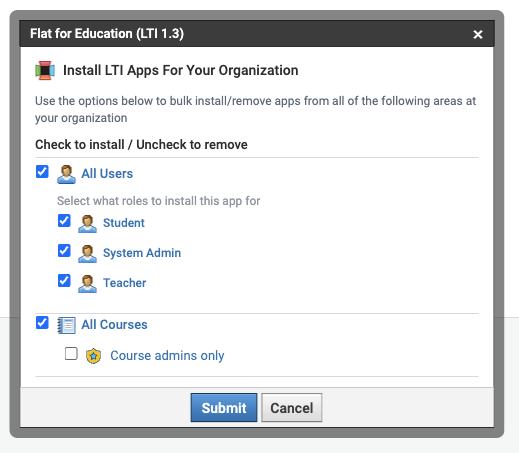
- Réinstallez l’application : une nouvelle installation est parfois nécessaire pour réinitialiser les jetons de sécurité LTI 1.3 entre Schoology et Flat for Education.
Si l’erreur persiste après ces deux étapes, contactez l’assistance Schoology. Le problème provient de Schoology, qui dispose de plus d’informations que nous pour l’examiner.
Le problème persiste ? Notre équipe d’assistance se fera un plaisir de vous aider à utiliser Schoology.
Questions fréquentes
Que signifie « Invalid LTI request signature » ?
Cette erreur LTI 1.1 signifie généralement que le secret partagé n’a pas été copié correctement dans Schoology, par exemple à cause d’un espace ajouté par erreur ou parce que la clé et le secret ont été intervertis. Copiez à nouveau chaque valeur, une par une, depuis Paramètres > Intégrations > Schoology, puis collez-la dans Schoology. Consultez le conseil dans le guide de configuration LTI 1.1.
Où trouver la clé client et le secret partagé ?
Vous n’en avez besoin que pour LTI 1.1. Ils se trouvent dans Flat for Education, sous Paramètres > Intégrations > Schoology, et seuls les administrateurs de Flat for Education peuvent les consulter. Si vous êtes enseignant et ne les voyez pas, demandez à l’administrateur Flat for Education de votre établissement de vous les communiquer. Pour configurer LTI 1.3 à la place, adressez-vous à votre administrateur Schoology.
Pourquoi mes élèves ne peuvent-ils pas accéder à leur classe ou à leur devoir dans Flat for Education ?
En général, c’est parce que l’enseignant n’a pas encore ouvert la classe depuis Schoology. Avant que les élèves puissent y accéder, l’enseignant doit d’abord lancer Flat for Education depuis le cours Schoology. Cela crée la classe dans Flat for Education. Les élèves peuvent ensuite ouvrir le devoir, ou Flat for Education depuis la barre latérale du cours, dans Schoology : ils sont alors connectés et ajoutés automatiquement à la classe.
Cette page a été automatiquement traduite de l'anglais. Voir la version originale en anglais.