Guide de configuration LTI 1.3 : Flat for Education et Schoology
Mis à jour le 14 octobre 2026
Intégrer Flat for Education à Schoology 1.3
Flat for Education s’intègre parfaitement à Schoology, en offrant aux enseignants de musique le choix entre la dernière norme LTI 1.3 et la méthode traditionnelle LTI 1.1 (Legacy).
LTI 1.3
Nous recommandons vivement d’utiliser LTI 1.3 pour toute nouvelle installation. Cette méthode offre l’expérience la plus moderne, la plus sécurisée et la plus fluide, en particulier lorsque vous déployez Flat for Education à l’échelle d’un district pour les enseignants de musique.
Avantages clés :
- Configuration simple : la configuration ne doit être réalisée qu’une seule fois par l’administrateur de votre district.
- Aucune configuration pour les enseignants : une fois l’installation effectuée par l’administrateur, Flat for Education est immédiatement disponible dans tous les cours. Cela signifie qu’aucune installation ni configuration n’est à gérer côté enseignants. Ils peuvent commencer à utiliser l’outil immédiatement, sans avoir à ajouter d’identifiants ni à configurer l’application dans leurs cours.
- Stabilité renforcée : LTI 1.3 offre une meilleure compatibilité et une connexion plus fiable entre Schoology et notre plateforme.
Installation LTI 1.3 (pas à pas) pour Schoology
Remarque importante : un compte administrateur sur votre instance Schoology est requis pour cette configuration. LTI 1.3 ne prend en charge qu’une seule organisation Flat for Education par instance Schoology. Si vous devez gérer plusieurs organisations, veuillez contacter notre équipe d’assistance avant de commencer ce processus.
1. Démarrer l’installation
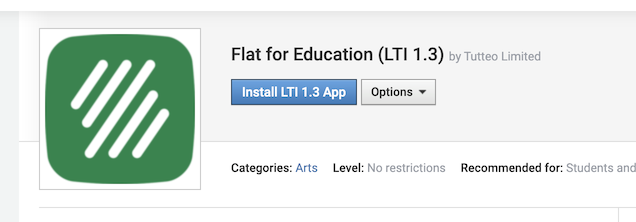
Accédez à notre fiche LTI 1.3 dans le Schoology App Center et sélectionnez Install LTI 1.3 App.
2. Accepter les conditions et installer pour votre organisation
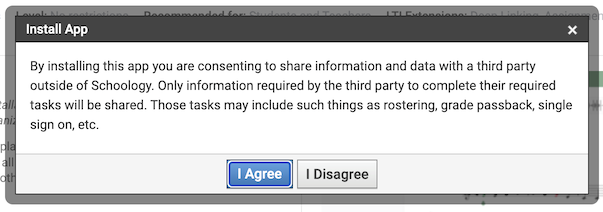
- Consultez et acceptez les conditions de partage de données pour Flat for Education. Cela active des fonctionnalités essentielles et l’assistance, notamment des extensions LTI permettant de renvoyer automatiquement les notes vers Schoology.
- Choisissez l’option permettant d’installer l’application pour votre organisation.
3. Configurer l’application
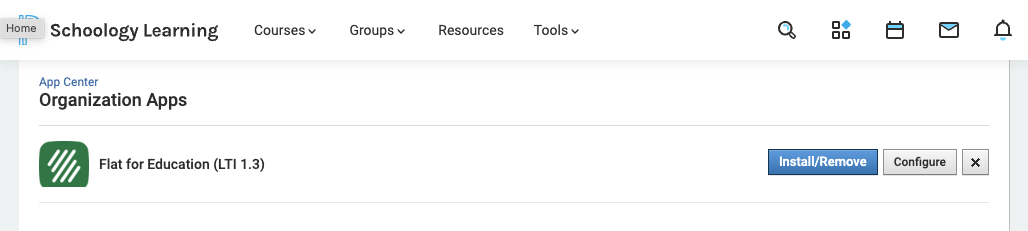
- Accédez à Organization Apps, recherchez Flat for Education, puis cliquez sur Configure.
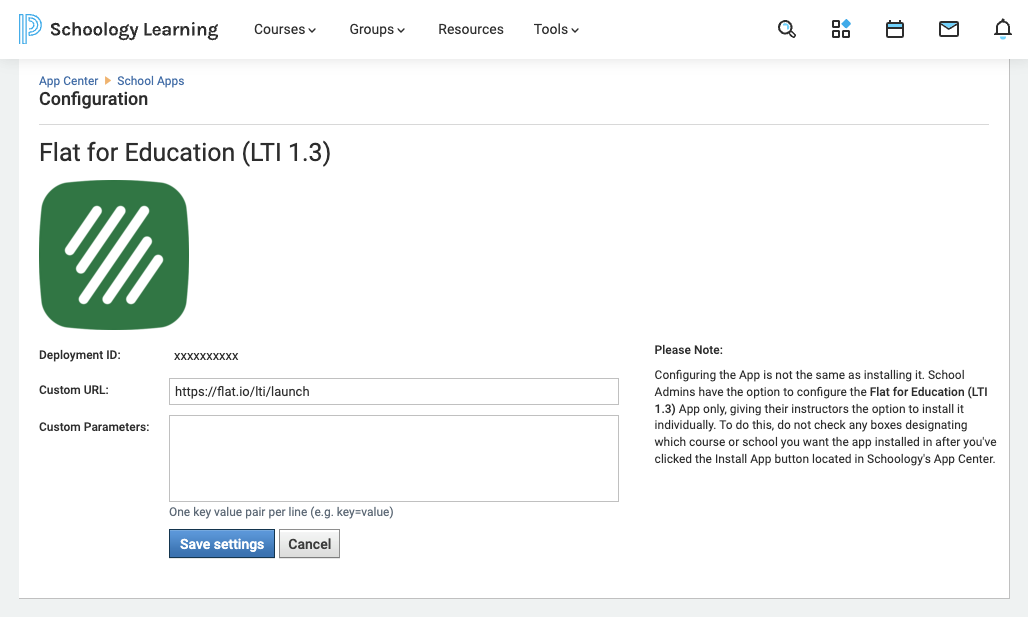
- Saisissez l’Custom URL suivante :
https://flat.io/lti/launch, puis enregistrez les paramètres.
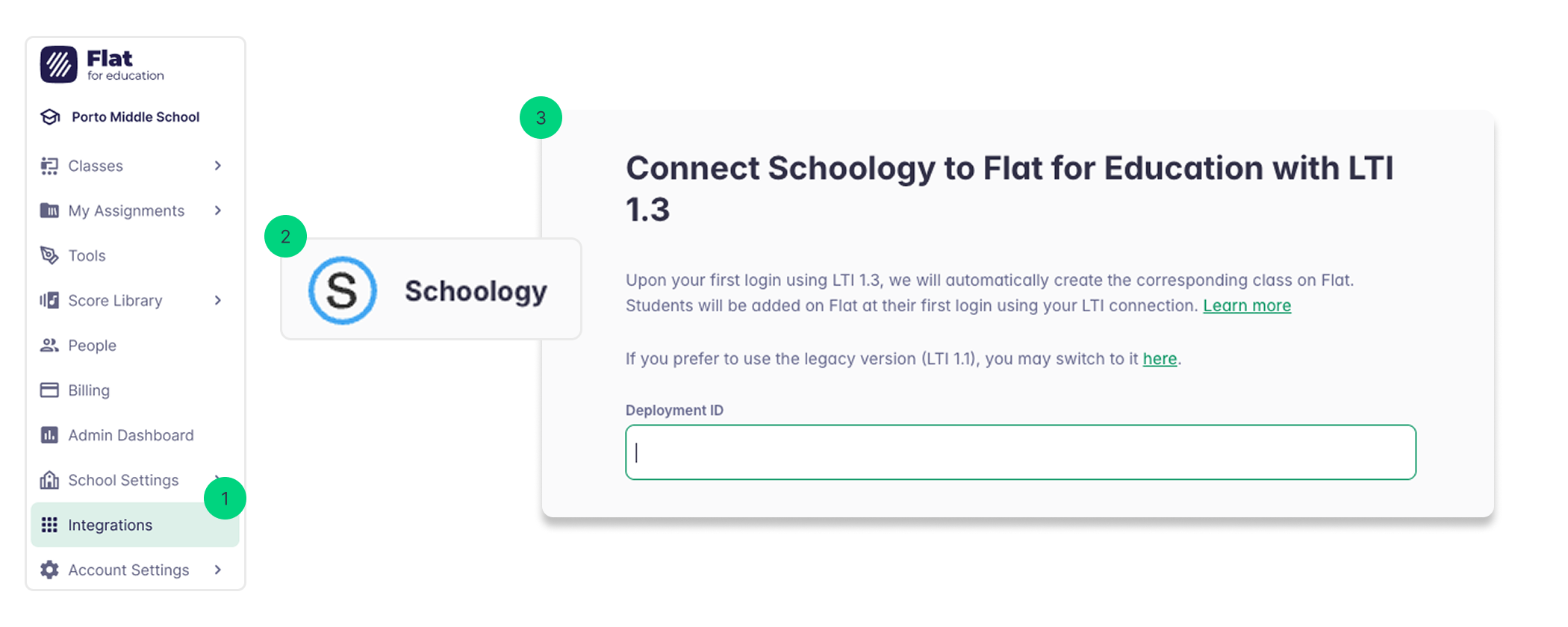
4. Récupérer votre Deployment ID
- Sur la même page de configuration, copiez votre Deployment ID.
5. Aller dans Flat for Education
- Ouvrez l’onglet des intégrations dans le menu latéral gauche, puis cliquez sur Schoology
- Ajoutez le deployment ID que vous venez de copier
- Terminé !
6. Rendre l’application disponible dans Schoology
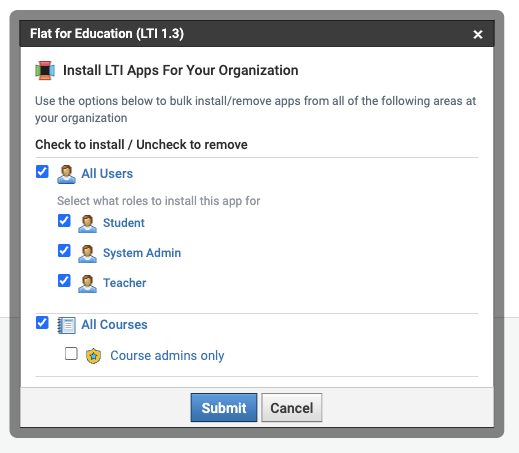
Dans vos Schoology Organization Apps, recherchez Flat for Education (LTI 1.3) puis cliquez sur Install/Remove.
Ensuite, sélectionnez All courses afin de rendre l’application disponible dans l’ensemble de vos cours Schoology.
SSO (Single Sign-On), provisionnement des comptes et synchronisation des effectifs
L’intégration entre Schoology et Flat for Education est conçue pour vous faire gagner du temps sur les tâches administratives.
- Accès en un clic : les élèves peuvent accéder à Flat for Education simplement en cliquant sur l’outil dans le menu de navigation du cours.
- Synchronisation automatique des effectifs : nous créons automatiquement les comptes de vos élèves et associons les comptes existants à partir des adresses e-mail transmises par Schoology.
- Création automatique des classes : les classes sont automatiquement créées dans Flat for Education et les élèves y sont inscrits, ce qui vous permet de commencer rapidement à créer des devoirs et à partager des partitions.
Devoirs avec Flat for Education dans Schoology
L’intégration permet aux enseignants de musique de créer et de publier des devoirs Flat for Education directement dans Schoology.
Comment créer un nouveau devoir
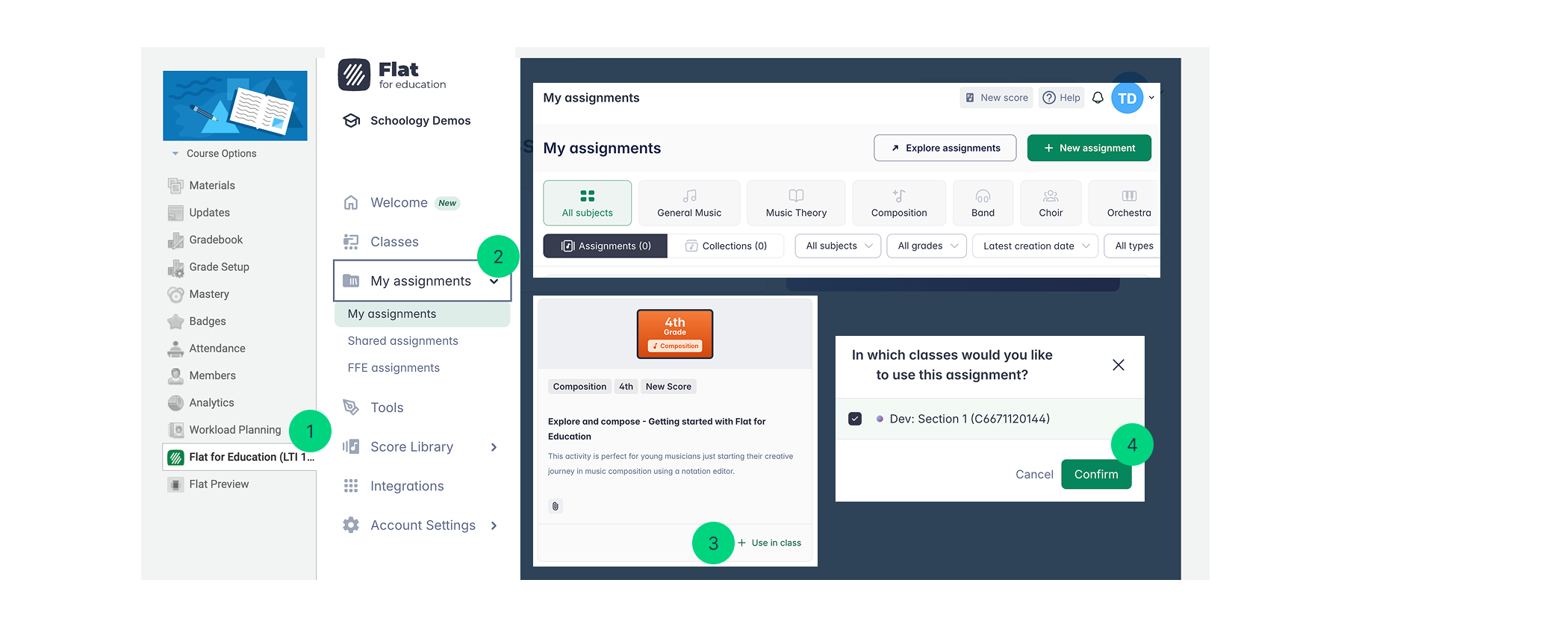
- Lancer Flat for Education : accédez à l’outil en cliquant sur Flat for Education depuis la barre latérale du cours ou le menu de navigation dans Schoology.
- Aller dans la bibliothèque de devoirs : ouvrez votre bibliothèque de devoirs dans Flat for Education.
- Astuce : si votre bibliothèque est vide, vous pouvez soit créer un nouveau devoir, soit explorer des devoirs prêts à l’emploi dans la bibliothèque de contenus Flat for Education.
- Sélectionner et attribuer : sélectionnez le devoir que vous souhaitez utiliser, puis cliquez sur le bouton « use in class ».
- Sélectionner la/les classe(s) cible(s) : dans la fenêtre contextuelle, choisissez la/les classe(s) Schoology à laquelle/auxquelles vous souhaitez envoyer le devoir.
- Cliquez sur Done!
Le devoir apparaîtra alors automatiquement comme un nouveau contenu dans la section Materials de votre cours Schoology.
Expérience élève fluide :
Dès que vos élèves ouvrent le devoir depuis la page Schoology, leurs comptes sont automatiquement associés, et vous verrez leurs noms listés sur la page du devoir dans Flat for Education, vous donnant un accès immédiat à leur travail pour un retour en direct et l’évaluation.
Notation musicale avec Flat for Education dans Schoology
Vous pouvez créer ou accéder à toutes vos partitions de notation musicale directement depuis votre bibliothèque dans Flat for Education. Ces partitions peuvent être utilisées de deux manières principales : créer des devoirs motivants pour vos élèves, ou afficher des exemples musicaux à l’écran pendant le cours.
Comment créer une partition dans Flat for Education
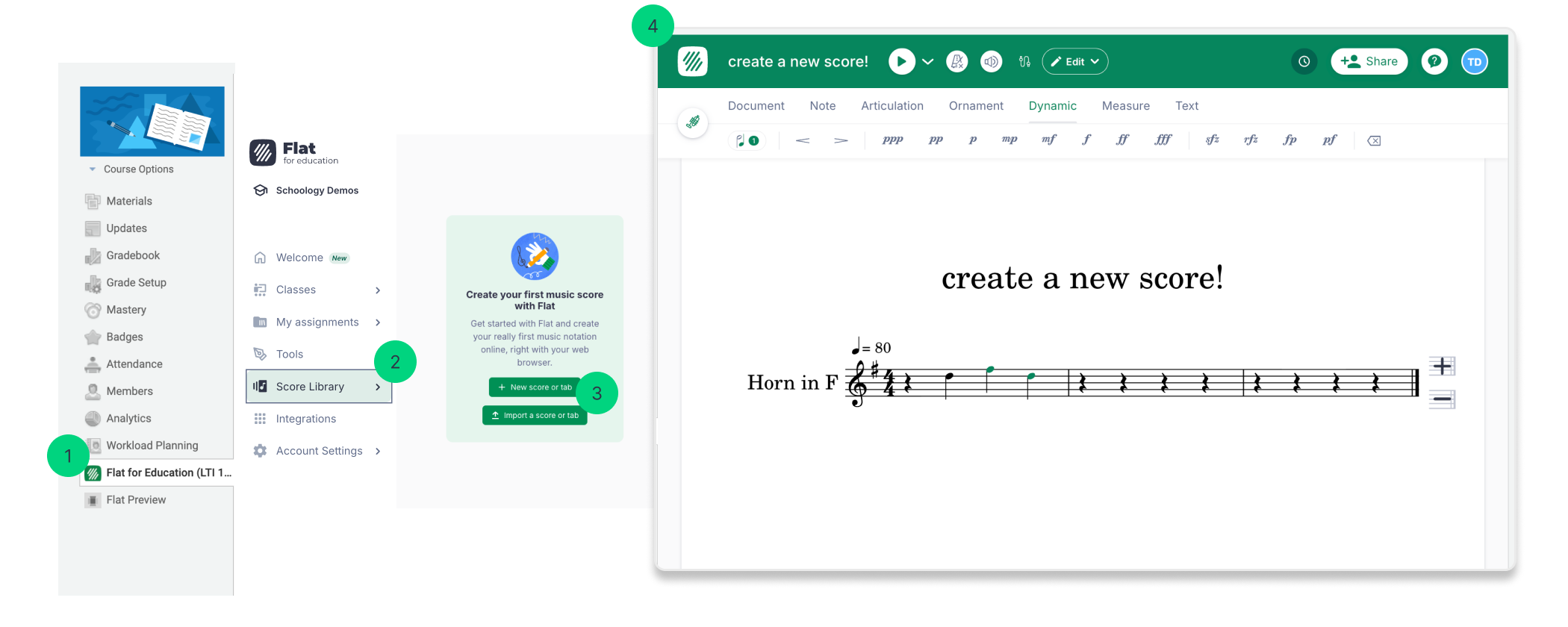
La manière la plus simple de commencer une nouvelle partition est de lancer l’application depuis la barre latérale de Schoology :
- Ouvrez l’application Flat for Education depuis la barre latérale du cours.
- Accédez à votre bibliothèque de partitions.
- Cliquez sur le bouton New Score.
À partir de là, vous avez trois options pour commencer à créer du contenu :
- Créer à partir de zéro : démarrez une nouvelle partition vierge.
- Importer des fichiers : importez de la musique existante à l’aide de fichiers standard tels que MusicXML ou MIDI.
- Importer des PDF : téléversez un fichier PDF et laissez notre technologie le convertir en une partition modifiable.
Pour un guide détaillé sur le processus de création de partition, y compris l’import de fichiers et le choix des instruments, veuillez consulter notre page d’aide dédiée : How to Create a Score
Cette page a été automatiquement traduite de l'anglais. Voir la version originale en anglais.