Configurer une classe Microsoft Teams sur Flat for Education
Mis à jour le 2 septembre 2026
Vous aurez besoin d’un compte Flat for Education pour utiliser cette fonctionnalité.
Ajouter une classe Microsoft Teams sur Flat for Education provisionne ou met automatiquement à jour les comptes de vos élèves sur votre site privé Flat for Education, puis les inscrit à votre classe Flat for Education. Une fois qu’un cours est synchronisé sur Flat for Education, les futures mises à jour de la liste de classe seront automatiques : vous n’avez rien d’autre à faire !
Consentement administrateur
Pour les administrateurs
Avant que les enseignants puissent synchroniser leurs classes Microsoft Teams avec Flat for Education, un administrateur Microsoft 365 doit accorder son consentement une fois pour l’ensemble de l’organisation. Les enseignants qui tentent de se connecter sans cela verront une erreur d’autorisations.
Effectuez cette étape avant que vos enseignants ne commencent la configuration.
Il existe deux façons d’accorder le consentement :
Option 1 - Lien direct
En tant qu’administrateur Microsoft 365, ouvrez ou partagez ce lien : Accorder le consentement pour Flat for Education.
Option 2 - Console Azure
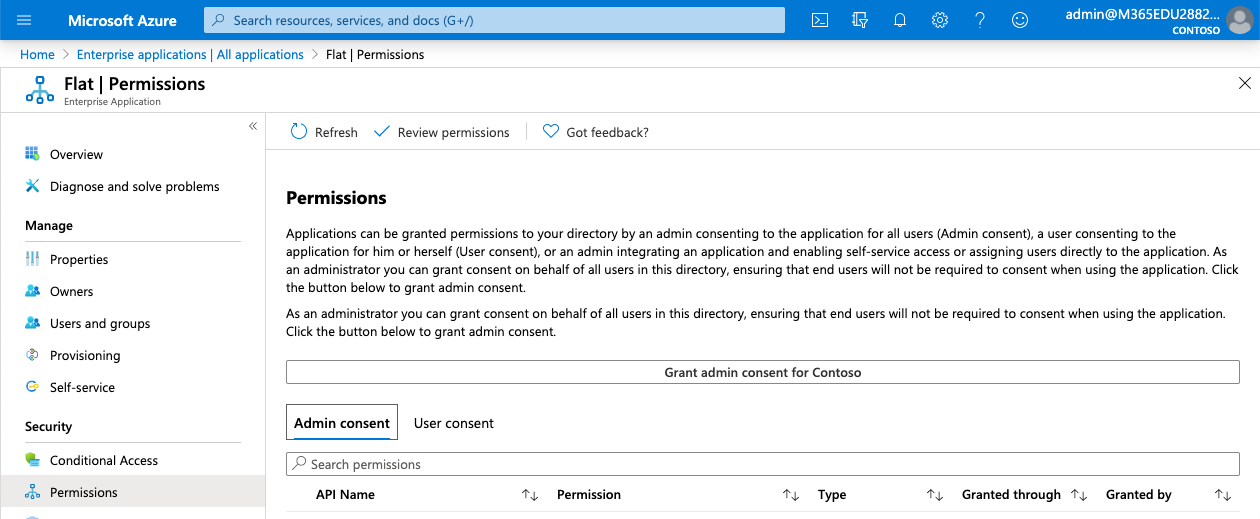
- Ouvrez Applications d’entreprise dans la console Microsoft Azure.
- Repérez Flat for Education dans la liste.
- Allez dans Sécurité > Autorisations.
- Cliquez sur Accorder le consentement administrateur.
Autorisations
Flat for Education demande les autorisations suivantes :
| Autorisation | Objectif |
|---|---|
| User.ReadBasic.All | Afficher les noms et photos des élèves dans le tableau de bord de l’enseignant avant que les élèves ne se connectent. |
| EduRoster.ReadBasic / EduRoster.Read.All / Member.Read.Hidden | Lire les listes de classes et les appartenances afin de créer et mettre à jour les comptes élèves dans Flat for Education. |
| EduAssignments.ReadWrite / EduAssignments.ReadWrite.All | Créer des devoirs et renvoyer les notes dans le carnet de notes Teams. |
Flat for Education ne lit que les données des classes que l’enseignant choisit de synchroniser. Les enseignants ne peuvent accéder qu’à leurs propres classes, jamais à celles d’un collègue.
Synchroniser vos classes Microsoft Teams
Suivez ces étapes pour connecter vos classes Microsoft Teams à Flat for Education.
Ouvrir l’onglet Classes
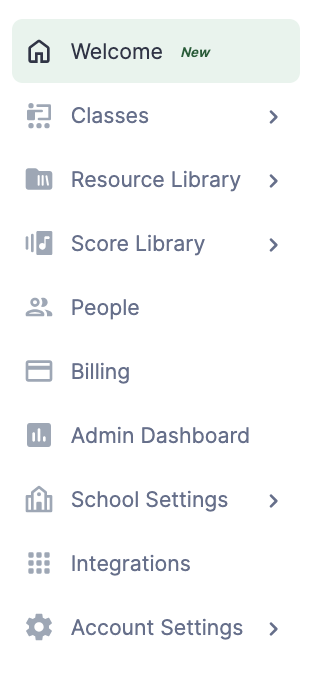
Une fois connecté à Flat for Education, cliquez sur Classes à gauche de n’importe quelle page du tableau de bord.
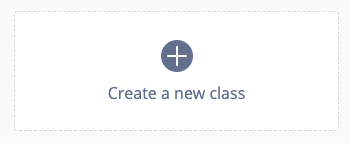
Cliquez ensuite sur Créer une nouvelle classe au centre de votre écran.
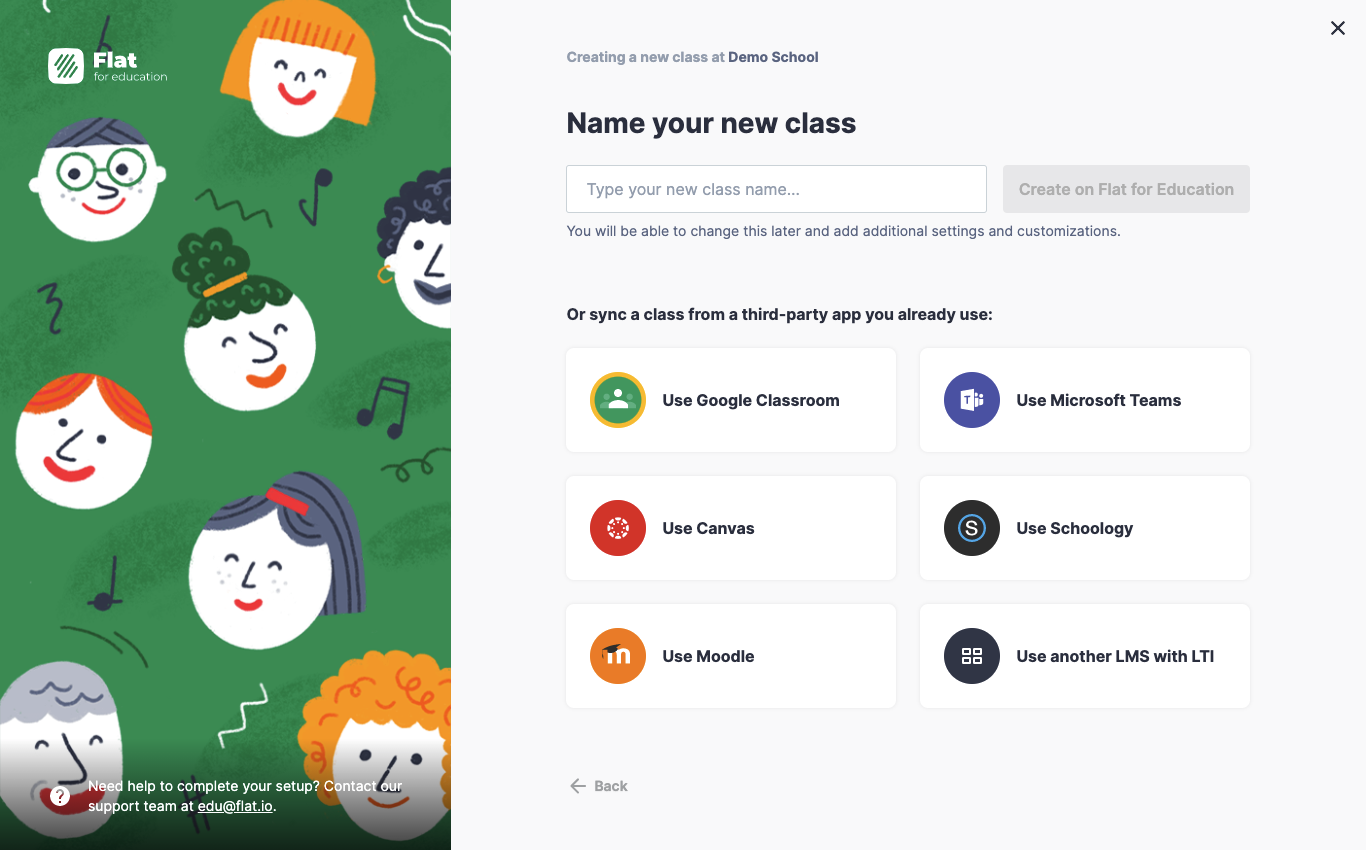
Choisir Utiliser Microsoft Teams
Vous n’avez pas besoin de saisir un nom de classe. Cliquez sur Utiliser Microsoft Teams.
Si vous n’avez pas encore autorisé Flat for Education à accéder à vos classes Microsoft Teams, il vous sera demandé de le faire. Si vous n’êtes pas administrateur Microsoft 365, partagez la section de consentement administrateur ci-dessus avec votre administrateur avant de continuer.
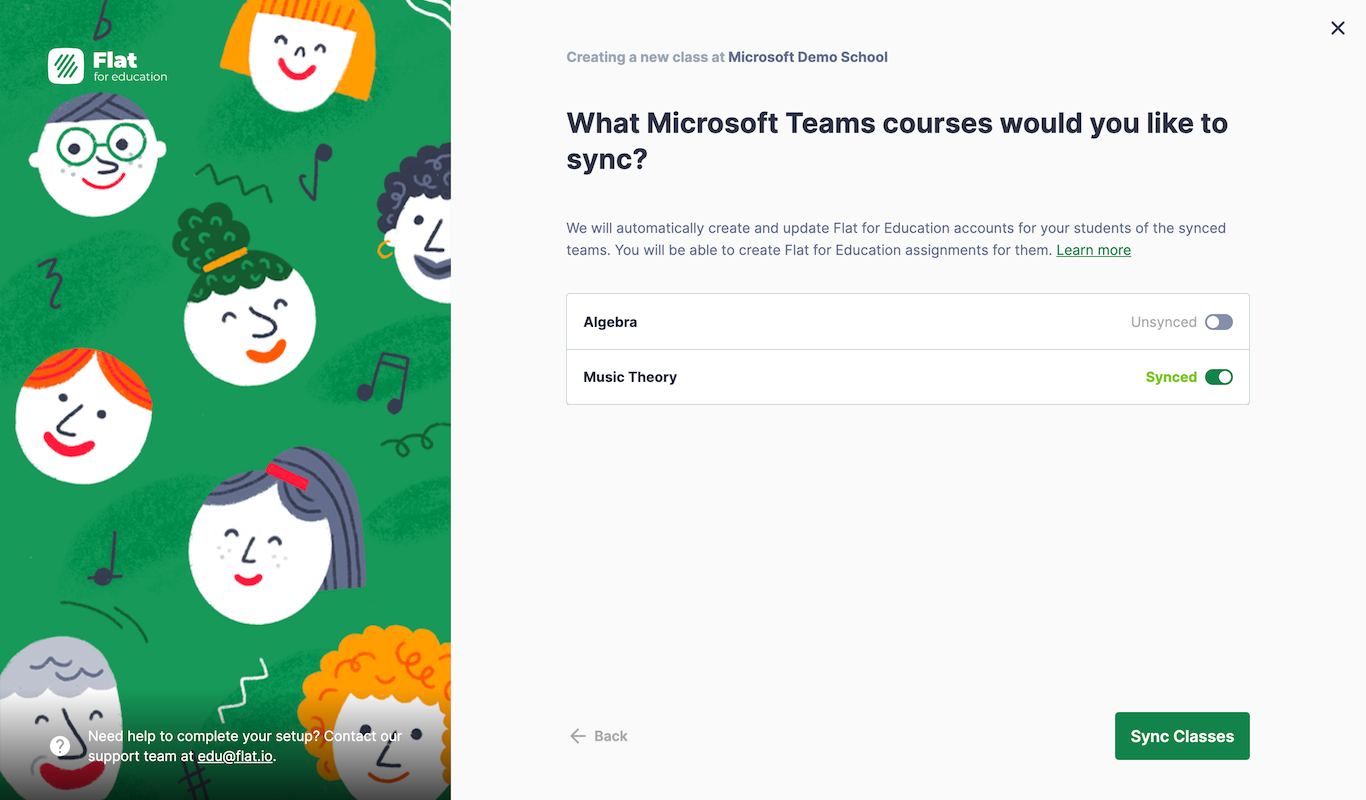
Sélectionner vos classes
Une fois votre compte Microsoft connecté, vous verrez toutes vos équipes. Sélectionnez celles que vous souhaitez utiliser avec Flat for Education.
Vos classes sont prêtes
Vos classes sont maintenant synchronisées avec Microsoft Teams. Les comptes élèves sont automatiquement créés et inscrits — vos élèves peuvent se connecter immédiatement avec leurs comptes Microsoft.
Tutoriel vidéo
Pour en savoir plus sur la prise en main, consultez le tutoriel vidéo.
Cette page a été automatiquement traduite de l'anglais. Voir la version originale en anglais.