Messages d’erreur Google Classroom
Mis à jour le 12 juin 2026
Cette page présente les messages d’erreur les plus fréquents que vous pouvez rencontrer lorsque vous utilisez Flat for Education avec Google Classroom, ainsi que la marche à suivre pour les résoudre.
Erreur : « ClassroomApiDisabled »
Signification de cette erreur
Un paramètre du compte Google Workspace de votre établissement (école ou district) empêche Flat for Education d’accéder à Google Classroom. L’administrateur Google Workspace a désactivé l’API Google Classroom, ce qui empêche Flat for Education de lire la liste des élèves ou de publier des devoirs.
Comment la corriger
Cette modification doit être effectuée par votre administrateur Google Workspace — elle ne peut pas être changée depuis un compte enseignant ni par l’équipe de Flat for Education.
Demandez à votre administrateur d’activer l’API Google Classroom. Le guide officiel de Google explique la procédure : Enable the Classroom API
Le changement peut prendre quelques minutes avant d’être appliqué. Ensuite, les enseignants pourront connecter Flat for Education à Google Classroom normalement.
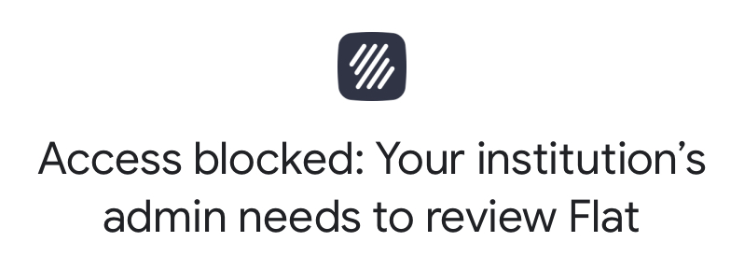
Erreur : « Admin Needs to Review »
Signification de cette erreur
Si vous voyez « Access blocked: Your institution's admin needs to review Flat », votre administrateur Google Workspace doit approuver Flat for Education en tant qu’application tierce.
Comment la corriger
Votre administrateur peut résoudre ce problème de l’une des deux manières suivantes :
- Examiner et approuver l’application depuis la console d’administration Google Workspace, dans la section des applications demandées par des utilisateurs de moins de 18 ans.
- Installer Flat for Education directement depuis le Google Workspace Marketplace, ou autoriser les Google Client IDs.
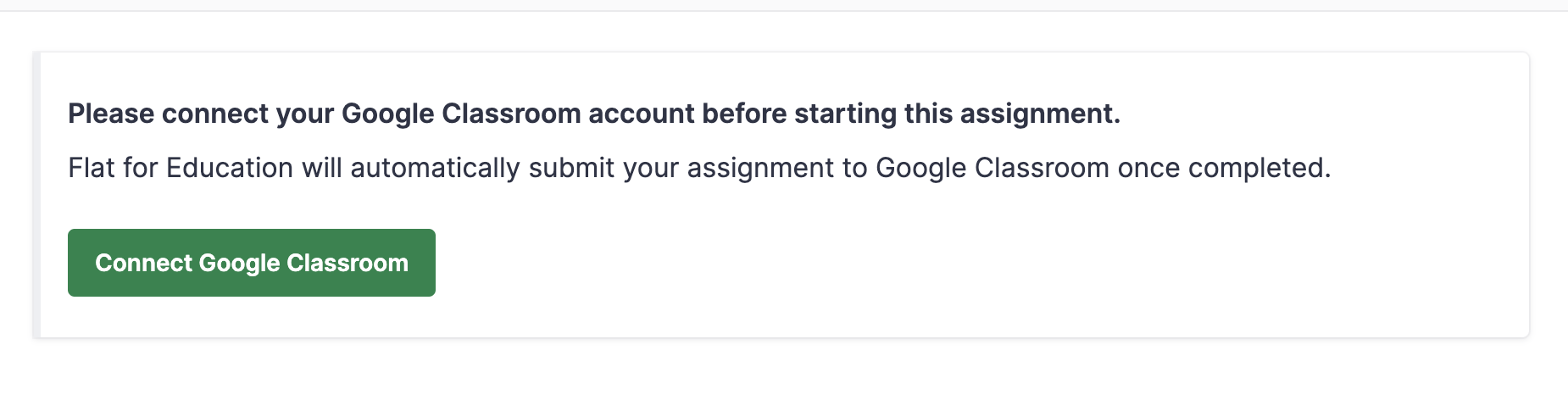
Erreur : « Please connect your Google Classroom assignment »
Signification de cette erreur
Si les élèves voient « Please connect your Google Classroom assignment before starting this assignment », cela signifie que Google exige une nouvelle autorisation — cela se produit généralement lorsqu’un élève change son mot de passe ou lorsque de nouveaux élèves sont ajoutés à une classe.
Comment la corriger
Demandez à l’élève concerné de supprimer puis d’ajouter de nouveau Flat for Education dans son compte Google :
- Déconnectez-vous de Flat for Education.
- Allez sur myaccount.google.com.
- Cliquez sur Security dans le menu de gauche.
- Dans Your connections to third-party apps & services, sélectionnez Flat.
- Cliquez sur Delete all connections you have with Flat.
- Reconnectez-vous à Flat for Education avec Google.
Cette page a été automatiquement traduite de l'anglais. Voir la version originale en anglais.