Utiliser Flat for Education avec la plateforme LMS Moodle
Mis à jour le 13 octobre 2026

Intégrez Flat for Education à Moodle pour créer facilement des devoirs de notation musicale et de composition stimulants. Notre plateforme garantit une mise en place simple, avec Single Sign-On (SSO), synchronisation automatique des listes d’élèves et gestion des devoirs facilitée.
Sur cette page d’aide, vous découvrirez :
Si vous avez besoin d’aide pour configurer ou utiliser Moodle avec Flat for Education, veuillez nous contacter.
1. Configurer votre intégration Moodle
La configuration de Moodle pour votre compte Flat for Education est rapide et sans effort. Avant de commencer, assurez-vous de disposer d’un accès administrateur Moodle.
- Dans Flat for Education :
- Depuis votre page Intégrations, cliquez sur Moodle. Une nouvelle fenêtre s’ouvre.
- Copiez ensuite l’URL d’inscription.
- Puis collez-la dans le formulaire d’inscription dynamique de Moodle pour finaliser la procédure d’enregistrement.
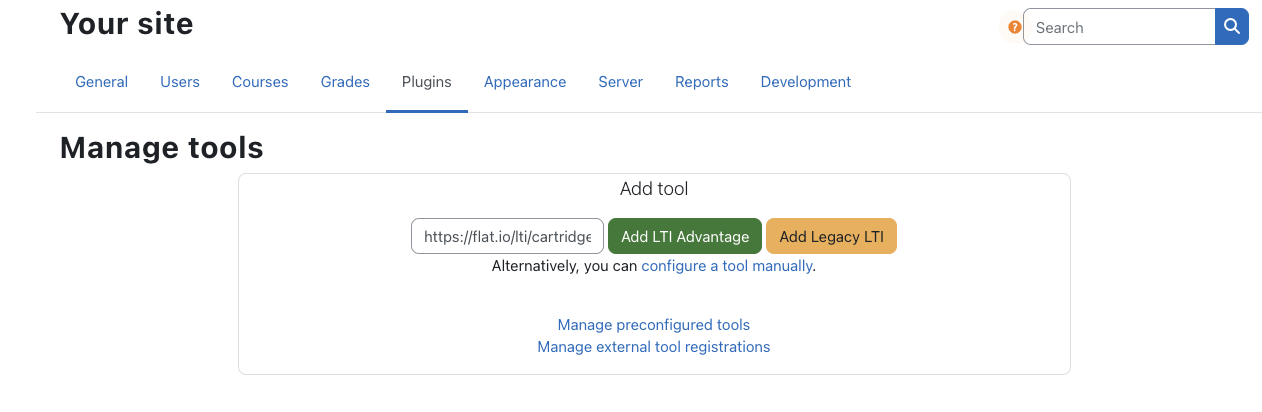
- Ouvrez votre site Moodle, puis allez dans « Administration du site », ouvrez l’onglet « Plugins », puis choisissez « Gérer les outils » dans « Outil externe ».
- Collez l’URL de configuration (
https://flat.io/lti/cartridge.xml) et cliquez sur « Ajouter un LTI hérité » :
- Collez ensuite vos identifiants obtenus lors de la première étape et enregistrez les modifications. L’outil est maintenant ajouté à votre site :
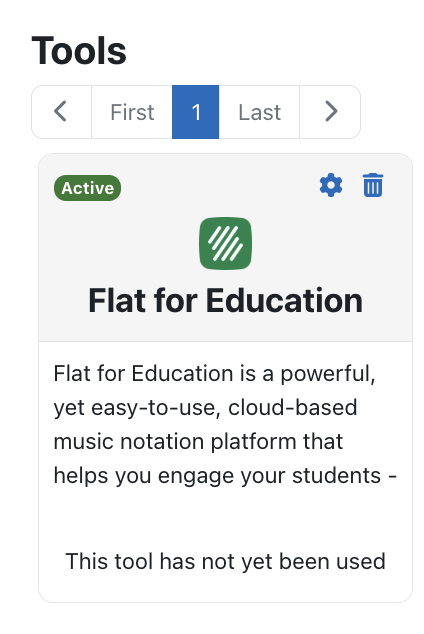
- Vous pouvez modifier l’outil pour sélectionner davantage d’options. Par exemple, pour l’afficher dans le sélecteur d’activités, vous pouvez changer le paramètre à côté de « Utilisation de la configuration de l’outil » en « Afficher dans le sélecteur d’activités et comme outil préconfiguré ». Cela rendra la création d’activités Flat for Education dans votre instance Moodle encore plus rapide.

Depuis cette page, vous pouvez également ajuster les paramètres de confidentialité, par exemple pour éviter de partager les noms ou les e-mails avec Flat for Education.
2. Activités avec Flat for Education dans Moodle
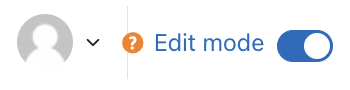
Pour créer une nouvelle activité avec Flat for Education dans votre instance Moodle, ouvrez un cours Moodle et activez le mode édition.
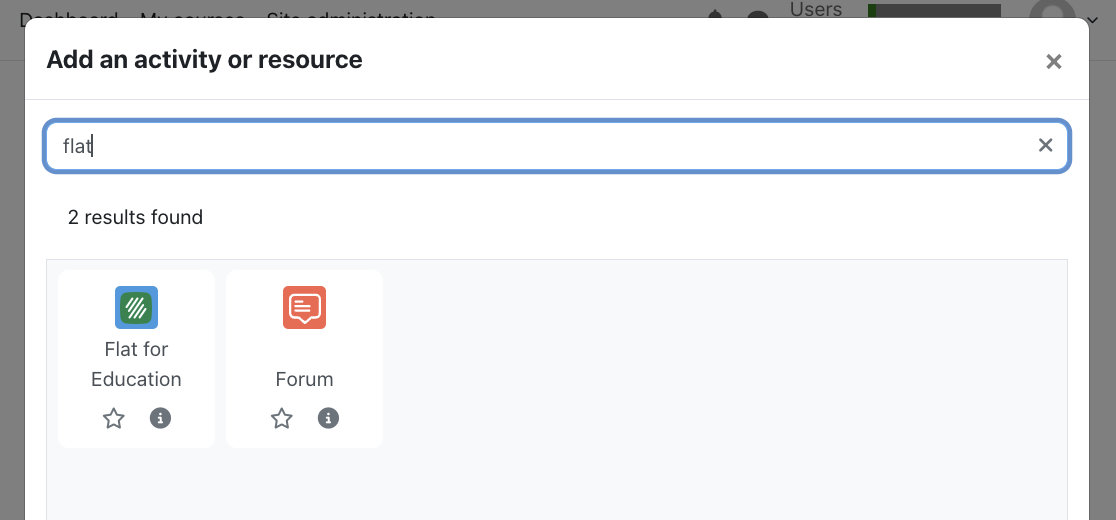
Choisissez « Ajouter une activité ou une ressource », puis « Flat for Education » dans la liste :
Pour créer votre activité, renseignez au minimum un Nom de l’activité, puis cliquez sur Enregistrer et afficher :
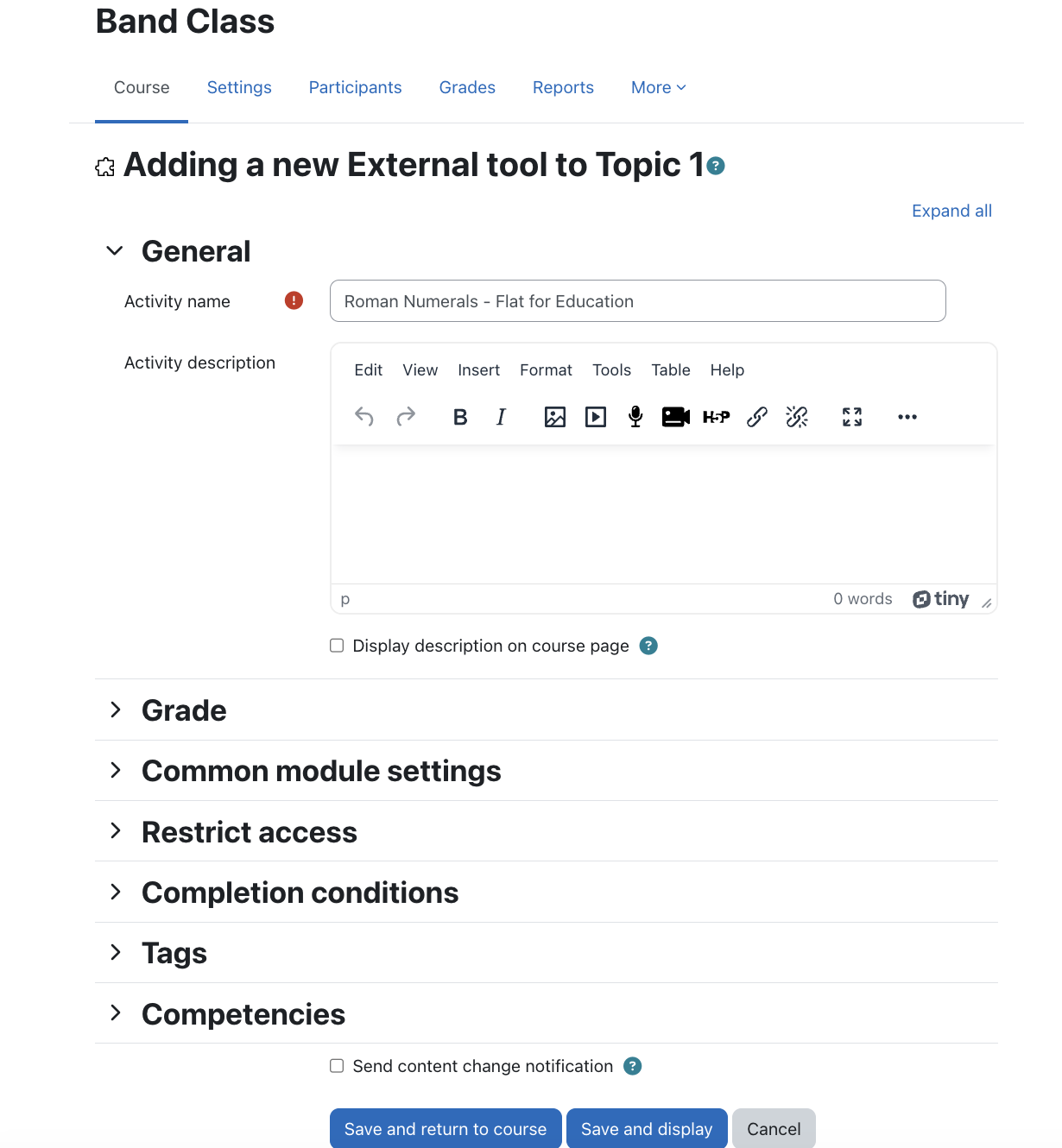
Vous pourrez ensuite choisir entre : créer un nouveau devoir, importer un devoir déjà créé et enregistré dans votre bibliothèque de ressources, ou utiliser l’un de nos devoirs d’exemple. Sélectionnez la catégorie qui vous intéresse, personnalisez votre devoir, puis cliquez sur Créer en bas de la page afin de le rendre disponible pour vos élèves.
Vous pouvez également consulter notre guide dédié pour plus de détails sur les options d’activité disponibles.
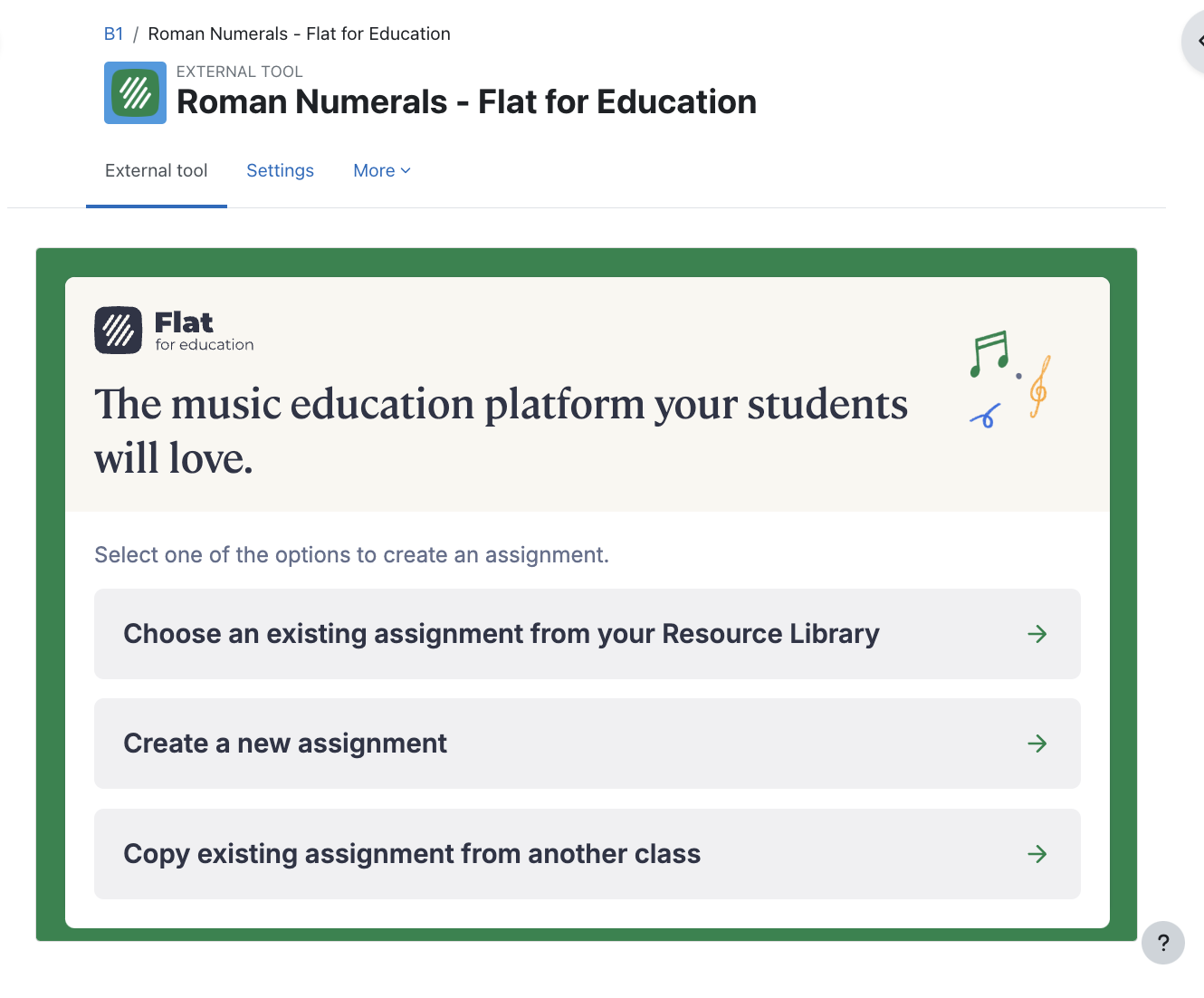
C’est tout : votre devoir est prêt ! Dès que vos élèves ouvrent le devoir depuis cette page Moodle, vous verrez leurs noms s’afficher sur la page du devoir, et vous pourrez accéder à leur travail et leur donner des retours en direct.
3. Gérer l’affichage côté élève sur Moodle
Pour que les élèves puissent afficher confortablement les devoirs Flat for Education en mode plein écran et parcourir les consignes sans difficulté, suivez ces étapes pour mettre à jour vos paramètres généraux :
- Ouvrez le devoir.
- Allez dans « General ».
- Cliquez sur « Show more » pour afficher les options supplémentaires.
- Faites défiler la page jusqu’à « Launch container ».
- Choisissez « Existing window » afin d’activer l’affichage en plein écran et un défilement fluide des consignes.
Cette page a été automatiquement traduite de l'anglais. Voir la version originale en anglais.