Créer des devoirs et des activités dans Flat for Education
Mis à jour le 2 septembre 2026
Dans ce guide, vous apprendrez à créer un devoir dans Flat for Education — du choix du type de devoir le plus adapté à sa publication dans votre classe.
Cinq types de devoirs. Un seul endroit pour tout gérer.
Créez des devoirs de Composition, de Fiche d’exercices, d’Interprétation, d’Écriture collaborative ou de Réponse écrite — puis publiez-les dans une ou plusieurs classes en quelques secondes. Les notes se synchronisent automatiquement avec Google Classroom et d’autres plateformes LMS.
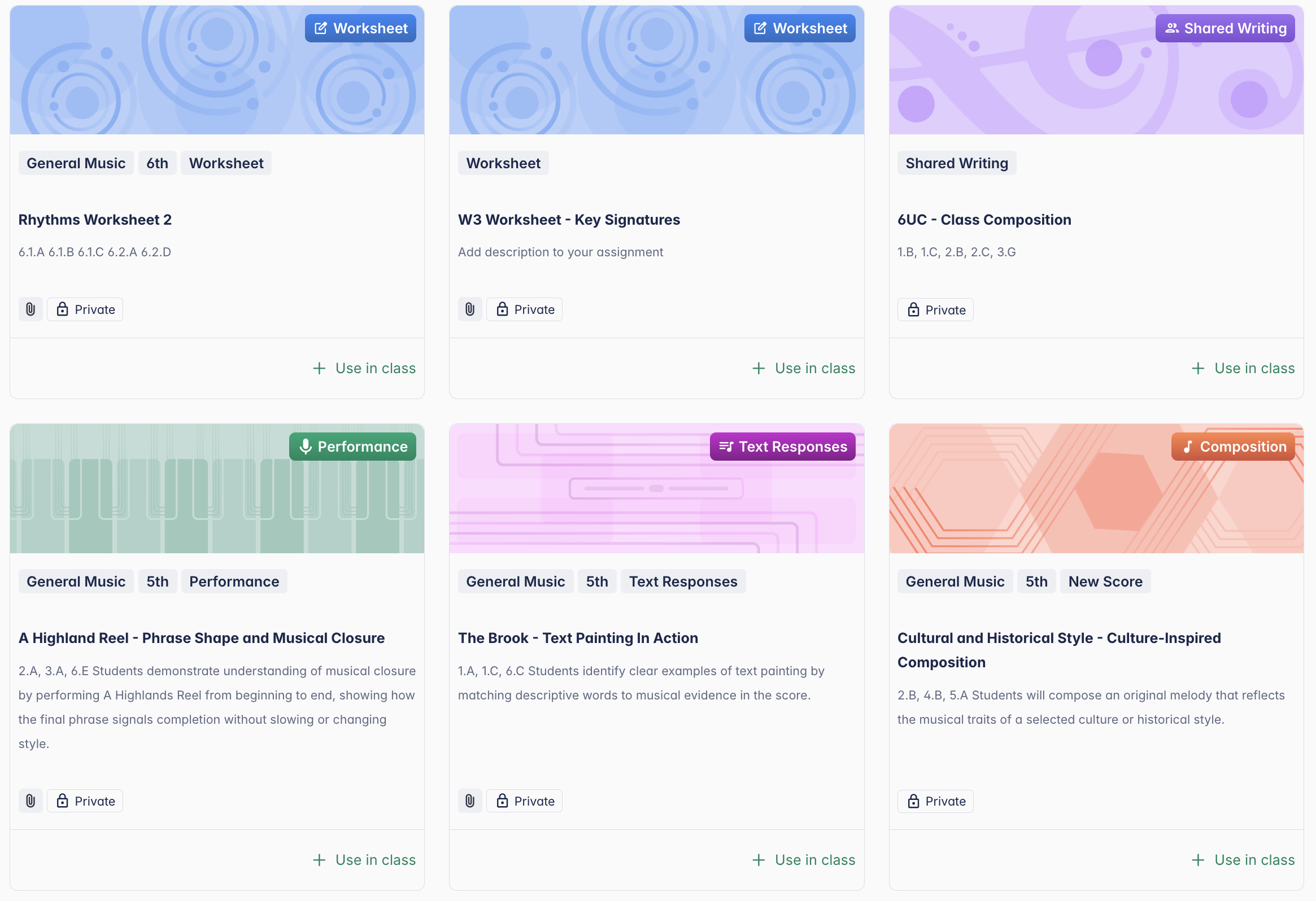
Créer un devoir
Lancer votre devoir
Accédez à votre page Mes devoirs et cliquez sur + Nouveau devoir.
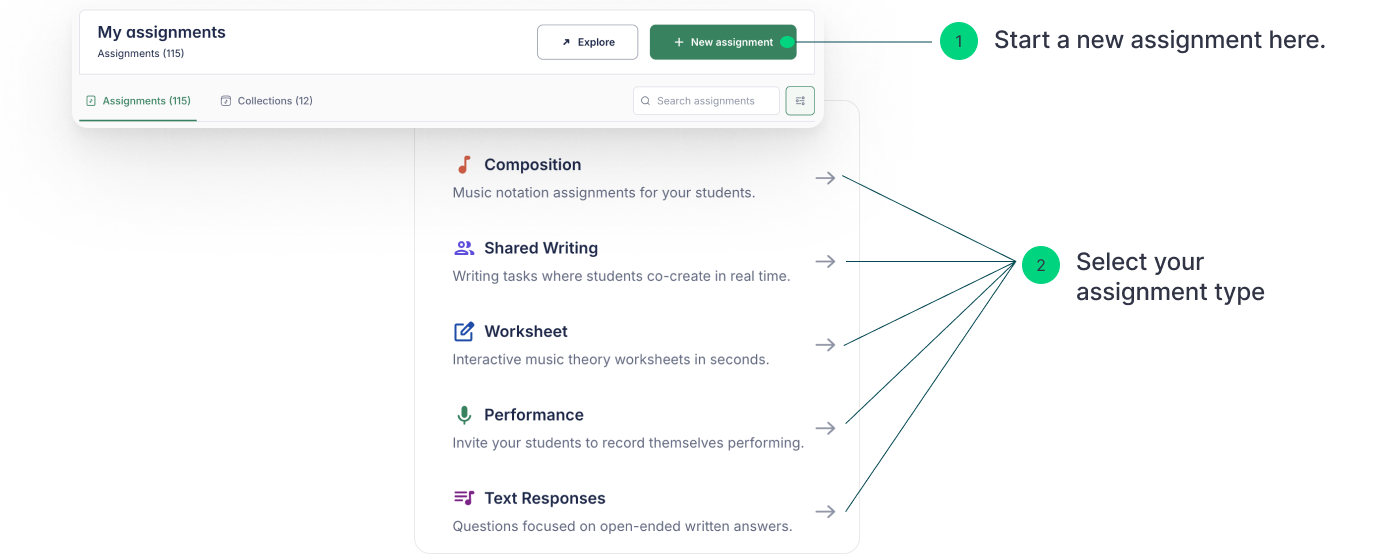
Vous pouvez également lancer un nouveau devoir directement depuis une classe spécifique, ou en cliquant sur + Nouveau devoir en haut de la page de l’éditeur lorsque vous travaillez sur une partition précise.
Choisir votre type de devoir
Après avoir cliqué sur + Nouveau devoir, un menu affichant cinq types de devoirs apparaît. Sélectionnez celui qui correspond le mieux à votre objectif pédagogique.
- Composition — Idéal pour des projets créatifs basés sur la notation. Les élèves explorent la théorie musicale, développent leurs compétences en composition et approfondissent leur compréhension des concepts musicaux.
- Fiche d’exercices — Exercices de théorie musicale corrigés automatiquement : hauteur, rythme, tonalités, accords, entraînement de l’oreille, et plus encore.
- Interprétation — Les élèves envoient des enregistrements audio de leur interprétation afin que vous puissiez fournir un retour ciblé.
- Écriture collaborative — Des groupes d’élèves co-créent et modifient la même partition en temps réel, en développant l’esprit d’équipe et l’expression créative.
- Réponse écrite — Réflexions et analyses rédigées, sans réponse unique, idéales pour évaluer la compréhension musicale à travers un texte.
Ajuster les paramètres supplémentaires
Selon le type de devoir, vous pouvez personnaliser des paramètres supplémentaires afin de les aligner sur vos objectifs pédagogiques :
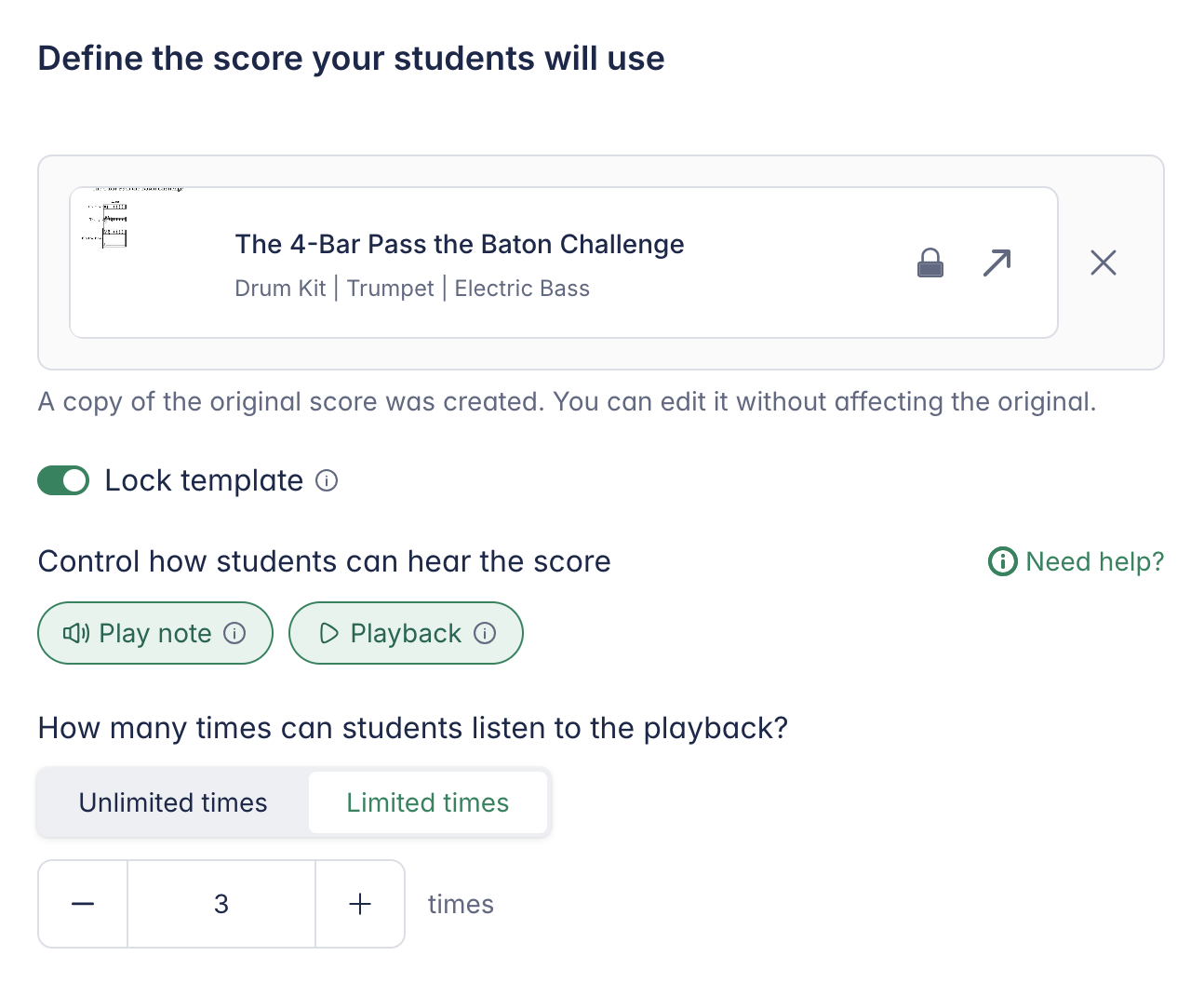
- Verrouillage du modèle — Empêchez les élèves de modifier les notes d’origine d’une partition modèle.
- Limites de lecture — Limitez le nombre d’écoutes de la partition, pratique pour les exercices de dictée.
- Restrictions de lecture — Désactivez la lecture automatique ou limitez-la à certaines pistes audio.

- Restrictions de l’ensemble d’outils — Contrôlez les outils de notation auxquels les élèves peuvent accéder.
Renseigner les détails du devoir
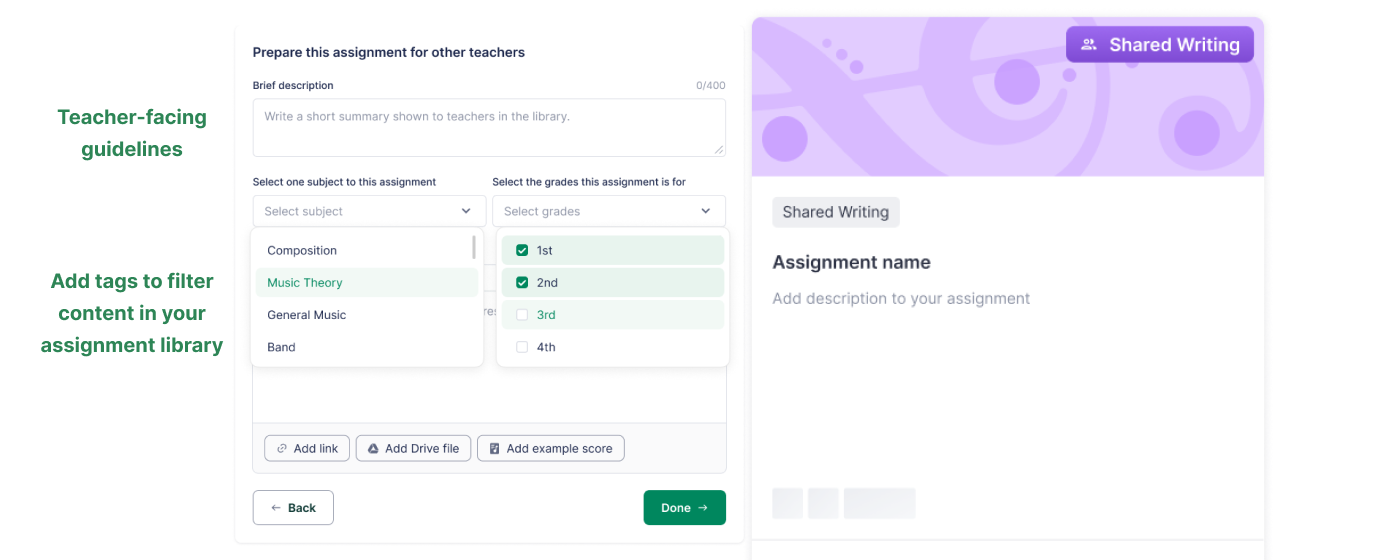
Une fois les paramètres supplémentaires configurés, vous pouvez ajouter les informations suivantes pour faciliter l’organisation de votre devoir dans votre bibliothèque ou son partage avec vos collègues.
- Consignes — Indications destinées aux élèves, incluant des instructions écrites et des fichiers joints (PDF, images, audio ou liens externes).
- Description — Notes à destination des enseignants, particulièrement utiles lors du partage de devoirs avec des collègues.
- Tags — Classez par niveau scolaire et par thème pour faciliter la recherche sur la page Mes devoirs.
Enregistrer et publier votre devoir
Lorsque vous êtes prêt, cliquez sur Terminé pour enregistrer le devoir dans votre page Mes devoirs.
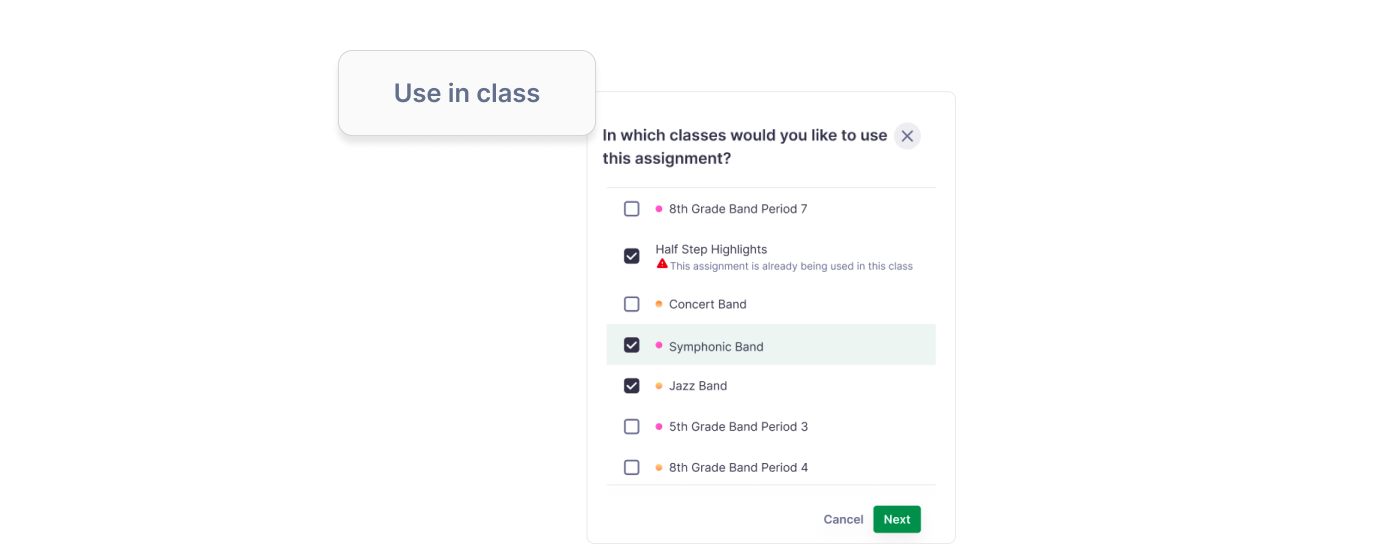
Puis cliquez sur Utiliser en classe pour choisir à quelles classes l’attribuer.
Examiner le travail des élèves
Une fois que les élèves ont commencé, vous pouvez suivre leur progression, laisser des commentaires et publier les notes — le tout depuis la page du devoir. Consultez le guide d’évaluation et de retours pour une procédure complète.
Guide vidéo
Regardez ces tutoriels pas à pas pour une vue d’ensemble de la création de devoirs dans Flat for Education :
Cette page a été automatiquement traduite de l'anglais. Voir la version originale en anglais.